[Disponibilité limitée]{class="badge informative"}
Journaux d’audit
Afin d’accroître la transparence et la visibilité des activités exécutées dans le système, vous pouvez auditer l’activité des utilisateurs et utilisatrices pour divers services et fonctionnalités sous la forme de journaux d’audit dans Adobe Experience Platform. Ces journaux constituent un journal d’audit qui peut vous aider à résoudre les problèmes dans Adobe Real-Time CDP Collaboration et à respecter efficacement les politiques de gestion des données d’entreprise et les exigences réglementaires.
Pour faire simple, un journal d’audit indique qui effectué quelle action et quand. Chaque action enregistrée dans un journal contient des métadonnées qui indiquent le type d’action, la date et l’heure, l’ID d’e-mail de l’utilisateur ou de l’utilisatrice qui a exécuté l’action et des attributs supplémentaires liés au type d’action.
Utilisez la fonctionnalité de journaux d’audit de Collaboration pour effectuer le suivi des activités et des modifications des utilisateurs et utilisatrices dans la plateforme. Cette fonctionnalité est intégrée au service d’audit Experience Platform et l’interface utilisateur de cette fonctionnalité réside dans Experience Platform.
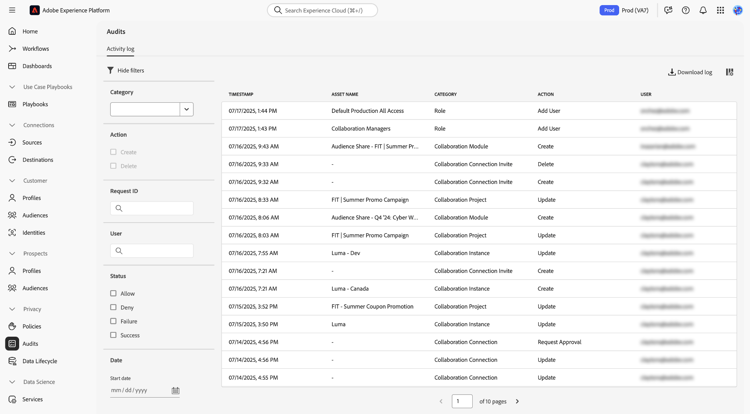
Pour obtenir des informations plus complètes sur les journaux d’audit, consultez la documentation sur les journaux d’audit d’🔗.
Accéder aux journaux d’audit
Vous pouvez accéder aux journaux d’audit de deux manières, comme décrit dans les sections ci-dessous. Les deux options affichent une liste de journaux d’audit capturant diverses activités effectuées dans Collaboration.
Accès aux journaux d’audit à partir de l’interface utilisateur de Collaboration
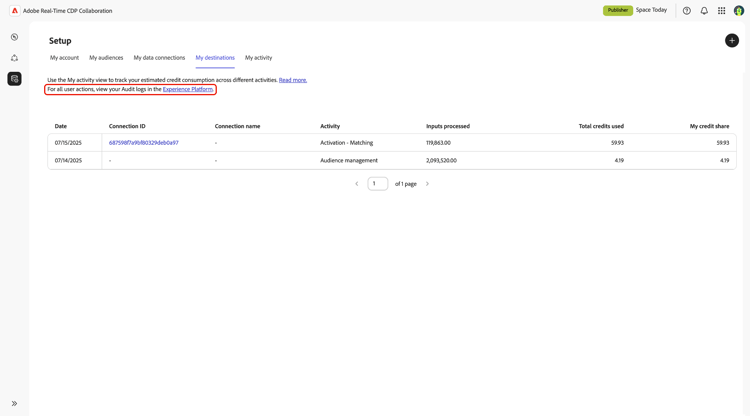
- Accédez à l’onglet Mon activité dans l’espace de travail Configuration de Collaboration.
- Sélectionnez le lien Experience Platform dans le texte en haut de la page.
Accès aux journaux d’audit directement dans l’interface utilisateur d’Experience Platform
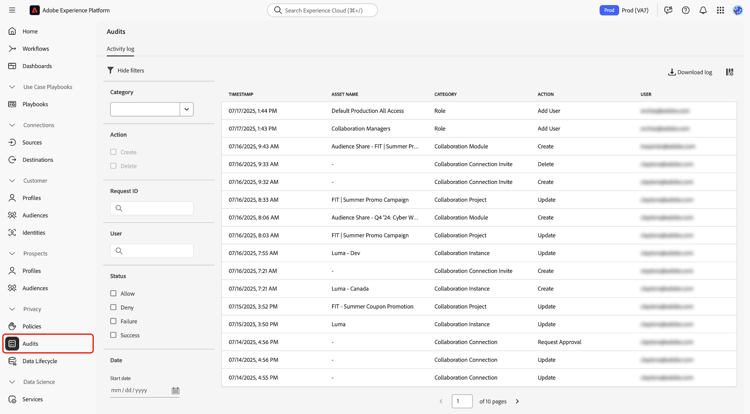
- Accédez à 🔗 et sélectionnez la section Audits dans le menu de gauche. Contactez les administrateurs système de votre entreprise pour obtenir les autorisations nécessaires si vous ne pouvez pas afficher les journaux d’audit.
Affichage et utilisation des journaux d’audit
Pour afficher les journaux d’audit :
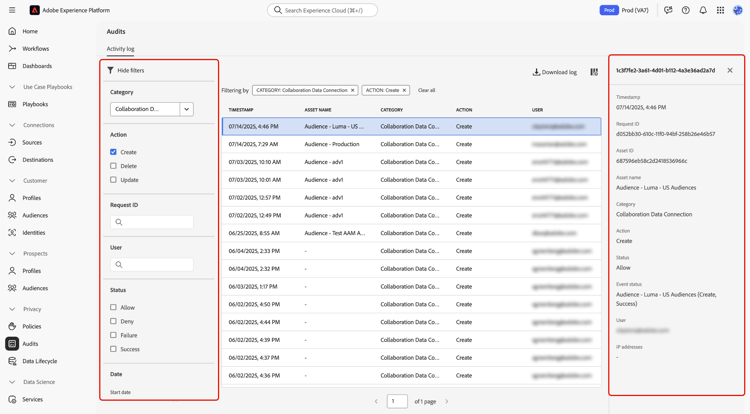
- Accédez à la section Audits dans Experience Platform.
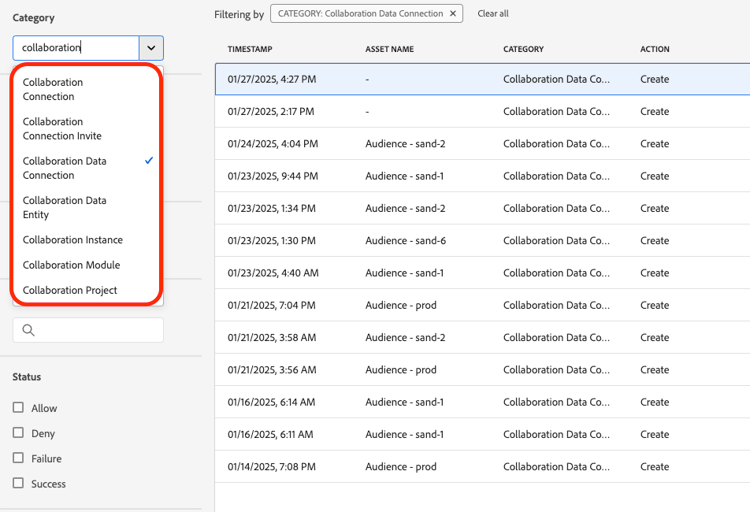
- Utilisez les filtres pour réduire les journaux en fonction de vos critères.
- Sélectionnez une entrée de journal pour afficher des informations détaillées, notamment la date et l’heure, l’identifiant de requête, les détails de la ressource et le statut de l’action.
Activités capturées
Les journaux d’audit capturent des informations détaillées sur les activités des utilisateurs, notamment :
- Horodatage : date et heure exactes de l’action effectuée au format mois/jour/année:minute heure du matin/après-midi.
- Nom de la ressource : nom de la ressource sur laquelle l’action a été effectuée.
- Catégorie : type de ressource sur laquelle l’action a été effectuée.
- Action : action spécifique effectuée, telle que la création ou la suppression.
- Utilisateur : adresse e-mail de l’utilisateur qui a exécuté l’action.
Ces journaux créent un journal complet de toutes les activités au sein de votre instance Collaboration, ce qui est utile pour la gouvernance des données et la conformité à la réglementation. En savoir plus sur la gestion des journaux d’audit dans l’interface utilisateur.
Filtrer les journaux d’audit filter-audit-logs
L’interface utilisateur des journaux d’audit fournit plusieurs filtres pour vous aider à rechercher des journaux spécifiques :
- Catégorie : type de ressource sur laquelle l’action a été effectuée, telle que l’instance Collaboration ou l’invitation à une connexion Collaboration.
- Action : type d’action effectuée. Les actions disponibles dépendent de la catégorie sélectionnée. Par exemple, les actions pour l’instance Collaboration incluent la création, la mise à jour et la suppression.
- ID de la demande : identifiant unique de la demande.
- Utilisateur : adresse e-mail de l’utilisateur qui a exécuté l’action.
- Statut : le statut de l’action, tel qu’autoriser ou refuser.
- Période : période pour laquelle vous souhaitez afficher les journaux.
En savoir plus sur le filtrage des journaux d’audit .
Avantages
Les journaux d’audit offrent plusieurs avantages aux organisations qui utilisent Collaboration :
- Gouvernance des données : utilisez les journaux d’audit pour vous assurer que toutes les activités au sein de la plateforme sont suivies et auditables.
- Conformité à la réglementation : cette fonctionnalité fournit un journal des activités des utilisateurs pour répondre aux exigences réglementaires.
- Dépannage : les journaux d’audit permettent d’identifier et de résoudre les problèmes en fournissant des journaux détaillés des actions de l’utilisateur.
Référence des catégories et actions
Le tableau ci-dessous fournit une référence de toutes les catégories et actions pour Real-Time CDP Collaboration.
En utilisant la fonctionnalité des journaux d’audit, vous pouvez conserver un enregistrement clair et détaillé de toutes les activités dans Collaboration, ce qui garantit la transparence et la responsabilité.