1.1.2 Adobe Marketing Agent avec ChatGPT
Vidéo
Dans cette vidéo, vous obtiendrez une explication et une démonstration de toutes les étapes impliquées dans cet exercice.
1.1.2.1 Créer une application personnalisée dans ChatGPT pour Adobe Marketing Agent
- une version payante du ChatGPT d’OpenAI
- utilisant le client web ChatGPT ;
Accédez à https://chatgpt.com/ et connectez-vous à l’aide des détails de votre compte. Une fois la connexion effectuée, vous devriez voir ceci. Cliquez sur votre nom d’utilisateur.
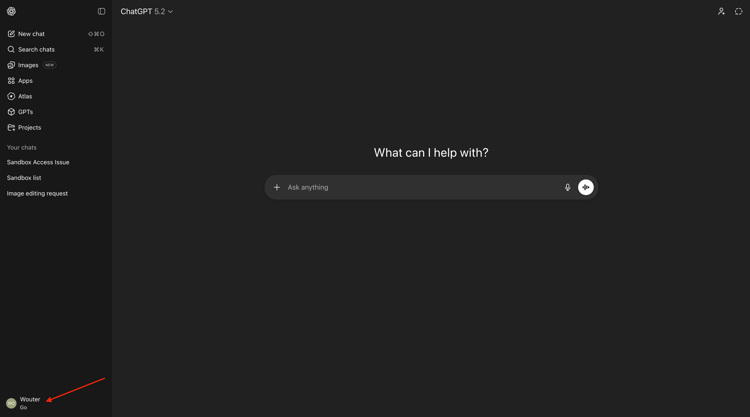
Sélectionnez Paramètres.
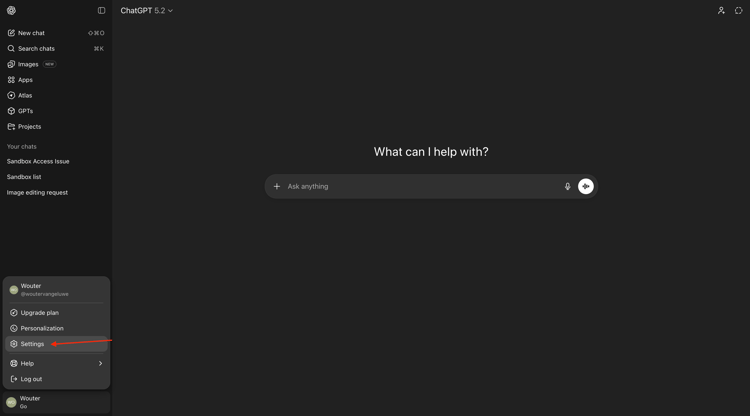
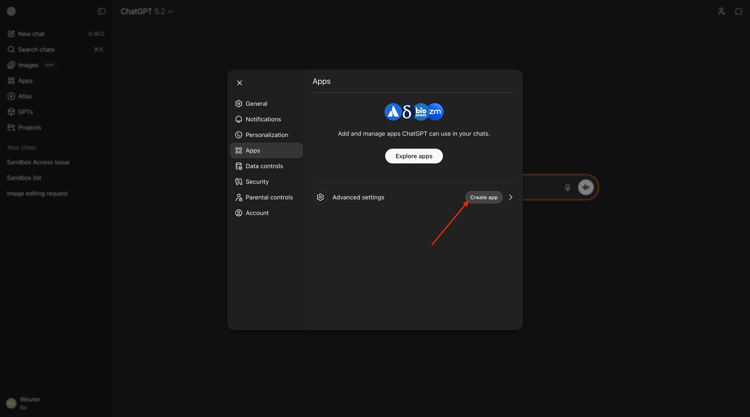
Accédez à Applications puis sélectionnez Paramètres avancés.
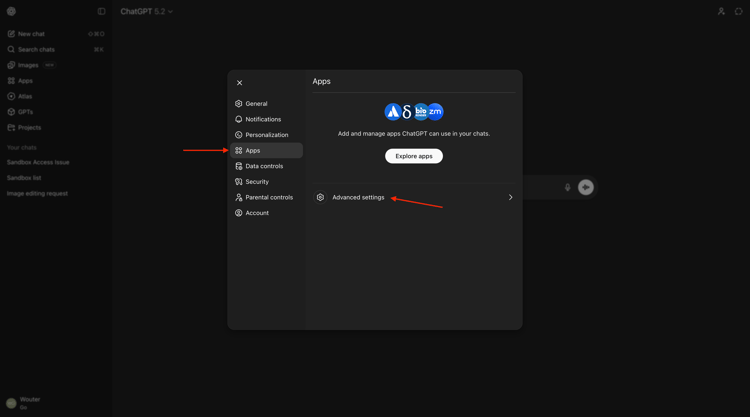
Activez le mode Développeur puis cliquez sur Précédent.
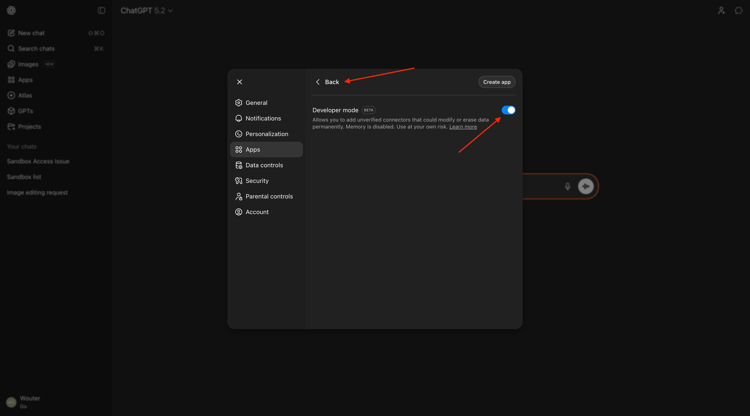
Cliquez sur Créer une application.
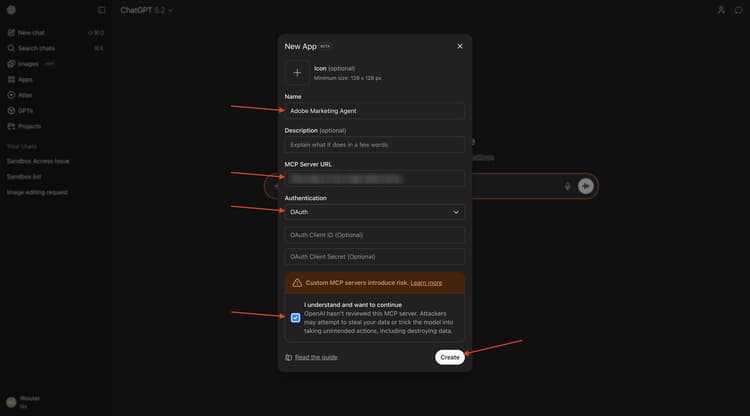
Renseignez les champs comme suit :
- Nom :
Adobe Marketing Agent - URL du serveur MCP : vérifiez auprès de votre représentant Adobe
- Authentification :
OAuth
Cochez la case Je comprends et je souhaite continuer.
Cliquez sur Créer.
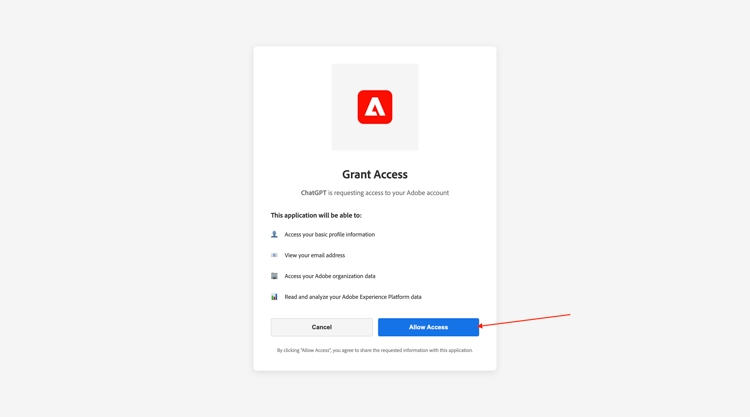
ChatGPT va maintenant essayer de se connecter à votre compte Adobe. Sélectionnez Autoriser l’accès puis vous devrez vous connecter à l’aide de votre compte Adobe.
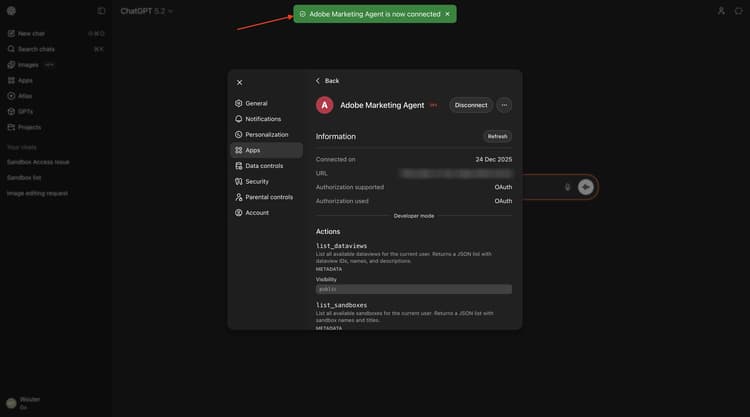
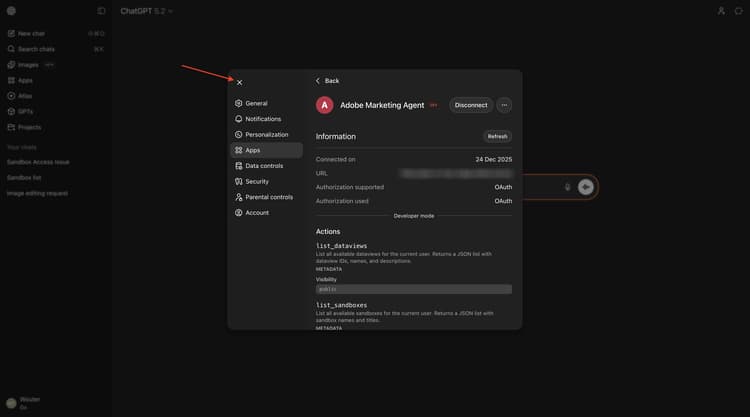
Une fois la connexion établie, vous devriez voir que votre Adobe Marketing Agent est maintenant connecté.
1.1.2.2 Définir le contexte dans Adobe Marketing Agent
Fermez cette fenêtre.
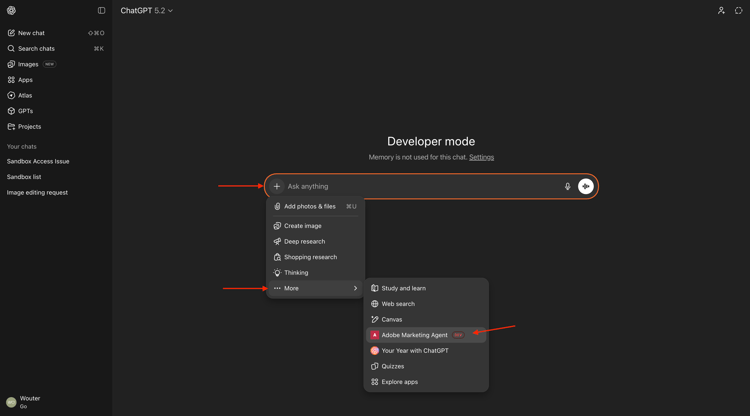
Vous devriez alors voir ceci. Cliquez sur l’icône +, accédez à Plus puis sélectionnez Adobe Marketing Agent.
Avant d’interagir davantage avec Adobe Marketing Agent par le biais du ChatGPT, le contexte doit être défini.
Pour cet exercice, le contexte doit être défini pour utiliser :
- Sandbox : Prod - Accélérer (VA7)
Le paramètre Sandbox permet d’identifier le sandbox que l’assistant AI doit examiner lorsqu’il pose des questions.
- Vue de données : Accélérer le B2C 2026
Le paramètre Vue de données permet d’identifier l’assistant AI de vue de données à examiner lors de la pose de questions.
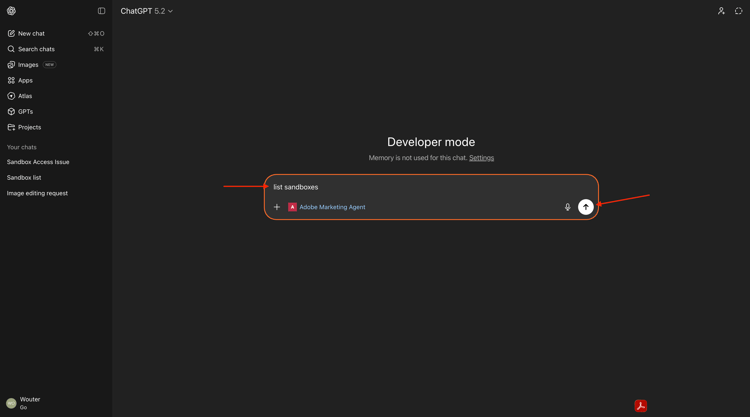
Saisissez l’invite Prompt suivante, puis cliquez sur le bouton envoyer.
list sandboxes
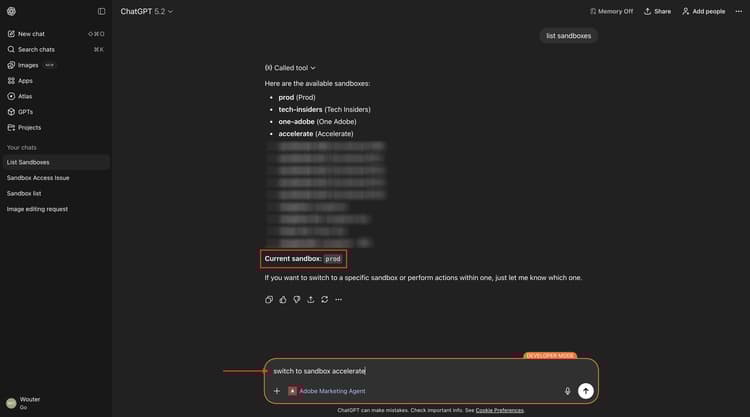
Une liste similaire des sandbox disponibles devrait s’afficher. Le sandbox actuel de cet exemple est défini sur prod.
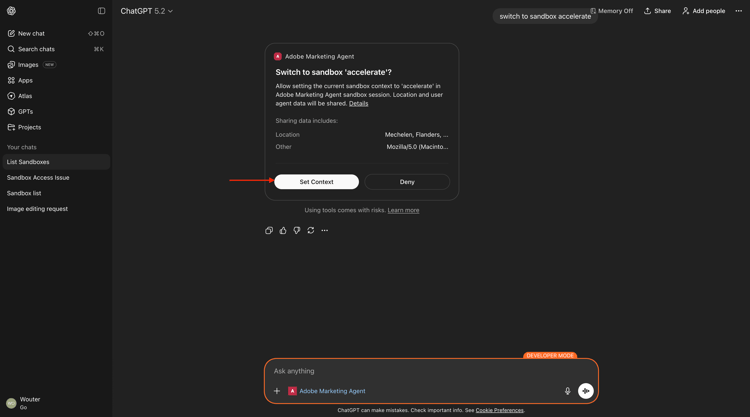
Pour le remplacer par le sandbox qui doit être utilisé, saisissez l’invite suivante, puis cliquez sur le bouton envoyer.
switch to sandbox accelerate
Vous devriez alors voir ceci. Cliquez sur Définir le contexte.
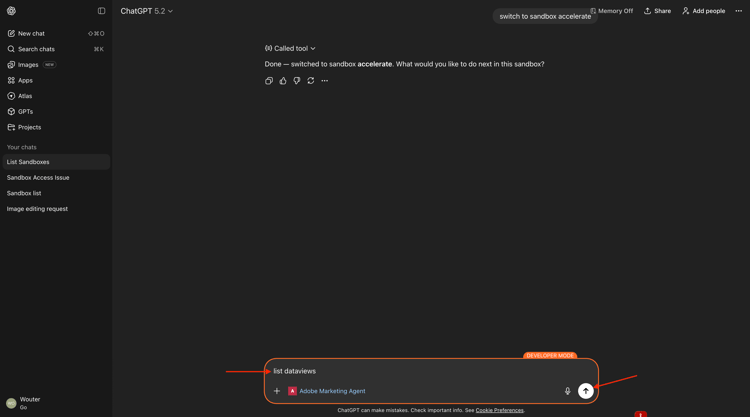
Vous devriez alors voir ceci. Saisissez l’élément suivant Invite et cliquez sur le bouton envoyer pour définir la vue de données à utiliser.
list dataviews
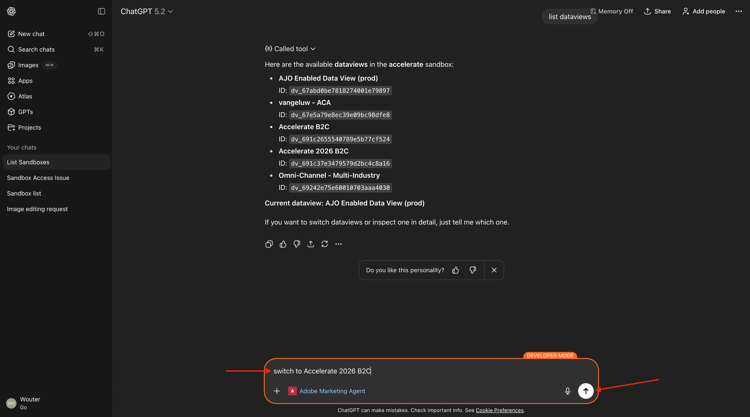
Une liste similaire des sandbox disponibles devrait s’afficher. Le sandbox actuel de cet exemple est défini sur prod.
Pour le remplacer par le sandbox qui doit être utilisé, saisissez l’invite suivante, puis cliquez sur le bouton envoyer.
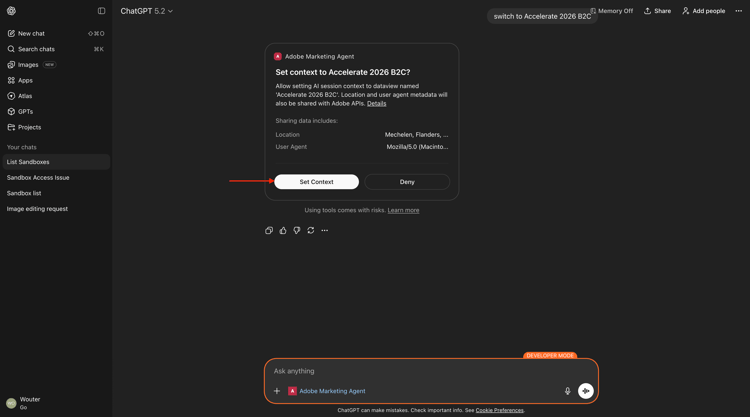
switch to Accelerate 2026 B2C
Vous devriez alors voir ceci. Cliquez sur Définir le contexte.
Vous devriez alors voir ceci.
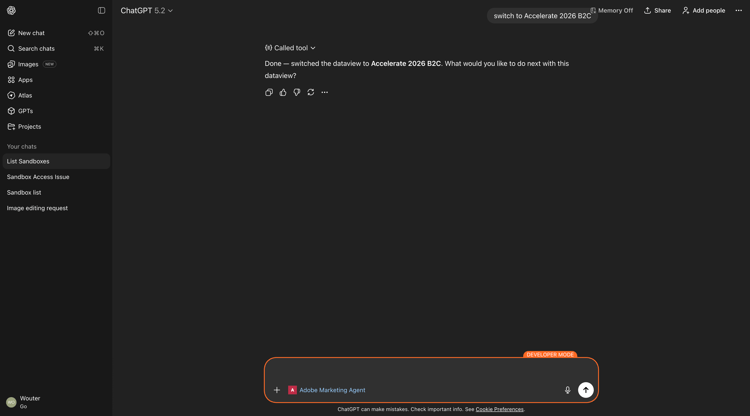
Votre contexte est maintenant correctement défini, vous pouvez donc commencer à envoyer des invites spécifiques.
1.1.2.3 Commencez par les tendances d’achat globales pour ancrer le contexte et zoomer sur la fibre
Intention
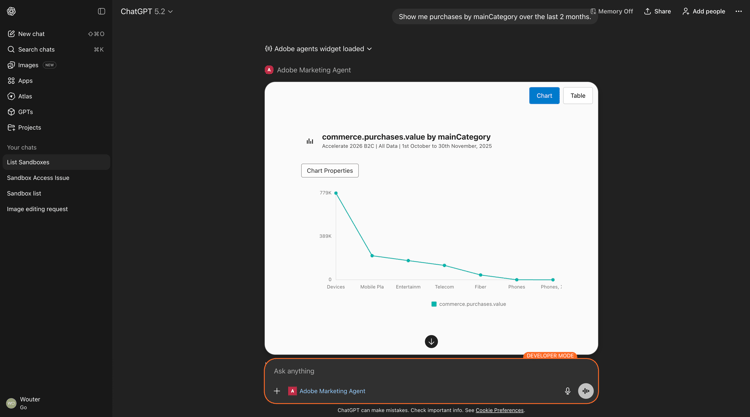
Obtenez une impulsion de niveau supérieur sur la demande de catégorie (mobile, fixe, Internet, télévision, fibre optique), en particulier pour les 60 derniers jours. Cela définit des niveaux de référence pour la saisonnalité, les effets de promotion et la variance régionale après le déploiement à New York.
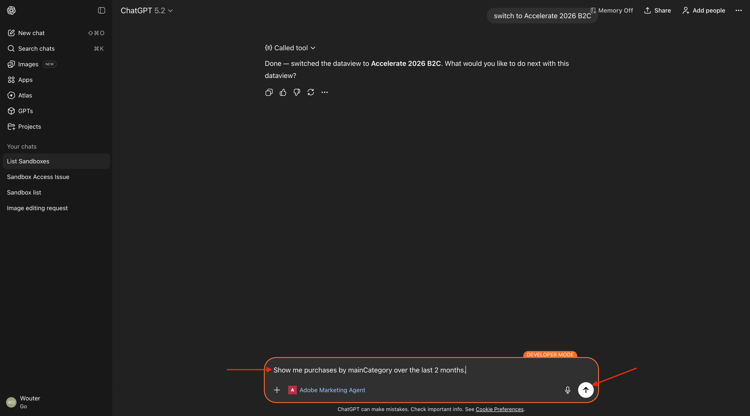
Saisissez l’invite Prompt suivante, puis cliquez sur le bouton envoyer.
Show me purchases by mainCategory over the last 2 months.
Vous devriez alors voir ceci :
Saisissez l’invite Prompt suivante, puis cliquez sur le bouton envoyer.
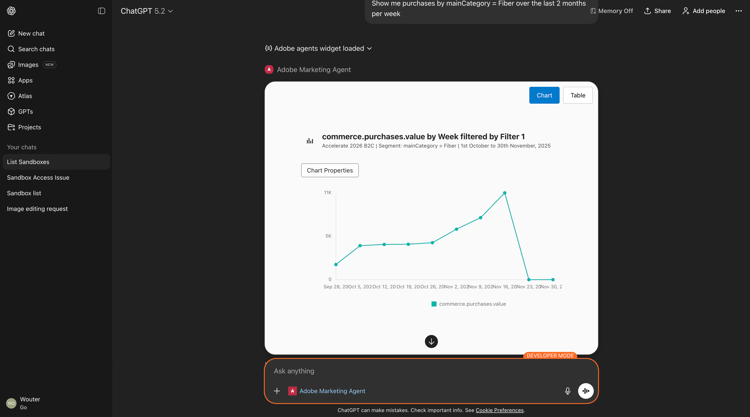
Show me purchases by mainCategory = Fiber over the last 2 months per week
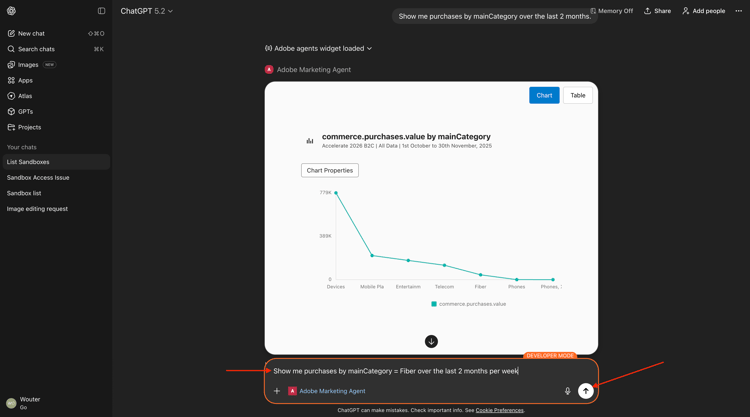
Vous devriez ensuite voir ceci, qui examine les tendances spécifiques à la fibre optique.
1.1.2.4 Corréler les commandes avec les préférences de contenu
Intention
Testez l'hypothèse selon laquelle une préférence pour un genre spécifique (p. ex., science-fiction, sports, dramatique) prédit le comportement de mise à niveau de la large bande, en particulier pour les besoins en bande passante élevée.
Tout d’abord, vous devez déterminer quel champ est utilisé pour stocker la préférence de genre.
Saisissez l’invite Prompt suivante, puis cliquez sur le bouton envoyer.
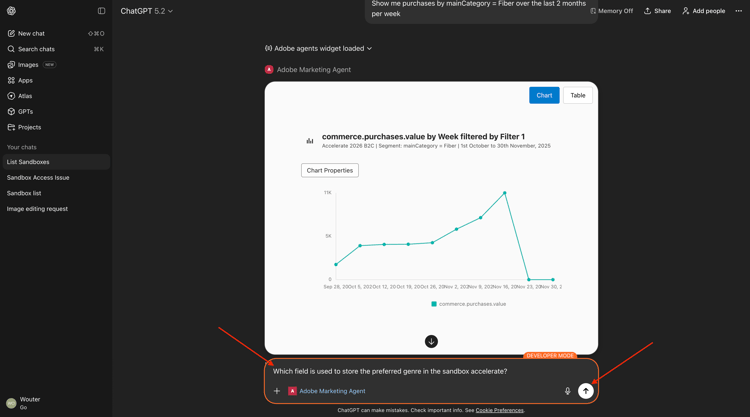
Which field is used to store the preferred genre in the sandbox accelerate?
Vous devriez alors voir ceci, qui indique que le champ utilisé pour le genre est _experienceplatform.individualFeatures.preferences.preferences.preferencesGenre.
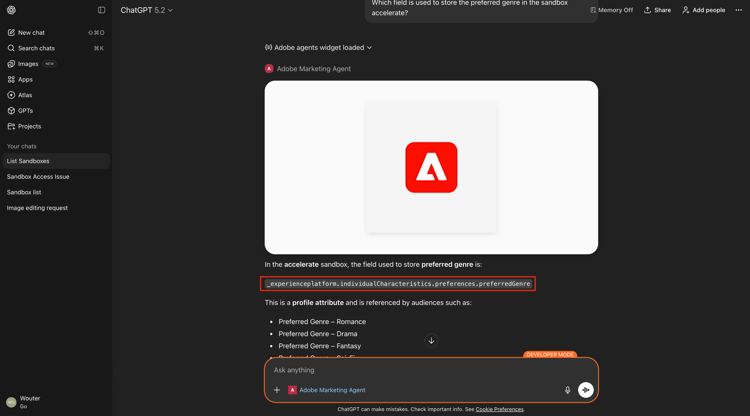
Avec ces informations, vous pouvez commencer à analyser en profondeur les données d’achat.
Saisissez l’invite Prompt suivante, puis cliquez sur le bouton envoyer.
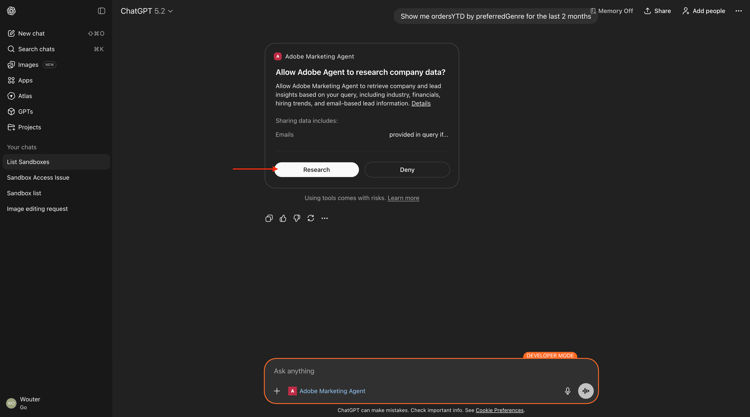
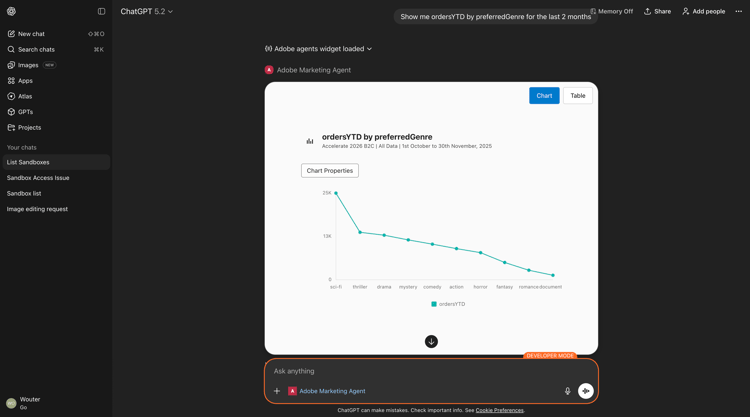
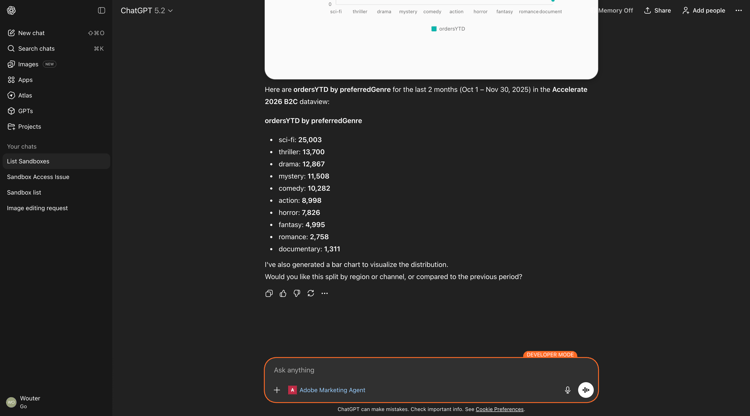
Show me ordersYTD by preferredGenre for the last 2 months
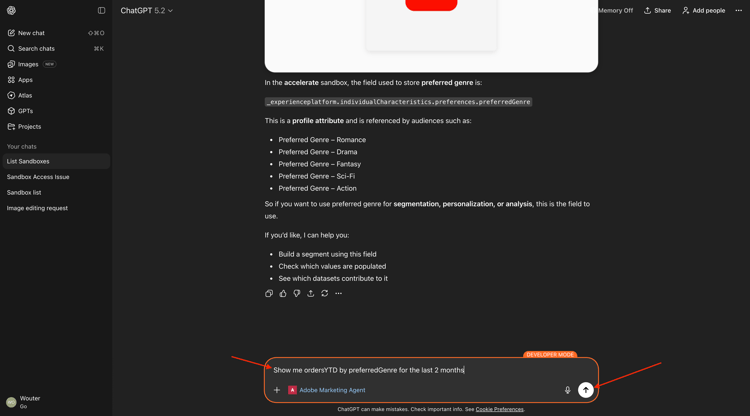
Vous devriez alors voir ceci. Cliquez sur Recherche.
Vous devriez alors voir ceci.
Faites défiler la page vers le bas pour afficher plus d’informations.
1.1.2.5 Identifier Les Parcours Fibre Existants
Intention
Découvrez quels parcours actifs ou récemment conclus incluent « Fibre » dans le titre, par exemple, « Fibre Upgrade NYC - Sept », « Fibre Trial - Streaming Bundle ».
Saisissez l’invite Prompt suivante, puis cliquez sur le bouton envoyer.
What journeys exist?
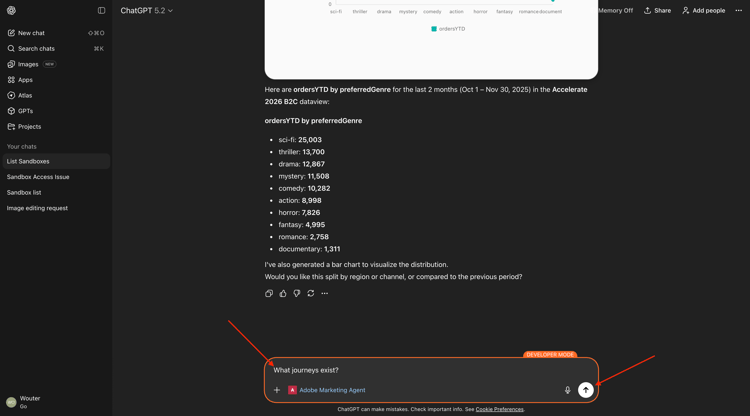
Vous devriez alors voir ceci. Cliquez sur Recherche.
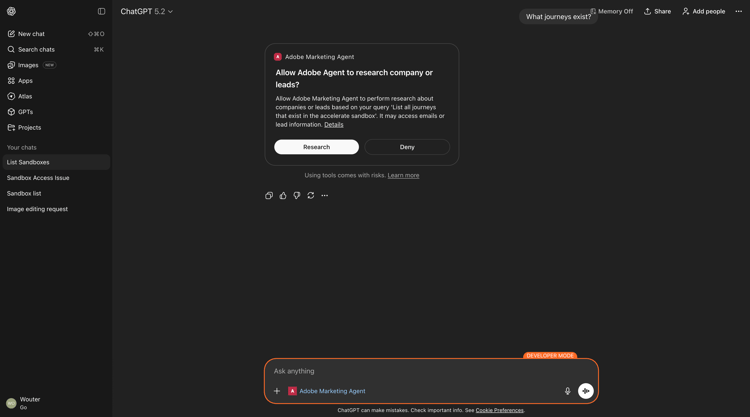
Vous devriez alors voir une liste des parcours.
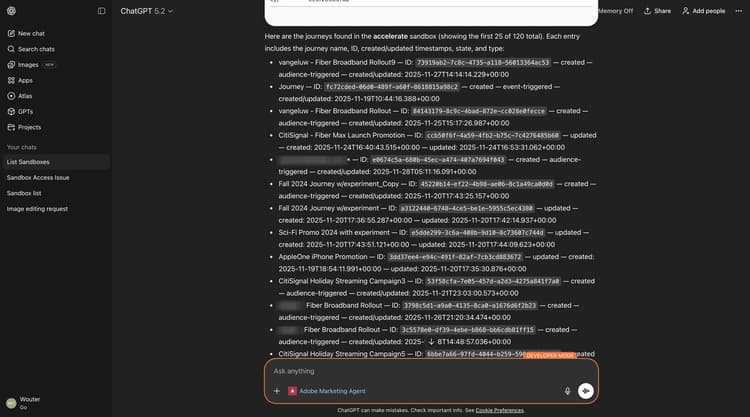
Saisissez l’invite Prompt suivante, puis cliquez sur le bouton envoyer.
Which of these journeys has 'Fiber' in its name?
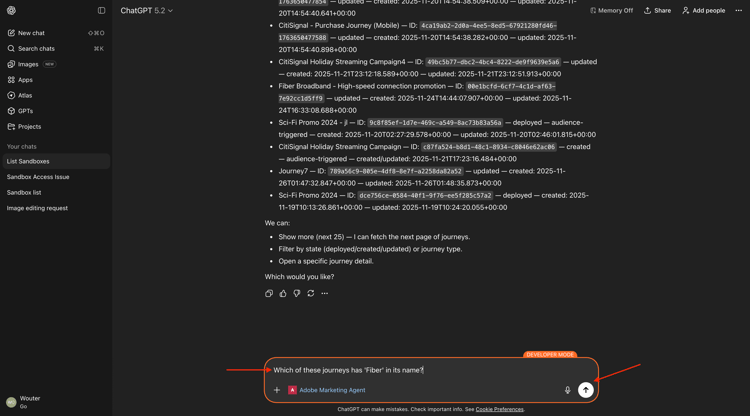
Vous devriez alors voir ceci. Cliquez sur Recherche.
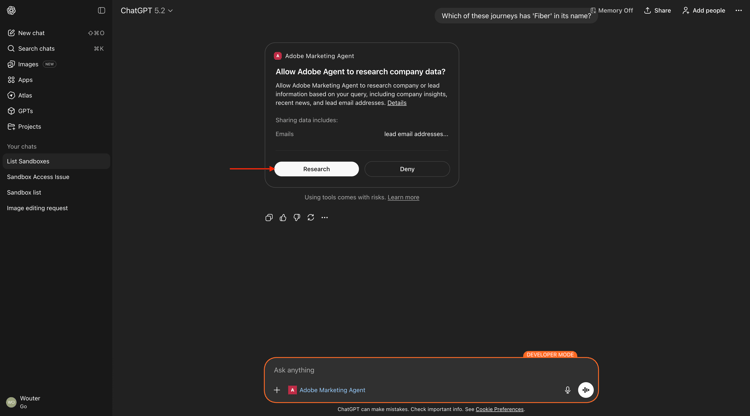
Vous devriez alors voir ceci.
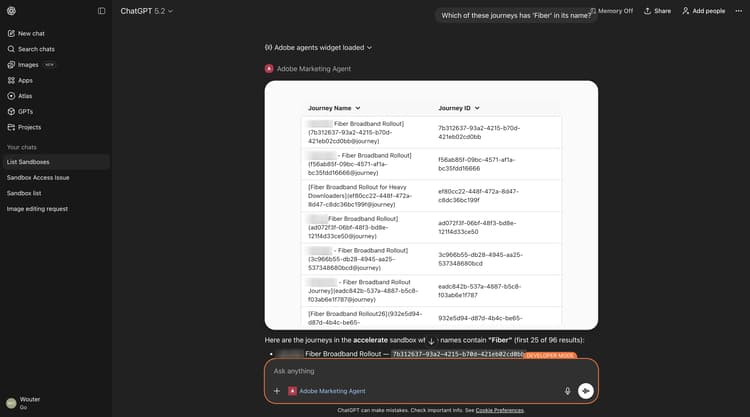
Faites défiler la page vers le bas pour afficher plus de détails.
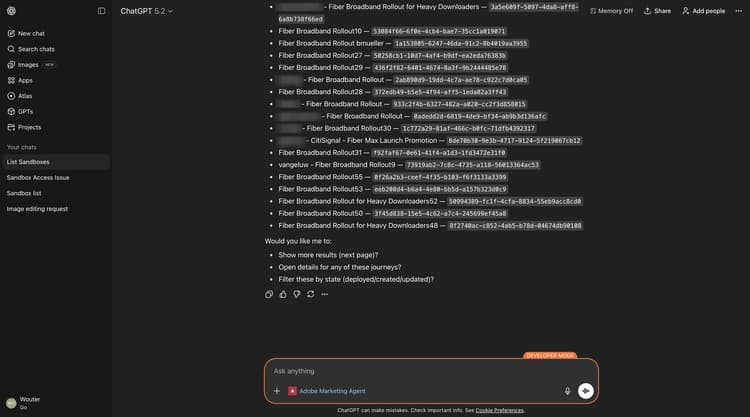
Saisissez l’invite Prompt suivante, puis cliquez sur le bouton envoyer.
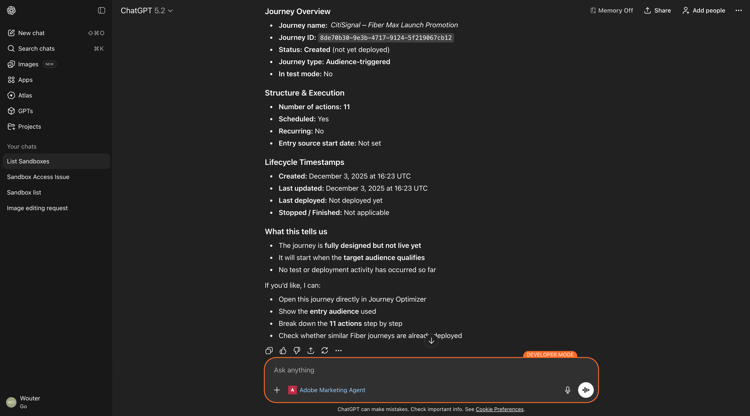
show me the details of the journey 'CitiSignal - Fiber Max Launch Promotion'
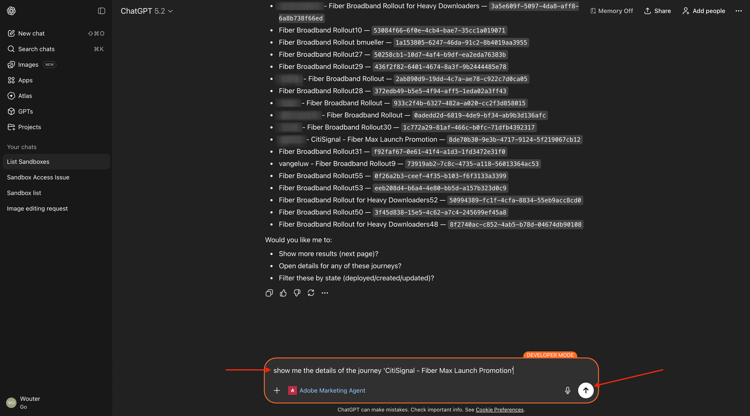
Vous devriez alors voir ceci.
1.1.2.6 Validation des performances du parcours via l’analyse des abandons
Intention
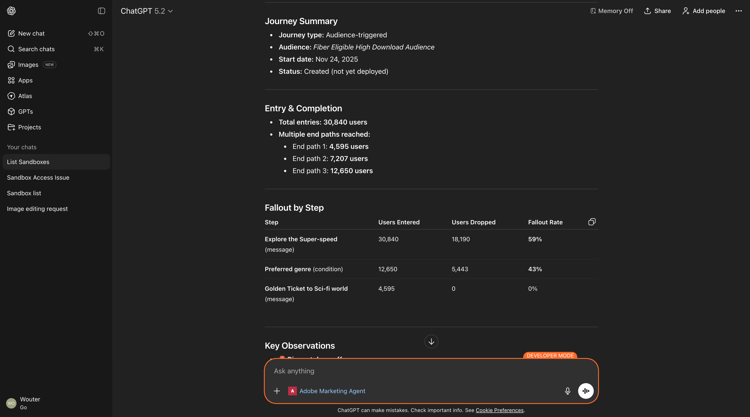
Vous souhaitez comprendre l’abandon des performances du parcours pour déterminer s’il existe des nœuds ou des conditions dans le parcours qui enregistrent un pourcentage élevé de profils abandonnés. Cela permet de comprendre si des ajustements supplémentaires sont nécessaires dans le parcours.
Saisissez l’invite Prompt suivante, puis cliquez sur le bouton envoyer.
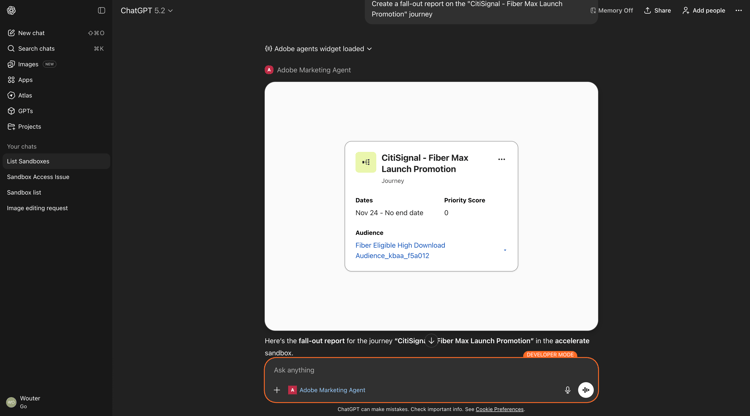
Create a fall-out report on the "CitiSignal - Fiber Max Launch Promotion" journey
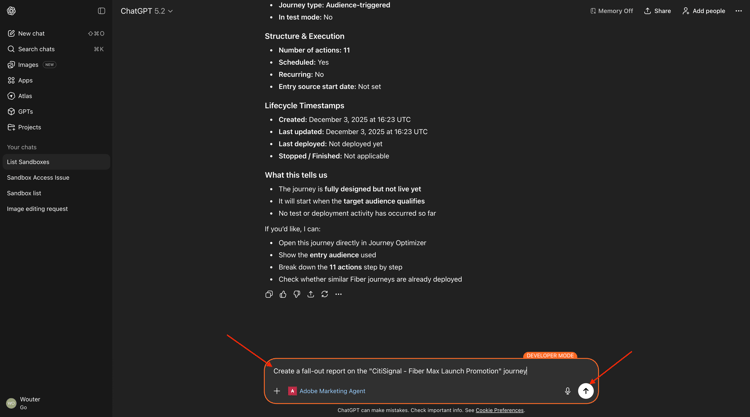
Vous devriez alors voir ceci.
Faites défiler l’écran vers le bas. Vous pouvez maintenant consulter le tableau en examinant chaque nœud et ses numéros d’entrée, numéros d’abandon et taux d’abandon respectifs.
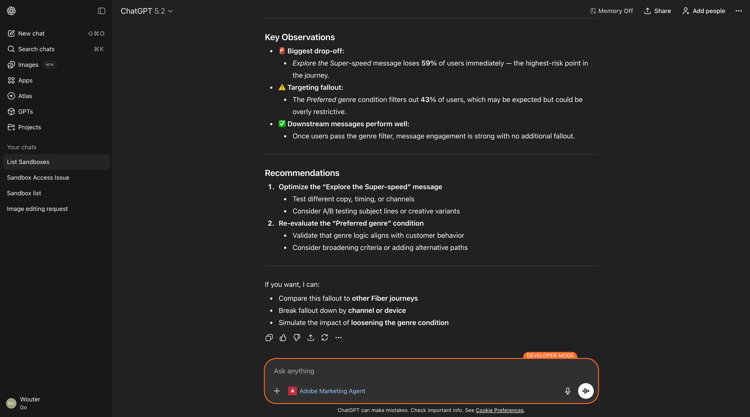
Faites défiler la page vers le bas pour afficher les observations et les recommandations.
Vous avez maintenant terminé ce Lab.
Revenir à Agent Orchestrator