Installation et configuration d’Marketo Sales Insight dans Microsoft Dynamics 2015 install-and-configure-marketo-sales-insight-in-microsoft-dynamics
Marketo Sales Insight est un outil fantastique qui permet à votre équipe commerciale de se faire une idée de la richesse des données dont dispose l’équipe marketing. Voici comment l’installer et le configurer dans Microsoft Dynamics 2015
Importer la solution import-solution
OK, maintenant il est temps d'importer la solution Marketo Sales Insight dans Microsoft Dynamics. Procédez comme suit :
-
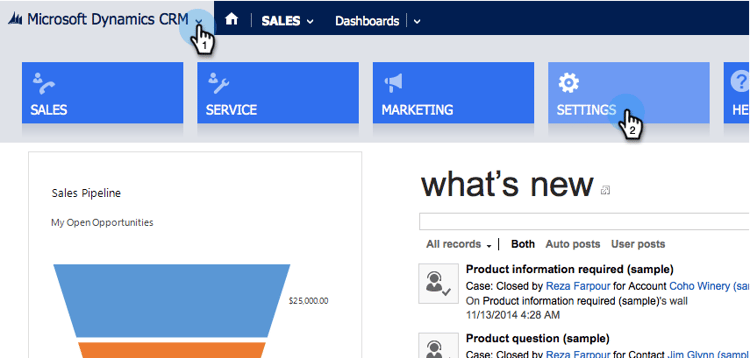
Sous Microsoft Dynamics CRM cliquez sur Paramètres.
-
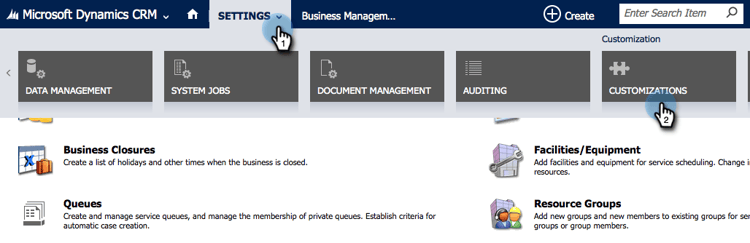
Sous PARAMÈTRES, cliquez sur Personnalisations.
-
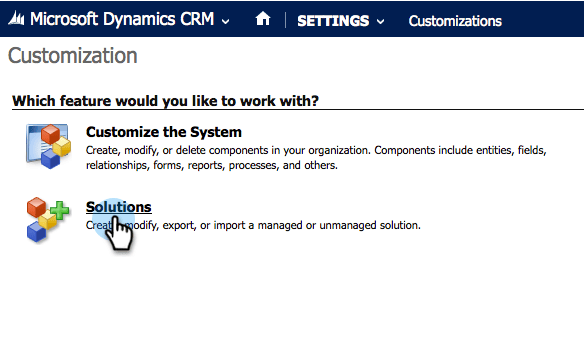
Cliquez sur Solutions.
note note NOTE Vous devez avoir installé et configuré la solution Marketo avant de continuer. -
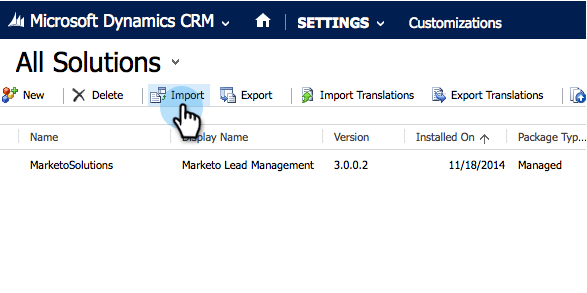
Cliquez sur Importer.
-
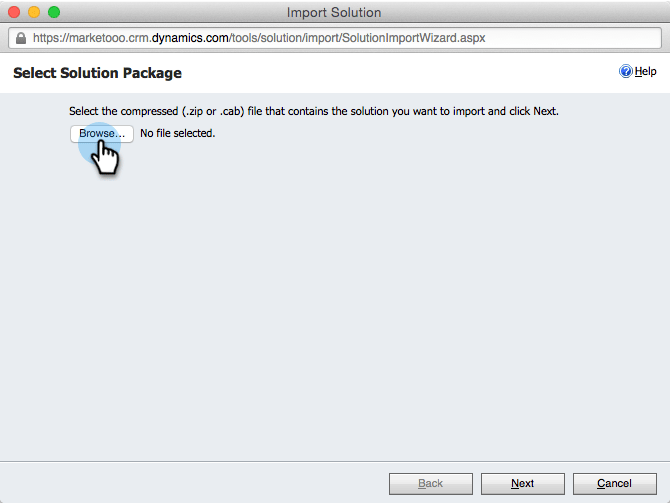
Dans la nouvelle fenêtre, cliquez sur Parcourir.
-
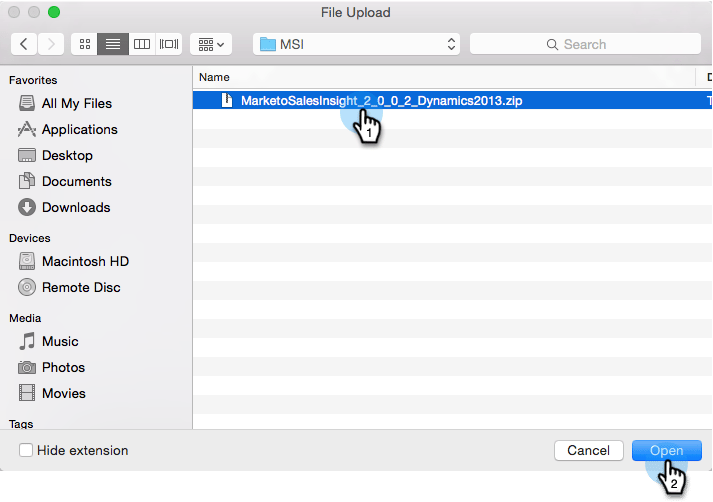
Recherchez et sélectionnez la solution que vous avez téléchargée ci-dessus.
-
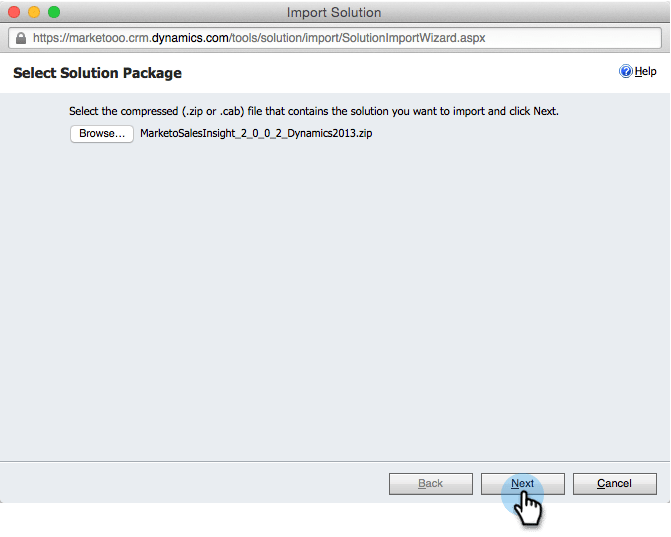
Cliquez sur Suivant.
-
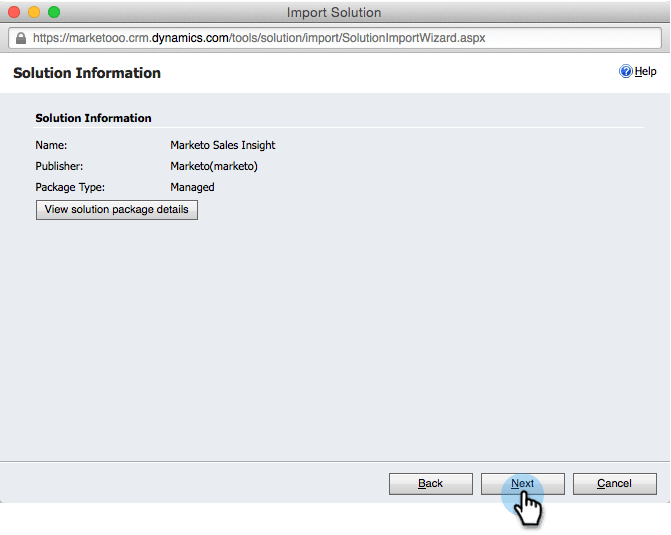
La solution sera chargée. Vous pouvez afficher le contenu du package si vous le souhaitez. Cliquez sur Suivant.
-
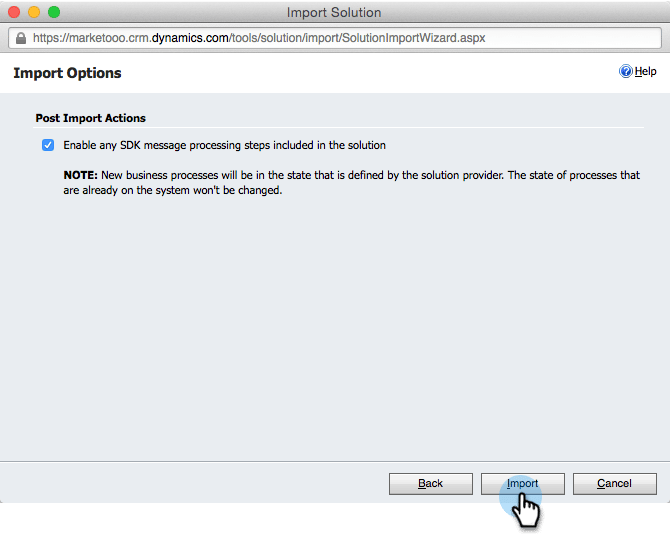
Veillez à laisser la case cochée et à cliquer sur Importer.
-
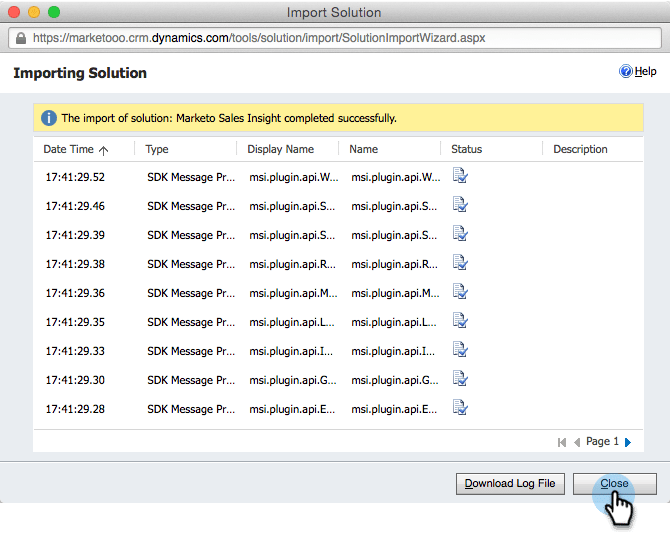
N’hésitez pas à télécharger le fichier journal, puis à cliquer sur Fermer.
-
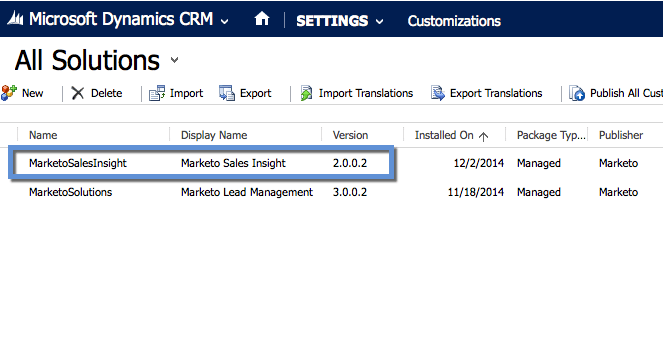
Génial ! Vous devriez voir la solution maintenant. S'il n'y en a pas, rafraîchissez votre écran.
Connecter Marketo et Sales Insight connect-marketo-and-sales-insight
Lions votre instance Marketo à Sales Insight dans Dynamics. Procédez comme suit :
-
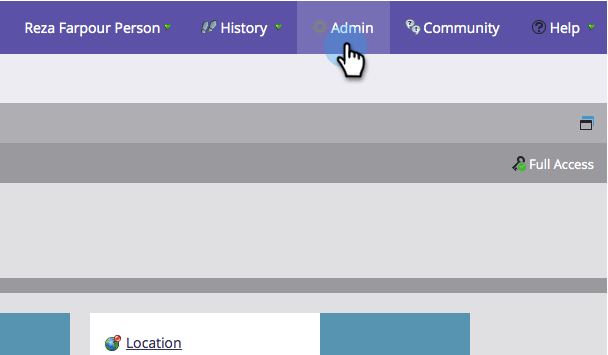
Connectez-vous à Marketo et accédez à la section Admin.
-
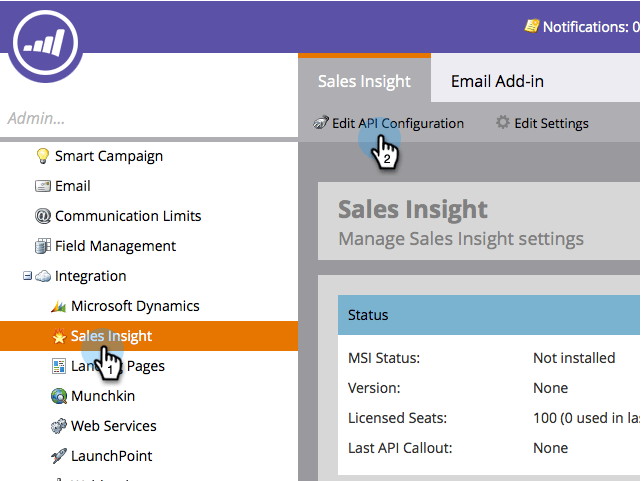
Dans la section Insight des ventes, cliquez sur Modifier la configuration de l’API.
-
Copiez l’hôte Marketo, l’URL de l’API et l’ID d’utilisateur de l’API à utiliser à une étape ultérieure. Saisissez la clé secrète API de votre choix, puis cliquez sur Enregistrer.
note caution CAUTION N’utilisez pas d’esperluette (&) dans votre clé secrète API. 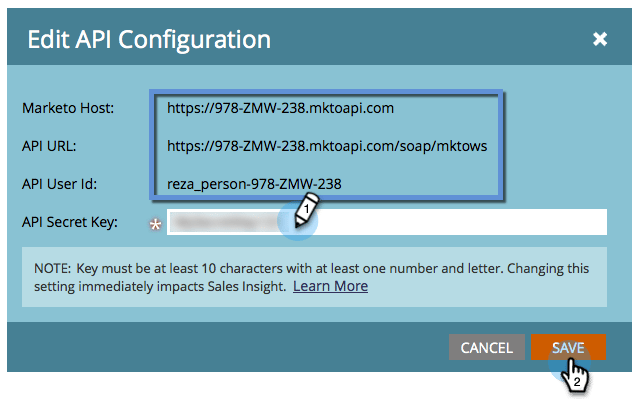
note note NOTE Les champs suivants doivent être synchronisés avec Marketo pour Lead et Contact pour que Sales Insight fonctionne : - Priorité
- Urgence
- Évaluation relative
Si l’un de ces champs est manquant, un message d’erreur s’affiche dans Marketo avec le nom des champs manquants. Pour résoudre ce problème, procédez comme suit. -
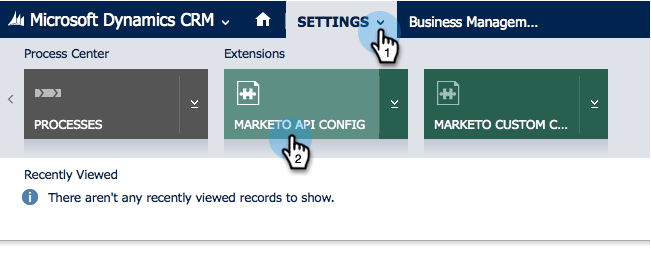
De retour dans Microsoft Dynamics, accédez à Paramètres.

-
Sous Paramètres, cliquez sur Configuration API Marketo.
-
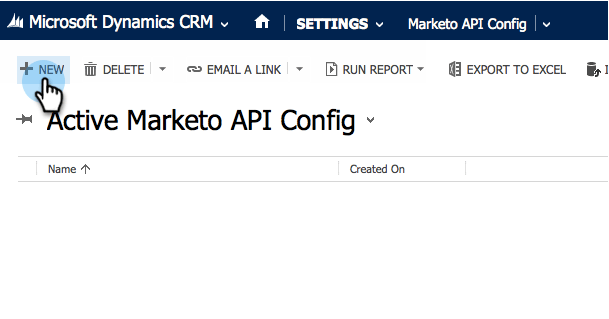
Cliquez sur Nouveau.
-
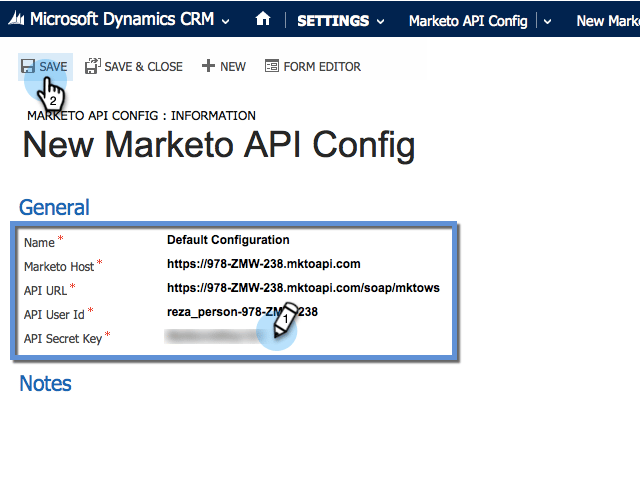
Saisissez les informations extraites de Marketo précédemment et cliquez sur Enregistrer.
Définir l’accès utilisateur set-user-access
Enfin, vous devez autoriser des utilisateurs spécifiques à utiliser Marketo Sales Insight.
-
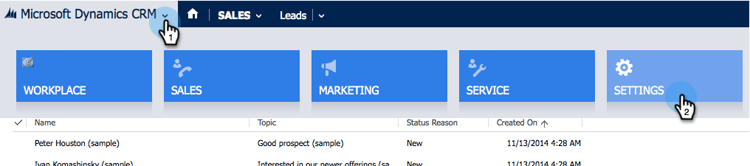
Accédez à Paramètres.
-
Accédez à Sécurité.

-
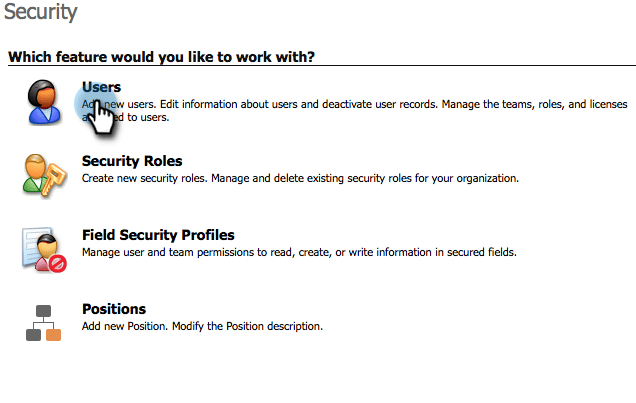
Cliquez sur Utilisateurs.
-
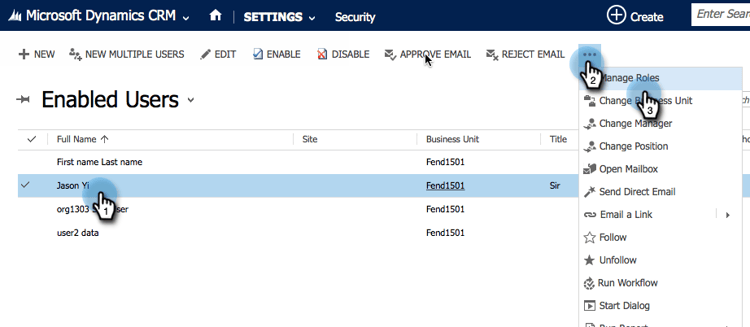
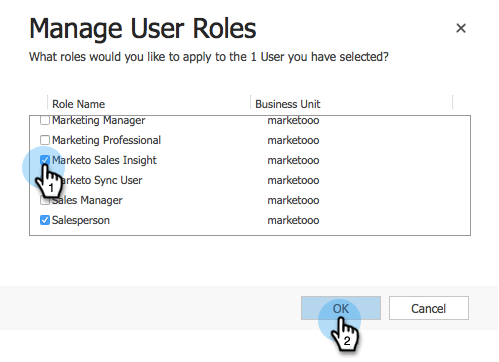
Sélectionnez les utilisateurs auxquels vous souhaitez accorder l’accès Sales Insight et cliquez sur Gérer les rôles.
-
Sélectionnez le rôle Marketo Sales Insight et cliquez sur OK.
Et vous devriez en avoir fini ! Enfin, pour effectuer un test, connectez-vous à Dynamics en tant qu’utilisateur ayant accès à Marketo Sales Insight et recherchez un prospect ou un contact.
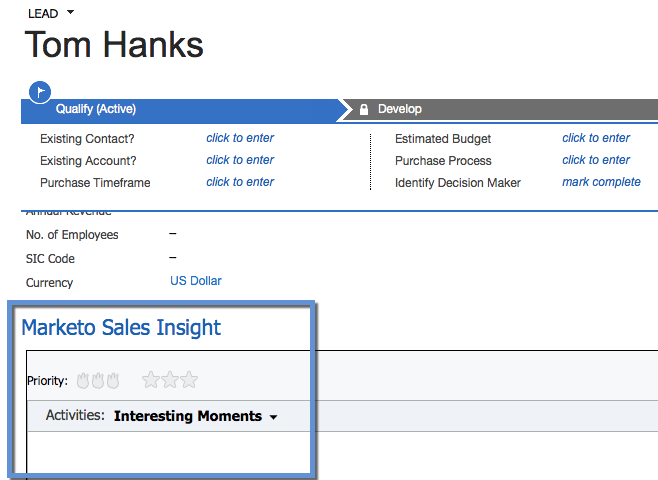
Vous avez maintenant libéré la puissance de Marketo Sales Insight pour votre équipe de vente.