Paramètres et configuration settings-setup
Découvrez comment activer des autorisations et utiliser la zone Paramètres pour afficher les détails de connexion, définir des règles d’organisation et configurer des intégrations et des notifications.
Autorisations et rôles permission-and-role
Il existe une autorisation Accéder à l’IA Marketo et un rôle Utilisateur de l’IA Marketo, ce qui permet aux administrateurs et administratrices de mieux contrôler quels utilisateurs et utilisatrices peuvent accéder à la fonctionnalité IA Marketo. L’autorisation est affectée au niveau du rôle. Le rôle Utilisateur Marketo AI est fourni avec l’autorisation Accéder à Marketo AI activée par défaut.
Autorisation Accéder à Marketo AI access-marketo-ai-permission
Suivez les étapes ci-dessous pour activer Accéder à l’IA Marketo pour les rôles qualifiés qui ne l’ont pas déjà activé.
-
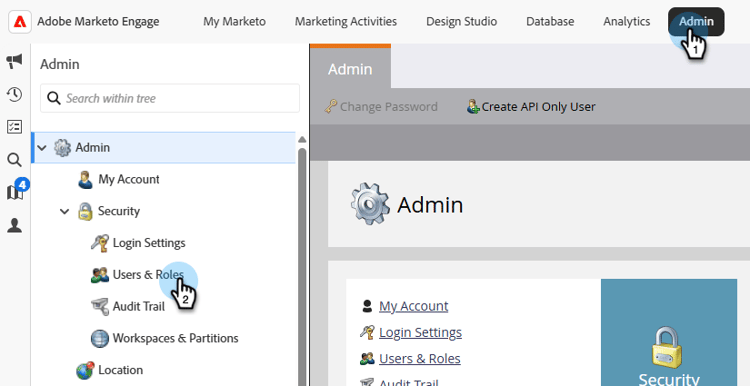
Dans Mon Marketo, cliquez sur Admin, puis Utilisateurs et rôles.
-
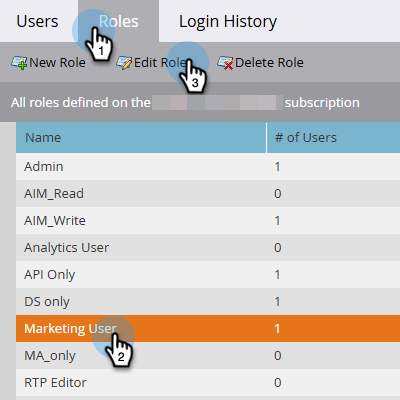
Dans l’onglet Rôles, sélectionnez le rôle souhaité, puis cliquez sur Modifier le rôle.
-
Faites défiler vers le bas et cochez la case Accéder à Marketo AI, puis cliquez sur Enregistrer.

note NOTE Vous pouvez suivre les mêmes étapes pour supprimer l’autorisation en décochant la case Accéder à l’IA Marketo.
Rôle d’utilisateur de l’IA dédiée à Marketo marketo-ai-user-role
Pour affecter un utilisateur spécifique au rôle Utilisateur de l’IA, procédez comme suit.
-
Dans Mon Marketo, cliquez sur Admin, puis Utilisateurs et rôles.
-
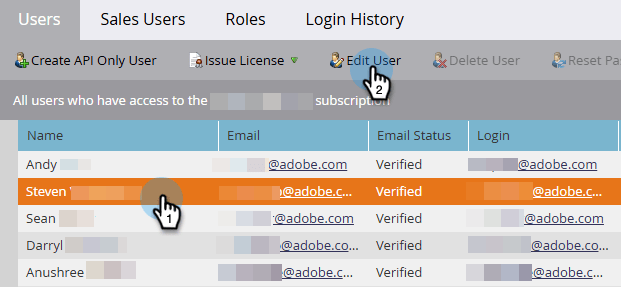
Sélectionnez l’utilisateur souhaité, puis cliquez sur Modifier l’utilisateur.
-
Dans Rôles et espaces de travail, cochez la case Utilisateur Marketo AI. Si vous disposez de plusieurs espaces de travail, vous pouvez spécifier ceux auxquels accéder dans le menu déroulant du signe +. Cliquez sur Enregistrer lorsque vous avez terminé.

Rôle personnalisé custom-role
Vous avez également la possibilité de créer un nouveau rôle et de personnaliser ses autorisations, en ajoutant Accéder à l’IA Marketo, ainsi que tout ce que vous souhaitez, et en attribuant ce rôle à des utilisateurs et utilisatrices spécifiques.
Paramètres settings
-
Dans Mon Marketo, cliquez sur la mosaïque Marketo AI.

-
Cliquez sur l’icône d’engrenage.

Connexion connection
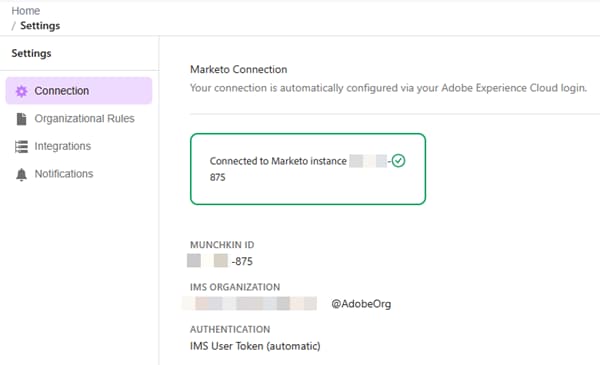
Cet onglet ne contient pas de champs modifiables. Il affiche des informations sur votre compte, telles que votre Munchkin ID et votre organisation IMS.
Règles d’organisation organizational-rules
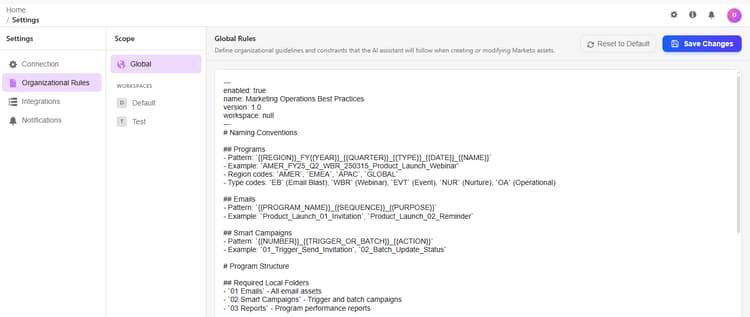
Définissez les directives et contraintes organisationnelles que l’IA dédiée à Marketo suit lors de la création ou de la modification de ressources Marketo Engage.
Intégrations (bientôt disponibles) integrations
Configurez les connexions aux services externes et aux API.
Cet onglet peut apparaître dans l’interface utilisateur, mais il n’est pas encore disponible. Consultez les mises à jour.
Notifications (bientôt disponible) notifications
Gérez les préférences des alertes et les canaux de notification.
Cet onglet peut apparaître dans l’interface utilisateur, mais il n’est pas encore disponible. Consultez cet article pour obtenir des mises à jour.