Étape 1 sur 3 : Configurer l’utilisateur de synchronisation pour Marketo (On-Prem 2015) step-of-configure-sync-user-for-marketo-on-premises-2015
Avant de pouvoir synchroniser Microsoft Dynamics 2015 On-Premise avec Marketo, vous devez d’abord installer la solution Marketo dans Dynamics.
-
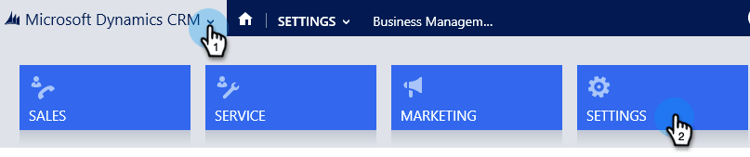
Connectez-vous à Dynamics. Cliquez sur le menu déroulant Microsoft Dynamics CRM et sélectionnez Paramètres.
-
Sous Paramètres, sélectionnez Solutions.

-
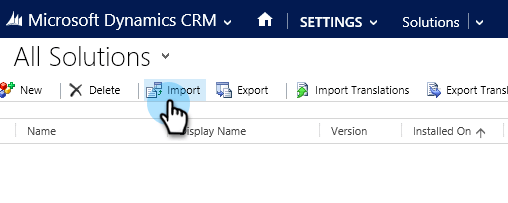
Cliquez sur Importer.
-
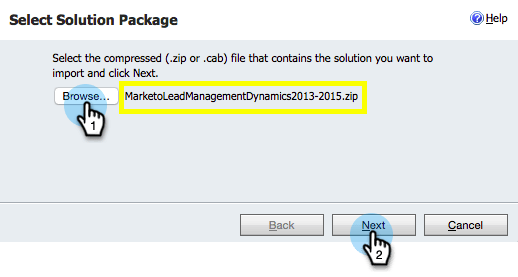
Cliquez sur Parcourir et sélectionnez la solution que vous téléchargée. Cliquez sur Suivant.
-
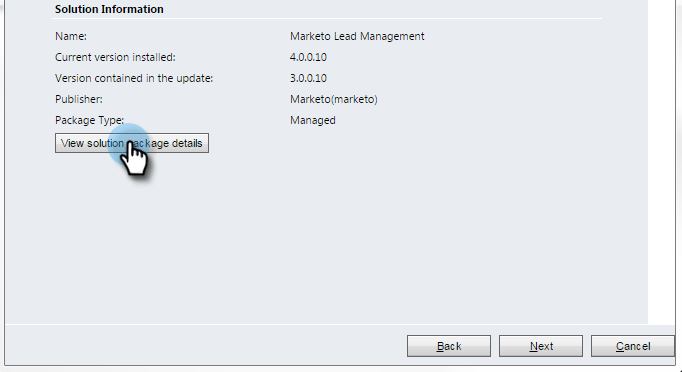
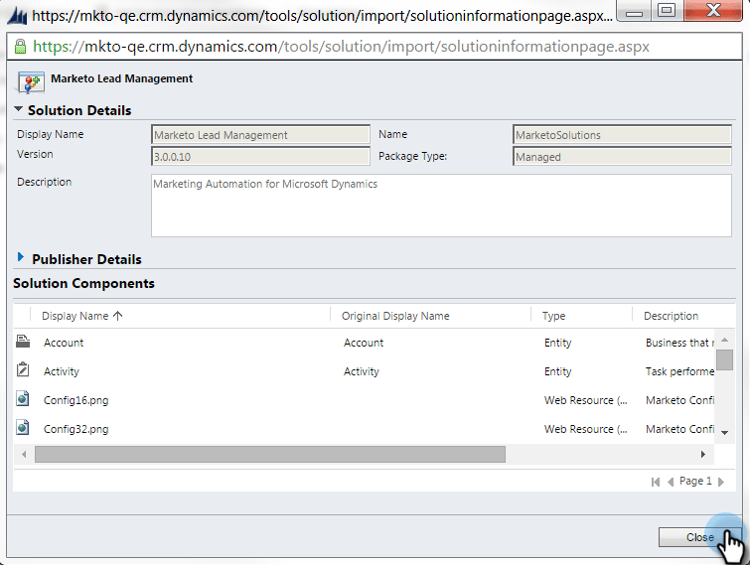
Affichez les Informations sur la solution et cliquez sur Afficher les détails du package de solution.
-
Une fois la vérification de tous les détails terminée, cliquez sur Fermer.
-
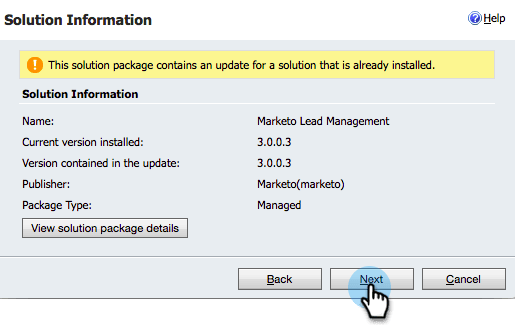
De retour sur la page Informations sur la solution , cliquez sur Suivant.
-
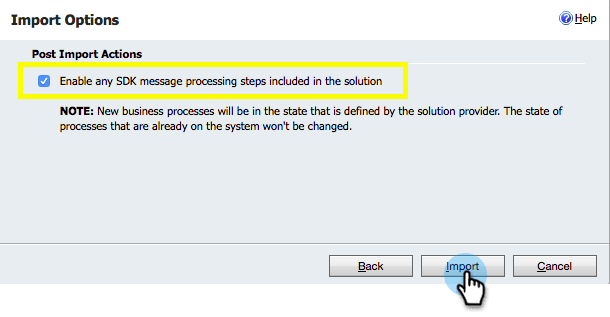
Assurez-vous que la case option SDK est cochée. Cliquez sur Importer.
-
Attendez la fin de l’importation.
note tip TIP Vous devez activer les fenêtres contextuelles sur votre navigateur pour terminer le processus d’installation. 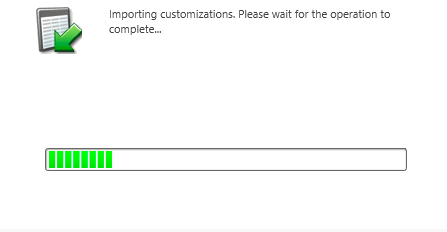
-
Téléchargez un fichier journal (si vous le souhaitez) et cliquez sur Fermer.
note note NOTE Il se peut qu’un message indiquant « Marketo Lead Management terminé avec un avertissement » s’affiche. Cela est tout à fait prévu. 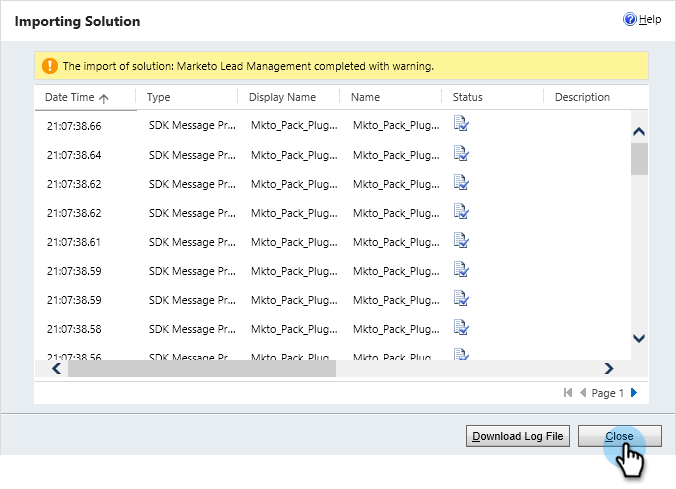
-
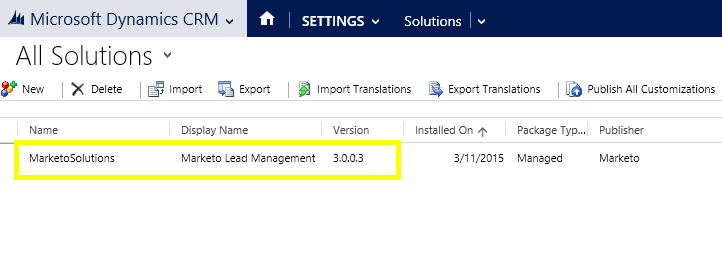
La gestion des prospects Marketo apparaît désormais sur la page Toutes les solutions.
-
Sélectionnez la solution Marketo et cliquez sur Publier toutes les personnalisations.
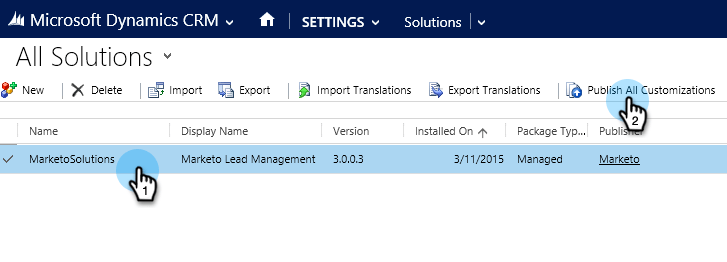
Beau travail ! L'installation est terminée.
note caution CAUTION La désactivation de l’un des processus de messagerie SDK de Marketo entraînera une installation interrompue. related-articles Related Articles Installation de Marketo for Microsoft Dynamics 2015 On-Premise Étape 2 sur 3