Paramètres et configuration settings-setup
Découvrez comment activer des autorisations et utiliser la zone Paramètres pour afficher les détails de connexion, définir des règles d’organisation et configurer des intégrations et des notifications.
Autorisations et rôles permission-and-role
Il existe une autorisation Accéder à un collègue pour Marketo Engage et un rôle Collègue pour un utilisateur Marketo Engage, qui permettent aux administrateurs et administratrices de mieux contrôler quels utilisateurs et utilisatrices peuvent accéder à la fonction Collègue pour Marketo Engage. L’autorisation est affectée au niveau du rôle. Le rôle Collègue de l’utilisateur Marketo Engage est fourni avec l’autorisation Accéder au collaborateur de Marketo Engage activée par défaut.
Accéder à l’autorisation Coworker for Marketo Engage access-coworker-marketo-permission
Suivez les étapes ci-dessous pour activer Access Coworker for Marketo Engage pour les rôles qualifiés qui ne l’ont pas déjà activé.
-
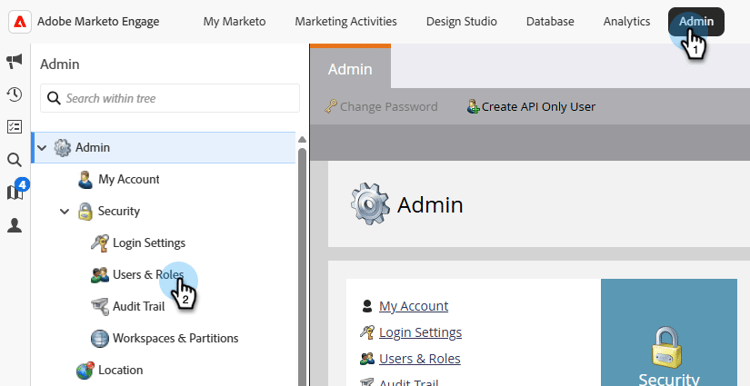
Dans Mon Marketo, cliquez sur Admin, puis Utilisateurs et rôles.
-
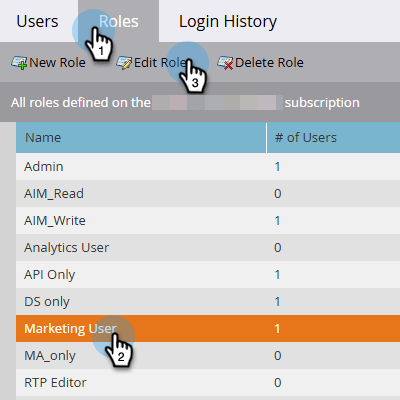
Dans l’onglet Rôles, sélectionnez le rôle souhaité, puis cliquez sur Modifier le rôle.
-
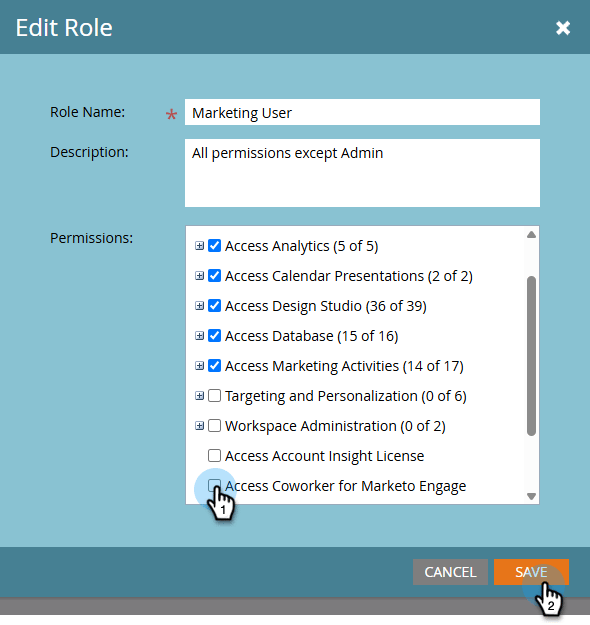
Faites défiler vers le bas et cochez la case Accéder à un collègue pour Marketo Engage, puis cliquez sur Enregistrer.
note NOTE Vous pouvez suivre les mêmes étapes pour supprimer l’autorisation en décochant la case Accéder à un collègue pour Marketo Engage.
Collègue de rôle d’utilisateur Marketo Engage coworker-marketo-user-role
Pour affecter un utilisateur spécifique au rôle Collègue d’un utilisateur Marketo Engage, procédez comme suit.
-
Dans Mon Marketo, cliquez sur Admin, puis Utilisateurs et rôles.
-
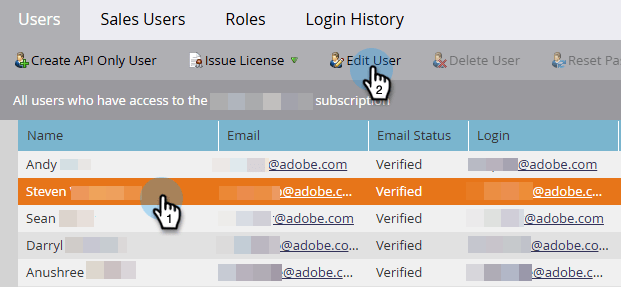
Sélectionnez l’utilisateur souhaité, puis cliquez sur Modifier l’utilisateur.
-
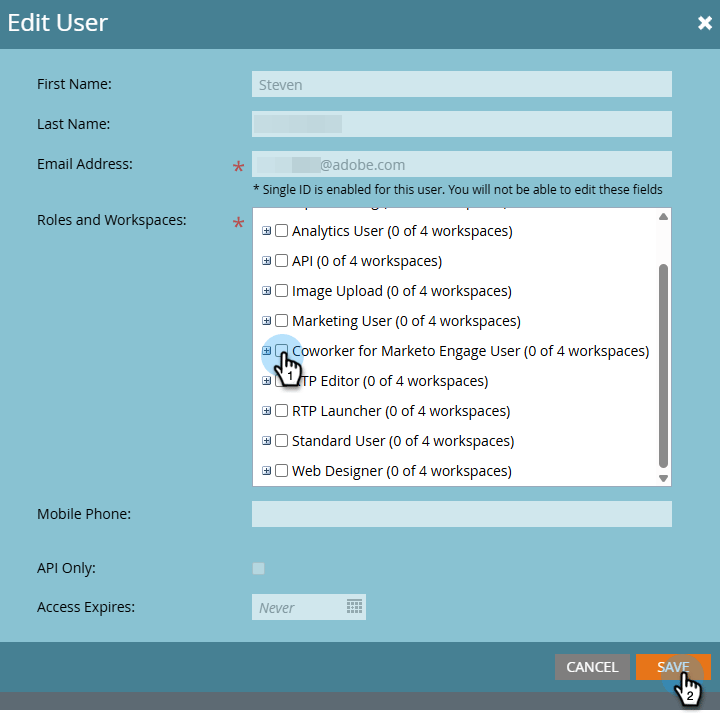
Dans Rôles et espaces de travail, cochez la case Collègue de l’utilisateur Marketo Engage. Si vous disposez de plusieurs espaces de travail, vous pouvez spécifier ceux auxquels accéder dans le menu déroulant du signe +. Cliquez sur Enregistrer lorsque vous avez terminé.
Rôle personnalisé custom-role
Vous avez également la possibilité de créer un nouveau rôle et de personnaliser ses autorisations, en ajoutant Accéder à un collègue pour Marketo Engage, ainsi que tout ce que vous souhaitez, et en attribuant ce rôle à des utilisateurs spécifiques.
Paramètres settings
-
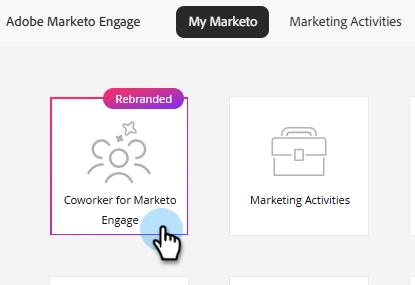
Dans Mon Marketo, cliquez sur la mosaïque Collègue pour Marketo Engage.
-
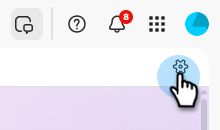
Cliquez sur l’icône d’engrenage.
Connexion connection
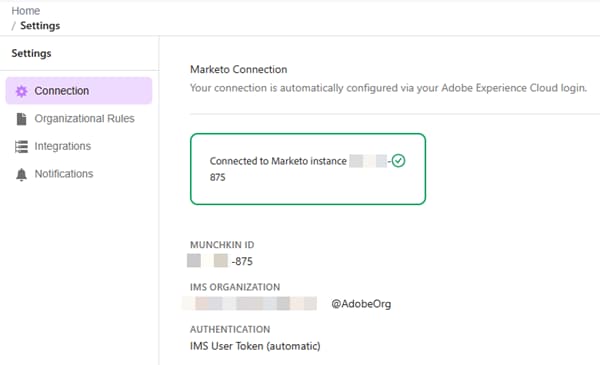
Cet onglet ne contient pas de champs modifiables. Il affiche des informations de compte telles que votre Munchkin ID et votre organisation IMS.
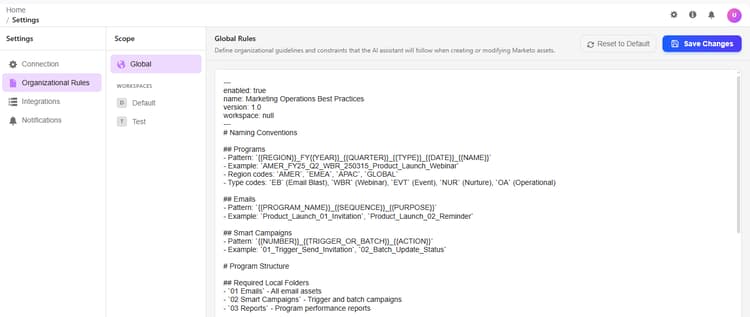
Règles d’organisation organizational-rules
Définissez les directives et contraintes organisationnelles que suit le collègue pour Marketo Engage lors de la création ou de la modification de ressources Marketo Engage.
Intégrations (bientôt disponibles) integrations
Configurez les connexions aux services externes et aux API.
Cet onglet peut apparaître dans l’interface utilisateur, mais il n’est pas encore disponible. Consultez les mises à jour.
Notifications (bientôt disponible) notifications
Gérez les préférences des alertes et les canaux de notification.
Cet onglet peut apparaître dans l’interface utilisateur, mais il n’est pas encore disponible. Consultez cet article pour obtenir des mises à jour.