Descriptions des autorisations de rôles descriptions-of-role-permissions
Vous trouverez ci-dessous une liste de toutes les autorisations disponibles que vous pouvez attribuer à vos rôles. Les autorisations sont généralement associées à des zones fonctionnelles spécifiques dans Marketo et peuvent vous aider à contrôler les zones et fonctionnalités auxquelles différents utilisateurs ont accès.
Informations supplémentaires sur les autorisations :
- L’autorisation « Accès » donne au rôle l’autorisation d’afficher et parfois de modifier cette partie de l’application.
- Pour qu’un rôle ait accès aux sous-autorisations (« Créer », « Supprimer », etc.), il doit disposer de l’autorisation « Accès » à cette partie de l’application. Par exemple, si vous souhaitez accorder à une personne l’autorisation de modifier les campagnes, elle doit disposer de l’autorisation globale d’accéder aux activités marketing.
- Il se peut que vous puissiez voir des actions ou des ressources que vous n’êtes pas autorisé à utiliser. Cependant, si vous tentez d’y accéder, un message vous avertit de votre accès limité.
Autorisations disponibles available-permissions
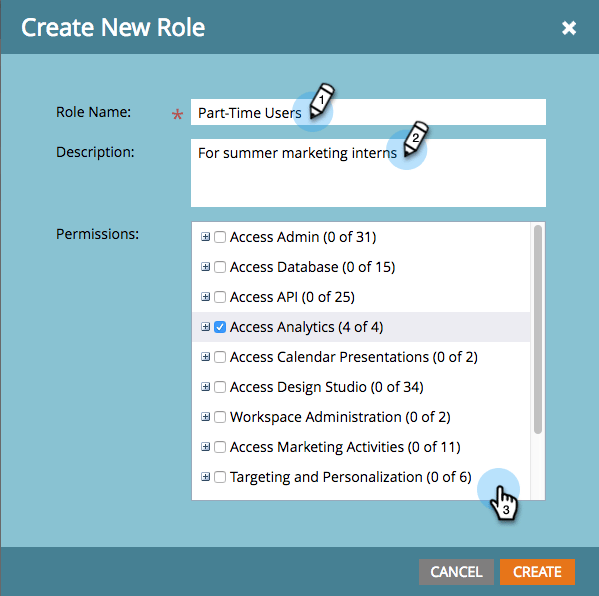
Lorsque vous créez ou modifiez un rôle, vous pouvez sélectionner l’autorisation parmi les suivantes pour autoriser ce rôle en cochant les cases appropriées.
Accès administrateur access-admin
Affichez et modifiez les paramètres dans la section Mon compte de l’administrateur.
- Accéder à Adobe Connect : permet aux utilisateurs d’accéder à l’écran Adobe Connect.
- Accéder à Adobe Experience Manager : permet aux utilisateurs d’accéder à l’écran Adobe Experience Manager.
- Accéder au mappage d’organisation Adobe - Permet aux utilisateurs d’accéder à l’écran Mappage d’organisation Adobe.
- Accéder au journal d’audit d’administration - Permet aux utilisateurs d’accéder à l’écran Journal d’audit d’administration
- Accéder au journal d’audit - Donne aux utilisateurs un accès à Access Audit Trail
- Accéder au journal d’audit : permet aux utilisateurs d’accéder au journal d’audit des ressources et au journal d’audit administrateur
- Accéder à CAPTCHA - Accès à l’écran CAPTCHA
- Canaux d’accès : permet aux utilisateurs de modifier uniquement la balise du canal, et non d’autres balises personnalisées
- Limite de communication d’accès - Donne aux utilisateurs l’accès pour activer une limite de communication dans Admin
- Accéder au CRM : permet aux utilisateurs d’accéder au CRM, par exemple Salesforce ou Microsoft Dynamics, dans Admin
Data.comd’accès : permet aux utilisateurs d’accéder à l’action de flux Data.com.- Accéder à l’administrateur de messagerie : permet aux utilisateurs d’accéder à l’administrateur de messagerie pour modifier les paramètres par défaut, tels que le désabonnement et les domaines de marque
- Accéder aux partenaires d’événement : permet aux utilisateurs d’accéder à LaunchPoint dans Admin.
- Partage d’audiences d’accès à Experience Cloud - Permet aux utilisateurs de synchroniser une audience de Adobe Experience Cloud vers Marketo Engage
- Gestion des champs d’accès - Permet aux utilisateurs d’accéder à la gestion des champs dans Admin
- Accéder au téléchargement de fichier : permet aux utilisateurs de télécharger des images et des fichiers dans Design Studio
- Accéder aux pages de destination : permet aux utilisateurs d’accéder aux pages de destination dans Admin
- Emplacement d’accès : permet aux utilisateurs d’accéder à l’emplacement dans l’administrateur pour définir la langue, les paramètres régionaux, le fuseau horaire et la devise par défaut
- Accéder à l’historique de connexion : permet aux utilisateurs d’accéder à l’historique de connexion dans le journal d’audit
- Accéder aux paramètres de connexion : permet aux utilisateurs d’accéder aux paramètres de connexion dans Admin pour la sécurité, les restrictions d’adresse IP et les paramètres de rapport de liste dynamique.
- Accéder à la nouvelle expérience : donne aux utilisateurs accès à l’écran Nouvelle expérience.
- Accéder à l’activité personnalisée Marketo - Permet aux utilisateurs d’accéder aux activités personnalisées Marketo dans Admin
- Accéder à l’objet personnalisé Marketo - Permet aux utilisateurs d’accéder aux objets personnalisés Marketo dans Admin
- Munchkin d’accès : permet aux utilisateurs d’accéder à des Munchkin dans Admin pour définir le code de suivi, le suivi des personnes et activer la configuration de l’API
- Accéder aux audiences prédictives : permet aux utilisateurs d’accéder à l’écran Audiences prédictives
- Accéder à Revenue Cycle Analytics : permet aux utilisateurs d’accéder à Revenue Cycle Analytics dans Admin pour définir le résumé de la synchronisation et l’attribution.
- Accéder aux rôles : permet aux utilisateurs et utilisatrices d’accéder à la gestion et à la modification des rôles, mais pas aux utilisateurs et utilisatrices
- Accéder à Sales Insight : permet aux utilisateurs de gérer Sales Insight dans Admin, pour définir le statut, la configuration de l’API, la notation de la personne, etc.
- Accéder à l’authentification unique : permet aux utilisateurs et utilisatrices d’accéder à la gestion de l’authentification unique dans l’administration pour activer SAML et utiliser les paramètres SAML et les URL de page de redirection.
- Accéder à Smart Campaign : permet aux utilisateurs d’accéder à Smart Campaign dans Admin pour restreindre les limites sur les personnes qualifiées
- Accéder à l’API SOAP : permet aux utilisateurs de gérer les API SOAP dans les services web d’Admin.
- Balises d’accès : permet aux utilisateurs d’accéder à toutes les balises personnalisées, à l’exception de la balise de canal
- Accéder au coffre au trésor - Donne aux utilisateurs accès aux fonctionnalités expérimentales du coffre au trésor dans Admin
- Accéder aux utilisateurs - Permet aux utilisateurs d’accéder à la modification et à la gestion des utilisateurs (mais pas des rôles) dans Admin
- Accéder aux Webhooks : permet aux utilisateurs d’accéder aux Webhooks dans l’administration pour définir les détails et les mappages de réponse
- Accéder aux espaces de travail et aux partitions : permet aux utilisateurs de créer, modifier et supprimer des espaces de travail et des partitions dans Admin
Accéder à l’API access-api
Permet aux utilisateurs disposant de l’API uniquement rôle d’accéder aux API individuelles répertoriées ci-dessous.
- Approuver les ressources
- Exécuter la campagne
- Activité en lecture seule
- Métadonnées d’activité en lecture seule
- Ressources en lecture seule
- Campagne en lecture seule
- Société en lecture seule
- Objet personnalisé en lecture seule
- Individu en lecture seule
- Compte nommé en lecture seule
- Opportunité en lecture seule
- Commercial en lecture seule
- Activité en lecture/écriture
- Métadonnées d’activité en lecture/écriture
- Ressources accessibles en lecture/écriture
- Campagne accessible en lecture/écriture
- Société accessible en lecture/écriture
- Objet personnalisé accessible en lecture/écriture
- Individu accessible en lecture / écriture
- Compte nommé en lecture / écriture
- Opportunité accessible en lecture/écriture
- Commercial accessible en lecture/écriture
Accès Analytics access-analytics
Donne aux utilisateurs l’accès aux onglets Analytics, aux Insights d’e-mail, aux rapports et aux trois éléments ci-dessous, sauf s’ils sont décochés.
- Accéder à l’Explorateur de revenus - La désélection supprime l’accès de l’utilisateur à l’Explorateur de revenus
- Créer un rapport : permet aux utilisateurs et utilisatrices d’accéder à la création, au clonage, à la lecture, à la mise à jour et au déplacement de ressources de rapport dans les activités Analytics et marketing, ainsi qu’aux ressources Modeler du cycle de revenus.
- Supprimer le rapport : la désélection supprime la possibilité de supprimer des rapports pour l’utilisateur ou l’utilisatrice
- Exportation de données Analytics : la désélection supprime la possibilité pour l’utilisateur d’exporter des données Analytics
Accéder aux présentations du calendrier access-calendar-presentations
Donne aux utilisateurs l’accès aux présentations du calendrier - active l’affichage du bouton Présentations au bas de la page.
- Modifier les présentations du calendrier - Permet aux utilisateurs de modifier des présentations dans le calendrier
Accès au studio de conception access-design-studio
Permet aux utilisateurs d’accéder à l’onglet Design Studio et à la vue de l’arborescence, mais pas aux détails.
-
Accès aux e-mails
-
Modifier l’e-mail - Donne aux utilisateurs l’autorisation de modifier, créer et cloner des e-mails
-
Créer et modifier des e-mails opérationnels - Donne aux utilisateurs l’autorisation de créer et/ou de modifier des e-mails opérationnels. Voir : Rendre un email opérationnel
-
Approuver l’e-mail - Permet aux utilisateurs d’approuver les e-mails.
-
Supprimer l’e-mail - Permet aux utilisateurs de supprimer des e-mails.
-
Définir un domaine de marque : permet aux utilisateurs de travailler avec des domaines de marque. Voir : Ajouter un domaine de marque supplémentaire
-
-
-
Accès au modèle d’e-mail
- Approuver le modèle d’e-mail
- Supprimer le modèle d’e-mail
- Modifier le modèle d’e-mail - Modifiez, créez et clonez des modèles d’e-mail
-
Accès au formulaire
- Approuver le formulaire
- Supprimer le formulaire
- Modifier le formulaire - Modifier, créer et cloner des formulaires
-
Accès aux images
- Supprimer l’image
- Télécharger l’image
-
Accès à la page de destination
- Approuver la page de destination
- Supprimer la page de destination
- Modifier la page de destination : modifiez, créez et clonez des pages de destination
-
Accès au modèle de page de destination
- Approuver le modèle de page de destination
- Supprimer le modèle de page de destination
- Modifier le modèle de page de destination : modifiez, créez et clonez des modèles de page de destination
-
Accès à l’extrait
- Approuver l’extrait
- Supprimer l’extrait
- Modifier l’extrait
-
Accès à l’application sociale
- Approuver l’application sociale
- Supprimer l’application sociale
- Modifier l’application sociale
Accès à la base de données access-database
Affichez la base de données et affichez et modifiez les listes dynamiques/statiques.
-
Accès à la segmentation
- Approuver la segmentation
- Supprimer la segmentation
- Modifier la segmentation
-
Supprimer une personne
-
Créer une liste
- Accès à la création d’une ressource de liste dans les activités de base de données et marketing
- Accès à la création d’une ressource de liste dynamique dans les activités de base de données et marketing
-
Supprimer une liste
-
Modifier une personne - Empêche la modification manuelle et l’exécution d’étapes de flux unique ; vous pouvez toujours modifier des personnes en exécutant des campagnes sur elles
-
Exporter des personnes : exportez des feuilles de calcul à partir des listes de votre base de données.
-
Importer l’objet personnalisé
-
Importer la liste
-
Fusionner les personnes
-
Exécuter des actions de flux uniques - Permet aux utilisateurs d’exécuter l’étape de flux Modifier la valeur des données sur les personnes de la base de données.
-
Afficher les données d’opportunité - Masque les informations d’opportunité sur la page des détails de la personne
Accès aux activités marketing access-marketing-activities
Affichez l’onglet Activités marketing, les campagnes et les dossiers de campagne.
-
Accéder à un message SMS
- Approuver un message SMS
- Supprimer un message SMS
- Modifier un message SMS
-
Accéder à la notification Push
- Approuver la notification Push
- Supprimer la notification Push
- Modifier la notification Push
-
Accéder aux récompenses
-
Activer la campagne à déclencheurs
-
Approuver le programme de messagerie électronique
-
Reproduire une ressource marketing
-
Supprimer la ressource marketing
-
Modifier les restrictions de la campagne
-
Modifier la ressource marketing
-
Exporter l’activité de campagne*
-
Importer le programme
-
Importer une liste
-
Programmer une campagne par lot
Accéder à la SEO
- Gérer une SEO
- Standard SEO
Ciblage et personnalisation targeting-and-personalization
- Gérer une personnalisation Web
- Éditeur de campagnes CRE
- Outil de lancement de campagnes CRE
- Éditeur de campagnes Web
- Outil de lancement de campagnes Web
Gestion de l’espace de travail
- Accès administrateur pour un Workspace spécifique (uniquement si les espaces de travail sont activés)
- Déplacer des ressources entre les espaces de travail (uniquement si les espaces de travail sont activés)