Délivrabilité des e-mails
Les informations suivantes sont destinées aux administrateurs qui configurent l’infrastructure d’envoi pour prendre en charge les spécialistes marketing et les créateurs de contenu d’e-mail. Il décrit les fonctionnalités de délivrabilité et comment configurer des sous-domaines, l’authentification et les pools d’adresses IP.
Dans Adobe Marketo Optimizer, la délivrabilité des emails désigne l’ensemble des configurations d’infrastructure et d’authentification qui permettent aux emails d’atteindre la boîte de réception du destinataire, et non le dossier des spams, et qui ne sont pas bloqués par les FAI (fournisseurs d’accès Internet).
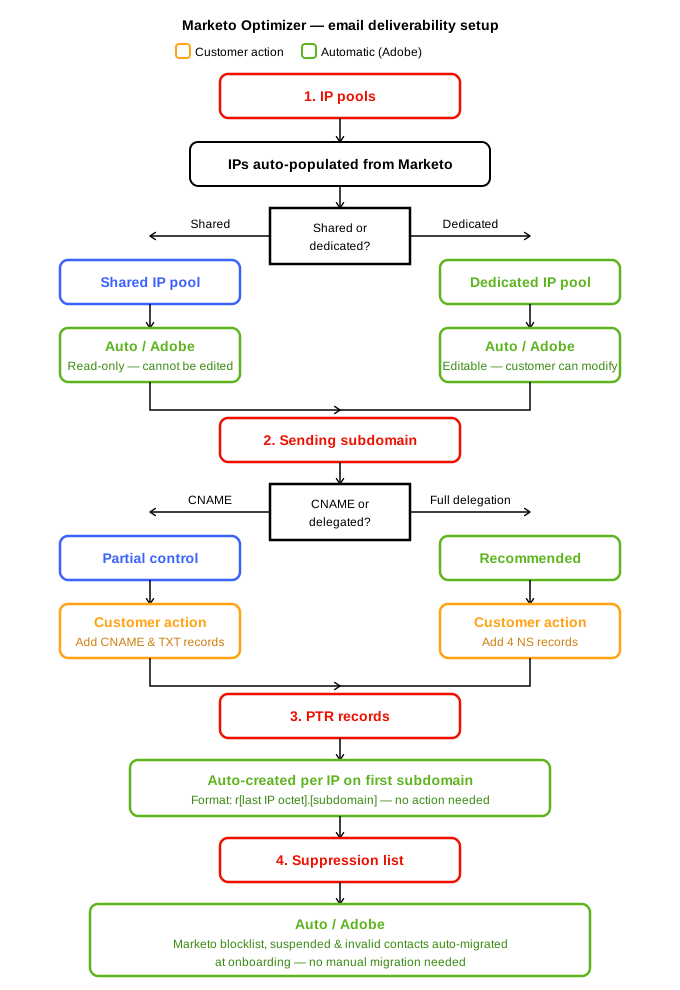
Il utilise les blocs de création suivants, configurés par un administrateur, généralement dans l’ordre suivant :
- Déléguer un ou plusieurs sous-domaines à Adobe.
- Configurez les enregistrements DMARC, SPF et DKIM sur chaque sous-domaine.
- Confirmez le groupe d’adresses IP utilisé pour envoyer un e-mail pour votre sous-domaine.
- Créez une ou plusieurs configurations de canal e-mail qui lient un sous-domaine, un groupe d’adresses IP et une identité d’expéditeur.
- les adresses IP d’envoi avec votre service informatique pour que les e-mails de test atteignent votre boîte de réception.
- Configuration des canaux e-mail - Configuration du canal e-mail
- Créer des e-mails - Créer des e-mails et les ajouter aux parcours
- Conception de contenu d'e-mail - Création de contenu d'e-mail
Limites actuelles limitations
- La méthode de délégation personnalisée pour la délégation de sous-domaine n’est pas encore disponible. Utilisez Fully Delegated ou CNAME. La délégation personnalisée est ciblée pour la version mise à disposition générale.
- Les Groupes d’adresses IP dédiés ne sont pas disponibles dans Beta. Le pool d’adresses IP partagées est la seule option. Les adresses IP dédiées sont livrées à GA, y compris la planification du préchauffage des adresses IP et la gestion des enregistrements PTR.
Principaux concepts key-concepts
Avant de configurer les e-mails, passez en revue les concepts qui s’appliquent aux fonctionnalités de délivrabilité des canaux e-mail :
mail.contoso.com) utilisée pour envoyer des e-mails par Marketo Optimizer. Les sous-domaines isolent votre réputation marketing B2B des e-mails d’entreprise ou transactionnels.Autorisations nécessaires required-permissions
La délivrabilité et la configuration des canaux sont des tâches de niveau administrateur. Les autorisations suivantes de la catégorie Configurations de canal B2B contrôlent l’accès :
Pour obtenir une description de toutes les autorisations et des autorisations recommandées pour chaque type d’utilisateur, voir Autorisations de produit.
Délégation de sous-domaines subdomain-delegation
La délégation de sous-domaine indique à Internet qu’Adobe est autorisé à envoyer des e-mails au nom d’un sous-domaine spécifique (par exemple, mail.contoso.com) de votre domaine. La délégation d’un sous-domaine dédié, plutôt que votre domaine racine, protège votre messagerie d’entreprise et offre les avantages suivants :
- Isolement de la réputation. Les envois marketing sont séparés du courrier d’entreprise. Si la réputation marketing se détériore, vos e-mails transactionnels et d’entreprise ne sont pas affectés.
- Préchauffage d’adresses IP plus rapide. Des sous-domaines dédiés permettent d’établir plus rapidement une réputation positive de l’expéditeur avec les FAI.
- Authentification moderne. SPF, DKIM et DMARC peuvent être configurés de manière propre par sous-domaine sans affecter les autres flux d’e-mails.
- Conformité. Permet de répondre aux exigences en matière d’expéditeurs en masse de Gmail, Yahoo et d’autres principaux FAI.
Méthodes prises en charge supported-methods
Marketo Optimizer prend en charge deux des trois méthodes de délégation de sous-domaine de cette version de Beta. La troisième méthode (délégation personnalisée) figure sur la feuille de route.
Délégation d’un sous-domaine (méthode entièrement déléguée) delegate-fully-delegated
- Choisissez une convention de nommage des sous-domaines (par exemple,
mail.contoso.compour le marketing,alerts.contoso.compour le transactionnel). - Vérifiez auprès de votre équipe informatique/DNS qu’elle peut déléguer le sous-domaine (enregistrements DNS) à Adobe.
- Créez le nouveau sous-domaine dans votre fournisseur DNS, puis attendez 24 à 48 heures pour la propagation DNS avant de déléguer à Adobe.
- Vérifiez que vous disposez de l’autorisation Gérer les paramètres d’e-mail B2B. Pour plus d’informations, voir Autorisations requises .
-
Dans le volet de navigation de gauche Marketo Optimizer, développez Administration et sélectionnez Canaux.
-
Dans le panneau, développez Paramètres d’e-mail et sélectionnez Sous-domaines.
-
Cliquez sur Configurer le sous-domaine.
-
Saisissez le nom complet du sous-domaine (par exemple,
mail.contoso.com). -
Choisissez Délégation complète comme méthode de délégation.
-
Configurez DMARC pour le sous-domaine (voir DMARC, SPF et DKIM).
Au minimum, configurez un enregistrement DMARC avec une politique de démarrage de
noneafin de pouvoir surveiller les rapports sans affecter la diffusion. -
Consultez la liste des enregistrements DNS à gérer par Adobe.
Ils comprennent généralement des enregistrements MX, SPF, DKIM, DMARC, A et CNAME (pour le suivi et les URL de page miroir).
-
Téléchargez les enregistrements DNS au format CSV à l’aide du bouton Télécharger les enregistrements. Partagez ce fichier avec votre équipe DNS.
-
Votre équipe DNS ajoute les enregistrements DNS de votre solution d’hébergement de domaine qui délèguent le sous-domaine à Adobe.
-
Une fois que votre équipe DNS a confirmé que les enregistrements sont en place, revenez à Marketo Optimizer et cochez la case confirmant que vous avez créé les enregistrements requis sur le site d’hébergement.
-
Cliquez sur Envoyer pour lancer une série de contrôles de validation (pré-validation, MX, SPF, DKIM, DMARC, enregistrement FBL).
-
Attendez que le statut du sous-domaine passe à Succès.
Cette opération prend généralement quelques minutes une fois la propagation DNS terminée.
Délégation d’un sous-domaine (méthode CNAME) delegate-cname
Utilisez cette méthode uniquement si la politique DNS de votre organisation interdit la délégation complète. Avec CNAME, vous conservez les enregistrements DNS de votre côté.
- Dans le volet de navigation de gauche Marketo Optimizer, développez Administration et sélectionnez Canaux.
- Dans le panneau, développez Paramètres d’e-mail et sélectionnez Sous-domaines.
- Cliquez sur Configurer le sous-domaine.
- Saisissez le nom de sous-domaine complet.
- Choisissez CNAME comme méthode de délégation.
- Configurez DMARC pour le sous-domaine (DMARC, SPF et DKIM).
- Consultez la liste des enregistrements CNAME à générer. Ils pointent les composants de votre sous-domaine vers des enregistrements gérés par Adobe.
- Téléchargez les enregistrements au format CSV et partagez-les avec votre équipe DNS.
- Votre équipe DNS ajoute chaque enregistrement CNAME à votre solution d’hébergement DNS.
- Lorsque des enregistrements sont en place et propagés, revenez à Marketo Optimizer et confirmez.
- Cliquez sur Envoyer.
- Attendez que le statut atteigne Succès.
Pour obtenir des instructions détaillées sur les fournisseurs DNS courants, consultez les sections suivantes :
Ajouter des enregistrements CNAME par fournisseur DNS add-cname-records-dns-provider
Marketo Optimizer génère les enregistrements CNAME et TXT exacts pour votre sous-domaine et vous permet de les télécharger sous forme de fichier CSV. Suivez les étapes spécifiques au fournisseur suivantes pour aider votre équipe DNS à localiser l’écran de paramètres approprié et à ajouter chaque enregistrement.
AWS Route 53 aws-route-53
-
Connectez-vous à la console de gestion AWS et ouvrez Route 53.
-
Sélectionnez Zones hébergées, puis choisissez la zone hébergée pour votre domaine.
-
Cliquez sur Créer un enregistrement et conservez le jeu de politiques de routage sur Routage simple.
-
Pour chaque ligne du fichier CSV :
- Nom d’enregistrement — Saisissez uniquement la partie qui précède le nom de votre zone. Par exemple, pour
data.mail.contoso.comdans la zone decontoso.com, saisissezdata.mail. - Type d’enregistrement — Choisissez
CNAMEouTXTpour correspondre au fichier CSV. - Value — Collez la cible à partir du fichier CSV. Pour les enregistrements TXT, placez la valeur entre guillemets.
- TTL — 300 secondes suffisent.
- Nom d’enregistrement — Saisissez uniquement la partie qui précède le nom de votre zone. Par exemple, pour
-
Cliquez sur Ajouter un autre enregistrement pour ajouter des entrées par lots, puis sur Créer des enregistrements une fois toutes les lignes saisies.
Cloudflare cloudflare
-
Connectez-vous au tableau de bord Cloudflare et sélectionnez votre domaine.
-
Accédez à Enregistrements DNS et cliquez sur Ajouter un enregistrement.
-
Pour chaque ligne du fichier CSV :
- Type — Choisissez
CNAMEouTXT. - Nom — Entrez la partie hôte, par exemple
data.mail. Cloudflare ajoute automatiquement votre domaine. - Target (pour CNAME) ou Content (pour TXT) : collez la valeur du fichier CSV.
- Statut du proxy — Défini sur DNS uniquement (icône grise dans le cloud).
- TTL — Conserver le statut Auto.
- Type — Choisissez
-
Cliquez sur Enregistrer pour chaque ligne.
AZURE DNS azure-dns
-
Connectez-vous au portail Azure et ouvrez zones DNS.
-
Sélectionnez la zone DNS de votre domaine.
-
Cliquez sur + Jeu d’enregistrements.
-
Pour chaque ligne du fichier CSV :
- Nom — Entrez la partie hôte, par exemple
data.mail. Azure ajoute le nom de la zone. - Type — Choisissez
CNAMEouTXT. - Pour un enregistrement CNAME, saisissez la cible à partir du fichier CSV dans le champ Alias.
- Pour un enregistrement TXT, collez la valeur dans le champ Valeur. Azure gère les devis.
- TTL — Entrez un nombre et une unité, par exemple 300 secondes.
- Nom — Entrez la partie hôte, par exemple
-
Cliquez sur OK pour enregistrer le jeu d’enregistrements pour chaque ligne.
Google Cloud DNS google-cloud-dns
-
Ouvrez la console Google Cloud et accédez à Services réseau > DNS Cloud.
-
Sélectionnez la zone de votre domaine.
-
Cliquez sur Ajouter une norme pour ajouter un jeu d’enregistrements.
-
Pour chaque ligne du fichier CSV :
- Nom DNS — Entrez la partie hôte, par exemple
data.mail. Cloud DNS affiche le suffixe de zone et vous ajoutez l’hôte . - Type d’enregistrement de ressource — Choisissez
CNAMEouTXT. - TTL — 300 secondes suffisent.
- Pour un enregistrement CNAME, saisissez la cible dans Nom canonique et terminez-la par un point.
- Pour un enregistrement TXT, collez la valeur dans le champ de données.
- Nom DNS — Entrez la partie hôte, par exemple
-
Cliquez sur Créer pour chaque ligne.
gcloud dns record-sets create.Mécanismes de sécurisation de sous-domaine subdomain-guardrails
- Limite par défaut : 10 sous-domaines par organisation. Contactez votre représentant Adobe si vous en avez besoin (jusqu’à 100 selon le contrat).
- Propagation DNS : patientez entre 24 et 48 heures pour que les modifications se propagent globalement. La validation peut échouer simplement parce que le DNS ne s’est pas encore propagé.
- Réutilisation de sous-domaine : un sous-domaine déjà utilisé par un autre produit Adobe (Marketo Engage, Adobe Campaign) ne peut pas être réutilisé dans Marketo Optimizer.
DMARC, SPF et DKIM dmarc-spf-dkim
DMARC, SPF et DKIM sont des normes d’authentification de messagerie. Ensemble, ils prouvent aux serveurs de messagerie de réception que votre message est réellement envoyé au nom de votre domaine et n’a pas été falsifié. Les FAI modernes — Gmail, Yahoo, Microsoft — ont besoin de ces normes pour les expéditeurs en masse.
Modes de stratégie DMARC dmarc-policy-modes
nonequarantinerejectConfiguration de DMARC configure-dmarc
DMARC est configuré au moment de la délégation de sous-domaine, mais vous pouvez également ajouter ou mettre à jour DMARC pour un sous-domaine déjà délégué.
-
Dans le volet de navigation de gauche Marketo Optimizer, développez Administration et sélectionnez Canaux.
-
Dans le panneau, développez Paramètres d’e-mail et sélectionnez Sous-domaines.
-
Dans la liste Sous-domaines , recherchez votre sous-domaine et vérifiez la colonne Enregistrement DMARC .
Si un enregistrement est manquant, une alerte s’affiche.
-
Ouvrez le sous-domaine et accédez à la section Enregistrement DMARC .
- Si un enregistrement DMARC existe déjà sur le domaine parent, Marketo Optimizer récupère automatiquement les valeurs. Vous pouvez les conserver ou les remplacer.
- S’il n’existe aucun enregistrement, choisissez Gérer avec Adobe afin qu’Adobe crée et héberge l’enregistrement DMARC.
-
Définissez la politique :
none,quarantineoureject. Commencez parnone, sauf si vous disposez déjà d’une posture DMARC mature sur votre domaine parent. -
(Facultatif) Configurez des balises DMARC supplémentaires (
sppour la politique de sous-domaine,pctpour le pourcentage,ruaetrufpour les adresses de rapport). -
Si vous utilisez Délégation complète, cliquez sur Enregistrer.
Adobe applique automatiquement l’enregistrement. Si vous utilisez CNAME, copiez l’enregistrement DNS et demandez à votre équipe DNS de l’ajouter, puis confirmez-le dans Marketo Optimizer.
-
Patientez jusqu’à 48 heures pour la propagation DNS, puis vérifiez que l’indicateur de statut DMARC sur la page du sous-domaine est vert/sain.
policy=none pour surveiller les rapports d’authentification, puis passez à quarantine et enfin à reject une fois que vos rapports affichent un alignement SPF et DKIM sain. Le passage direct à reject sans surveillance peut entraîner le rejet d’e-mails légitimes.Groupes d’adresses IP ip-pools
Un groupe d’adresses IP est un groupe nommé d’adresses IP utilisées pour envoyer votre e-mail. Les pools d’adresses IP sont essentiels pour la réputation de l’expéditeur : chaque pool a sa propre réputation auprès des FAI, de sorte qu’un problème lié à un pool (par exemple, une rafale marketing qui déclenche des plaintes contre le spam) n’en contamine pas un autre (par exemple, des confirmations transactionnelles).
Types de pool pool-types
Vérification et affectation d’un groupe d’adresses IP review-ip-pool
Dans cette version, les groupes d’adresses IP sont préconfigurés pour votre organisation. Vous attribuez un groupe d’adresses IP lors de la création d’une configuration de canal e-mail.
- Dans le volet de navigation de gauche Marketo Optimizer, développez Administration et sélectionnez Canaux.
- Dans le panneau, développez Paramètres d’e-mail et sélectionnez Groupes d’adresses IP.
- Vérifiez qu’un groupe d’adresses IP avec le statut Actif est disponible pour votre organisation.
- Passez la souris sur le pool pour afficher les adresses IP et leurs enregistrements PTR (DNS inversé).
- Si votre organisation compte plusieurs unités commerciales ou marques, planifiez l’utilisation des pools d’adresses IP (par exemple, pool marketing ou pool de webinaires) avant de créer des configurations de canal.
des adresses IP allowlist-ip-addresses
Les systèmes anti-spam d’entreprise bloquent parfois les e-mails de test que vous envoyez depuis Marketo Optimizer. Ces systèmes reposent sur les adresses IP de l’expéditeur pour vérifier la validité de l’e-mail. Pour vous assurer que vos e-mails de test arrivent, ajoutez des Marketo Optimizer à votre liste autorisée d’entreprise.
Demandez à votre service informatique d’ajouter ces adresses IP à votre liste autorisée d’entreprise :
- 54.212.167.17
- 35.165.244.220
- 44.235.171.179