Synchronisation des campagnes hors ligne syncing-offline-campaigns
Il peut être difficile d’effectuer un suivi précis des campagnes hors ligne et de comprendre comment elles se comparent à vos efforts de marketing numérique. Marketo Measure vous permet de suivre et d’attribuer des points de contact à vos campagnes hors ligne dans Salesforce, même dans les cas où une campagne Salesforce n’est créée que quelques semaines après l’événement.
Avant la synchronisation before-you-sync
Voici quelques conseils pour un processus de synchronisation efficace :
-
Les campagnes hors ligne font référence aux interactions marketing qui ne se produisent pas en ligne. Il s’agit notamment des canaux marketing tels que les événements, les webinaires et les salons professionnels. N’incluez que les campagnes marketing hors ligne.
-
Si vous souhaitez inclure des campagnes qui suivaient l’activité en ligne avant le moment de l’installation de Marketo Measure, veillez à définir la Date de fin du point de contact sur la date à laquelle notre JavaScript a été déployé sur votre site.
-
Il est utile de conserver l’application Marketo Measure ouverte sur la page Canaux hors ligne afin qu’il soit facile d’identifier les différents types de campagne, ainsi que le canal marketing dans lequel les points de contact seront regroupés.
-
Vérifiez bien tout avant de cliquer sur le bouton « Enregistrer » !
Date de mise à jour en bloc du point de contact bulk-update-touchpoint-date
Dans Salesforce, le champ Date de création de l’objet Membre de la campagne indique la date à laquelle le membre de la campagne a été ajouté à la campagne. Pour que le processus de synchronisation se déroule sans problème, assurez-vous que le champ de date Buyer Touchpoint comporte la même date que celle de l’objet membre de la campagne Salesforce. Cette étape est effectuée à l'aide du « Bouton de date de mise à jour en bloc des points de contact » avant de sélectionner l'option liste de sélection dans le champ Activer les points de contact de l'acheteur.
Pourquoi est-ce important ? Imaginez un instant que votre entreprise ait commandité un kiosque lors d'une conférence en janvier. Lors de la conférence, 100 personnes ont montré leur intérêt pour votre produit et ont fourni leurs coordonnées pour recevoir des mises à jour par e-mail. Trois semaines plus tard, vous avez finalement créé une campagne en Salesforce pour suivre les résultats de la conférence.
Votre date de chargement serait trois semaines plus tard que la date de la conférence. Pour corriger cette différence, le bouton Date de point de contact de mise à jour en bloc peut être utilisé pour définir la date appropriée. Le bouton est illustré dans l’image ci-dessous.
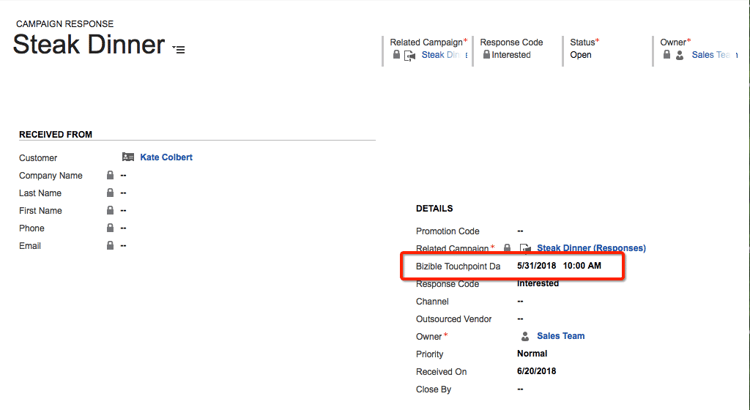
Dans ce cas, la date de chargement est renvoyée de trois semaines. Cette étape doit être effectuée avant de définir le champ « Activer les points de contact de l’acheteur ».
En résumé, si vous utilisez le bouton Mettre à jour en bloc la date de point de contact et modifiez la date de point de contact en fonction de la date de l’événement, Marketo Measure générerez des points de contact pour la date réelle de l’événement, et non pour la date du chargement.
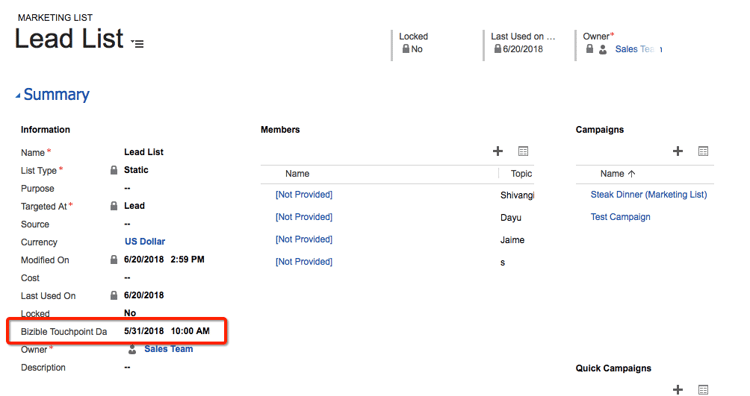
Vous pouvez également mettre à jour les dates de tous les membres d’une campagne existante. Lorsque vous procédez de la sorte, assurez-vous que la date du point de contact correspond à la date de l’interaction du membre. Cliquez sur le bouton Mettre à jour la date Buyer Touchpoint en bloc, filtrez la liste des membres de la campagne selon vos besoins et, dans l’option « Sélectionner la date » au-dessus de la liste des membres de la campagne, ajoutez la même date que la date à laquelle l’événement a eu lieu.
Création d’une campagne et synchronisation des points de contact d’acheteur how-to-create-a-campaign-and-sync-buyer-touchpoints
Pour créer une campagne dans Salesforce, accédez à l’onglet Campagnes et sélectionnez « Nouveau » comme illustré dans l’image ci-dessous. Selon la configuration de votre Salesforce, vous devrez peut-être ajouter des campagnes à la barre supérieure en cliquant sur l’icône plus (+).
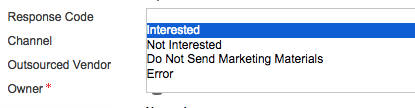
Lorsque vous créez cette campagne, cliquez sur le champ « Activer les points de contact de l’acheteur » et sélectionnez l’une des options suivantes dans la liste de sélection :
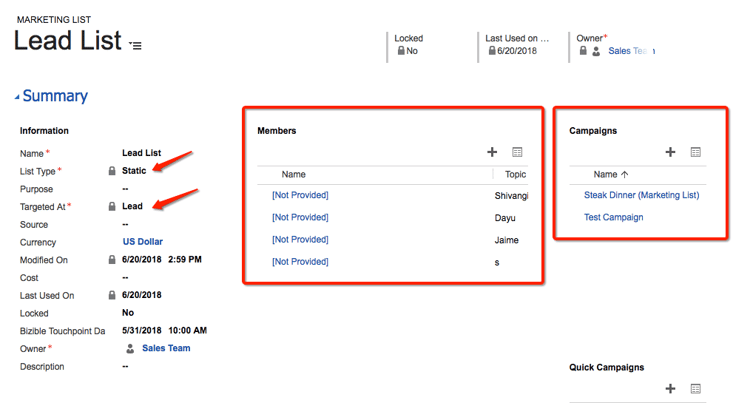
-
Inclure tous les membres de la campagne
- Cette option Marketo Measure permet d’attribuer un point de contact à chaque membre de la campagne.
-
Incluez les membres de la campagne « Répondus ».
- Cette option applique les points de contact aux membres de la campagne qui ont un statut « Répondu ».
-
Exclure tous les membres de la campagne.
- Cette option n’attribue de points de contact à aucun membre de la campagne et agit comme un indicateur du fait que la campagne a été délibérément exclue de la Marketo Measure. Si vous synchronisez une campagne avec les points de contact de l’acheteur par accident, vous pouvez modifier le statut en « Exclure tous les membres de la campagne » et les points de contact seront supprimés.
Une fois l’une de ces sélections choisie, Marketo Measure attribuerez un point de contact à chaque membre de la campagne, le cas échéant. Le prospect ou le contact ajouté à la campagne doit disposer d’une adresse e-mail associée à son enregistrement pour que Marketo Measure puissiez créer un point de contact. Sans adresse e-mail, Marketo Measure n’attribuera pas de point de contact à la personne membre de la campagne.