Gestion des utilisateurs
Référence des points d’entrée User Management
Marketo fournit un ensemble de points d’entrée User Management qui vous permettent d’effectuer des opérations CRUD sur des enregistrements d’utilisateurs dans Marketo. Les utilisateurs sont créés en envoyant une invitation à un utilisateur, qui définit ensuite un mot de passe et accède pour la première fois à Marketo.
Contrairement aux autres API REST Marketo, lors de l’utilisation des API User Management :
-
Vous devez utiliser la méthode d’en-tête HTTP pour envoyer le jeton d’accès à authentifier. Vous ne pouvez pas transmettre le jeton d’accès en tant que paramètre de chaîne de requête. Pour plus d’informations, consultez le guide d’authentification.
-
Vous devez sélectionner une autorisation de rôle dans deux groupes différents lors de la création du rôle d’utilisateur pour Service personnalisé pour l’API REST :
- Autorisation « Accéder aux utilisateurs » à partir du groupe Accéder aux administrateurs
- « Accéder à l’API User Management » à partir du groupe API Access
-
Les corps de la réponse ne contiennent pas l’attribut booléen « success » indiquant le succès ou l’échec d’un appel. Vous devez plutôt évaluer le code de statut de la réponse HTTP. Si un appel réussit, un code d’état 200 est renvoyé. Si un appel échoue, un code d’état de niveau non 200 est renvoyé et le corps de la réponse contient le tableau « errors » standard avec le code d’erreur et le message d’erreur descriptif.
-
Le format des chaînes datetime est
yyyyMMdd'T'HH:mm:ss.SSS't'+|-hhmm. Cela s’applique aux attributs suivants :createdAt,updatedAt,expiresAt. -
Les points d’entrée de l’API User Management ne comportent pas le préfixe « /rest » comme les autres points d’entrée.
Requête
La prise en charge des requêtes pour User Management offre la possibilité de récupérer tous les utilisateurs, rôles et espaces de travail. Vous pouvez également récupérer un enregistrement utilisateur unique par ID utilisateur ou un enregistrement rôle/espace de travail par ID utilisateur.
Utilisateur par ID
Le point d’entrée Obtenir l’utilisateur par ID prend un seul paramètre de chemin d’accès userid et renvoie un seul enregistrement utilisateur pour un utilisateur qui a accepté son invitation.
GET /userservice/management/v1/users/{userid}/user.json
{
  "userid": "jamie@houselannister.com",
  "firstName": "Jamie",
  "lastName": "Lannister",
  "emailAddress": "jamie@lannister.com",
  "optedIn": false,
  "failedLogins": 0,
  "failedDeviceCode": 0,
  "isLocked": false,
  "lockedReason": null,
  "id": 0,
  "apiOnly": false,
  "userRoleWorkspaces": [
    {
      "accessRoleId": 1,
      "accessRoleName": "Admin",
      "workspaceId": 0,
      "workspaceName": "AllZones"
    },
    {
      "accessRoleId": 2,
      "accessRoleName":
      "Standard User",
      "workspaceId": 1008,
      "workspaceName": "World"
    }
  ],
  "expiresAt": "2020-12-31T08:00:00.000t+0000",
  "lastLoginAt": "2020-02-05T01:02:23.000t+0000"
}
Utilisateur invité par ID
Le point d’entrée Obtenir l’utilisateur invité par ID prend un seul paramètre de chemin d’accès userid et renvoie un seul enregistrement utilisateur pour un utilisateur « en attente » (n’a pas encore accepté son invitation).
GET /userservice/management/v1/users/{userid}/invite.json
{
    "id": 25112,
    "firstName": "Jamie",
    "lastName": "Lannister",
    "emailAddress": "jamie@lannister.com",
    "userId": "jamie@lannister.com",
    "subscriptionId": 3381,
    "status": "pending",
    "expiresAt": "20200807T20:49:54.0t+0000",
    "createdAt": "20200731T20:49:54.0t+0000",
    "updatedAt": "20200731T20:49:54.0t+0000"
}
Rôles et espaces de travail par ID
Le point d’entrée Obtenir les rôles et les espaces de travail par ID prend un seul paramètre de chemin d’accès userid et renvoie une liste d’enregistrements de rôle utilisateur et d’espace de travail. La réponse contient un tableau avec un objet contenant le rôle, l’identifiant d’espace de travail et le nom de l’utilisateur spécifié.
GET /userservice/management/v1/users/{userid}/roles.json
[
  {
    "accessRoleId": 1,
    "accessRoleName": "Admin",
    "workspaceId": 0,
    "workspaceName": "AllZones"
  },
  {
    "accessRoleId": 2,
    "accessRoleName": "Standard User",
    "workspaceId": 1008,
    "workspaceName": "World"
  }
]
Parcourir les utilisateurs
Le point d’entrée Get Users renvoie une liste de tous les enregistrements d’utilisateur. Le paramètre facultatif pageSize est un entier qui spécifie le nombre maximal d’entrées à renvoyer. La valeur par défaut est 20. La valeur maximale est 200. Le paramètre facultatif pageOffset est un entier qui spécifie où commencer à récupérer les entrées. Peut être utilisé avec pageSize. La valeur par défaut est 0.
GET /userservice/management/v1/users/allusers.json
[
  {
    "userid": "jamie@lannister.com",
    "firstName": "Jamie",
    "lastName": "Lannister",
    "emailAddress": "jamie@houselannister.com",
    "id": 6785,
    "apiOnly": false
  },
  {
    "userid": "jeoffery@housebaratheon.com",
    "firstName": "Jeoffery",
    "lastName": "Baratheon",
    "emailAddress": "jeoffery@housebaratheon.com",
    "id": 7718,
    "apiOnly": false
  },
  {
    "userid": "rickon@housestark.com",
    "firstName": "Rickon",
    "lastName": "Stark",
    "emailAddress": "rickon@housestark.com",
    "id": 8612,
    "apiOnly": false
  }
]
userid affichée concerne un client qui a été migré vers Adobe IMS. Les clients qui n’ont pas encore migré verront une adresse e-mail régulière dans le champ userid .Parcourir les rôles
Le point d’entrée Get Roles renvoie une liste de tous les enregistrements de rôle.
GET /userservice/management/v1/users/roles.json
[
    {
        "id": 1,
        "name": "Admin",
        "description": "All permissions",
        "type": "system",
        "hidden": false,
        "onlyAllZones": true,
        "createdAt": "20100327T18:27:42.0t+0000",
        "updatedAt": "20100327T18:27:42.0t+0000"
    },
    {
        "id": 2,
        "name": "Standard User",
        "description": "All permissions except Admin",
        "type": "system",
        "hidden": false,
        "onlyAllZones": false,
        "createdAt": "20100327T18:27:42.0t+0000",
        "updatedAt": "20180423T02:33:29.0t+0000"
    },
    {
        "id": 24,
        "name": "RTP Launcher",
        "description": "Role required for launcher in RTP",
        "type": "system",
        "hidden": false,
        "onlyAllZones": false,
        "createdAt": "20151024T01:45:40.0t+0000",
        "updatedAt": "20171024T23:41:24.0t+0000"
    },
    {
        "id": 25,
        "name": "RTP Editor",
        "description": "Role required for editor in RTP",
        "type": "system",
        "hidden": false,
        "onlyAllZones": false,
        "createdAt": "20151024T01:45:40.0t+0000",
        "updatedAt": "20171024T23:41:24.0t+0000"
    },
    {
        "id": 101,
        "name": "Analytics User",
        "description": "Has access to Analytics",
        "type": "custom",
        "hidden": false,
        "onlyAllZones": false,
        "createdAt": "20100327T18:27:42.0t+0000",
        "updatedAt": "20180423T02:33:29.0t+0000"
    },
    {
        "id": 102,
        "name": "Marketing User",
        "description": "All permissions except Admin",
        "type": "custom",
        "hidden": false,
        "onlyAllZones": false,
        "createdAt": "20100327T18:27:42.0t+0000",
        "updatedAt": "20100327T18:27:42.0t+0000"
    },
    {
        "id": 103,
        "name": "Web Designer",
        "description": "Has access to Design Studio except approval permission",
        "type": "custom",
        "hidden": false,
        "onlyAllZones": false,
        "createdAt": "20100327T18:27:42.0t+0000",
        "updatedAt": "20180423T02:33:29.0t+0000"
    }
]
Parcourir les espaces de travail
Le point d’entrée Get Workspaces renvoie une liste de tous les enregistrements d’espace de travail.
GET /userservice/management/v1/users/workspaces.json
[
  {
    "id": 1,
    "name": "Default",
    "description": "Initial workspace for Marketing Activities, Design Studio, and so on.",
    "globalViz": 0,
    "status": "active",
    "currencyInfo": null,
    "createdAt": "20160910T23:08:05.0t+0000",
    "updatedAt": "20160910T23:08:05.0t+0000"
  },
  {
    "id": 1008,
    "name": "World",
    "description": "",
    "globalViz": 0,
    "status": "active",
    "currencyInfo": null,
    "createdAt": "20181119T21:59:36.0t+0000",
    "updatedAt": "20181119T21:59:36.0t+0000"
  },
  {
    "id": 1009,
    "name": "Reproduction - US English - All Leads",
    "description": "A Workspace for recreating customer-reported problems.",
    "globalViz": 1,
    "status": "active",
    "currencyInfo": null,
    "createdAt": "20190129T23:36:37.0t+0000",
    "updatedAt": "20190129T23:36:37.0t+0000"
  },
  {
    "id": 1010,
    "name": "US",
    "description": "United States - Qualified Leads",
    "globalViz": 0,
    "status": "active",
    "currencyInfo": null,
    "createdAt": "20190322T15:55:40.0t+0000",
    "updatedAt": "20190322T15:55:40.0t+0000"
  }
]
Inviter un utilisateur
Sur les abonnements intégrés à Adobe IMS, ce point d’entrée prend uniquement en charge les invitations des utilisateurs API uniquement. Pour inviter des utilisateurs standard, utilisez plutôt l’API Adobe User Management.
Le point d’entrée Inviter un utilisateur envoie une invitation par e-mail « Bienvenue dans Marketo » à un nouvel utilisateur. Le corps de l’e-mail contient un lien « Connexion à Marketo » qui permet à l’utilisateur d’accéder à Marketo pour la première fois. Pour accepter l’invitation, le destinataire de l’e-mail clique sur le lien « Se connecter à Marketo », crée son mot de passe et accède à Marketo. Tant que le processus d’acceptation n’est pas terminé, l’invitation est « en attente » et l’enregistrement de l’utilisateur ne peut pas être modifié. Une invitation en attente expire sept jours après avoir été envoyée. Pour plus d’informations, consultez la documentation sur la gestion des utilisateurs de Marketo 🔗.
Les paramètres sont transmis au corps de la requête au format application/json.
Les paramètres requis sont les suivants : emailAddress, firstName, lastName et userRoleWorkspaces. Le paramètre userRoleWorkspaces est un tableau d’objets contenant des attributs accessRoleId et workspaceId.
Le paramètre userid est une valeur de chaîne d’identifiant utilisateur unique utilisée pour la connexion de l’utilisateur et doit être formaté comme une adresse e-mail. Si elle n’est pas fournie dans la requête, la valeur de userid est par défaut celle fournie dans le paramètre emailAddress .
Le paramètre de apiOnly booléen indique si l’utilisateur est un utilisateur API uniquement. Le paramètre expiresAt spécifie le moment auquel la connexion de l’utilisateur expire et est formaté au format W3C ISO-8601 (sans millisecondes). Si elle ne figure pas dans la requête, l’utilisateur n’expire jamais. Le paramètre reason est une chaîne qui décrit la raison de l’invitation de l’utilisateur.
Le point d’entrée renvoie une valeur « true » en cas de réussite, sinon un message d’erreur est renvoyé.
POST /userservice/management/v1/users/invite.json
Content-Type: application/json
{
  "emailAddress": "daenerys@housetargaryen.com",
  "firstName": "Daenerys",
  "lastName": "Targaryen",
  "expiresAt": "2020-12-31T23:59:59-05:00",
  "reason": "Keeper of dragons",
  "userRoleWorkspaces": [
    {
      "accessRoleId": 1,
      "workspaceId": 0
    }
  ]
}
true
Vous trouverez ci-dessous un exemple d’invitation par e-mail « Bienvenue dans Marketo » envoyée au nouvel utilisateur. L’objet de l’e-mail est « Informations de connexion Marketo », l’expéditeur est l’adresse e-mail de l’utilisateur API uniquement associé au service personnalisé de l’API REST et le destinataire est tel que spécifié via les paramètres firstName, lastName et emailAddress.
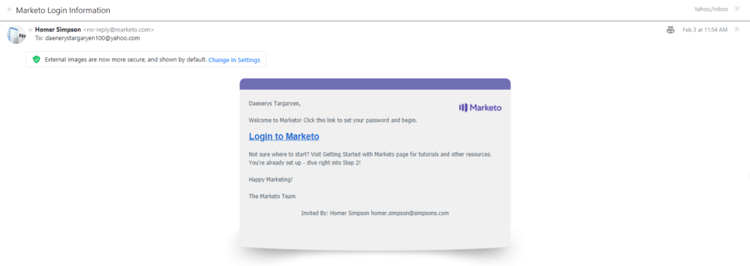
L’utilisateur accepte l’invitation par e-mail en saisissant deux fois son mot de passe et en cliquant sur le bouton « CRÉER UN MOT DE PASSE ». Elle obtient ensuite un accès à Marketo pour la première fois.
Mettre à jour l’utilisateur
La prise en charge des utilisateurs inclut la possibilité de mettre à jour les attributs utilisateur ou de supprimer un utilisateur. Seuls les utilisateurs ayant accepté leur invitation peuvent être mis à jour. Les attributs sont transmis en tant que paramètres au corps de la requête au format application/json .
Mettre à jour les attributs utilisateur
Sur les abonnements intégrés à Adobe IMS, ce point d’entrée prend uniquement en charge la mise à jour des attributs des utilisateurs API uniquement. Pour mettre à jour les attributs pour utilisateurs standard, utilisez plutôt l’API Adobe User Management.
Le point d’entrée Mettre à jour les attributs utilisateur prend un seul paramètre de chemin d’accès userid et renvoie un seul enregistrement utilisateur. Le corps de la requête contient un ou plusieurs attributs utilisateur à mettre à jour : emailAddress, firstName, lastName, expiresAt.
POST /userservice/management/v1/users/{userid}/update.json
Content-Type: application/json
{
  "firstName": "JAMIE",
  "lastName": "LANISTER",
  "expiresAt": "20211231T08:00:00.000t+0000"
}
{
  "userid": "jamie@houselannister.com",
  "firstName": "JAMIE",
  "lastName": "LANISTER",
  "emailAddress": "jamie@houselannister.com",
  "optedIn": false,
  "failedLogins": 0,
  "failedDeviceCode": 0,
  "isLocked": false,
  "lockedReason": null,
  "id": 0,
  "apiOnly": false,
  "userRoleWorkspaces": [
    {
      "accessRoleId": 1,
      "accessRoleName": "Admin",
      "workspaceId": 0,
      "workspaceName": "AllZones"
    },
    {
      "accessRoleId": 2,
      "accessRoleName":
      "Standard User",
      "workspaceId": 1008,
      "workspaceName": "World"
    }
  ],
  "expiresAt": "2021-12-31T08:00:00.000t+0000"
  "lastLoginAt": "2020-02-05T01:02:23.000t+0000"
}
Supprimer l’utilisateur
Sur les abonnements intégrés à Adobe IMS, ce point d’entrée prend uniquement en charge la suppression des utilisateurs utilisant uniquement l’API. Pour supprimer Utilisateurs standard, utilisez plutôt l’API Adobe User Management.
Le point d’entrée Supprimer l’utilisateur prend un seul paramètre de chemin d’accès userid et supprime l’utilisateur correspondant de l’instance. Il s’agit d’une suppression destructrice qui ne peut pas être annulée. En cas de réussite, un code d’état 200 est renvoyé, sinon un message d’erreur est renvoyé.
POST /userservice/management/v1/users/{userid}/delete.json
Supprimer utilisateur invité
Le point d’entrée Supprimer l’utilisateur invité prend un seul paramètre de chemin d’accès userid et supprime l’utilisateur « en attente » correspondant de l’instance (l’utilisateur n’avait pas encore accepté son invitation). Il s’agit d’une suppression destructrice qui ne peut pas être annulée. En cas de réussite, un code d’état 200 est renvoyé, sinon un message d’erreur est renvoyé.
POST /userservice/management/v1/users/{userid}/invite/delete.json
Mettre à jour les rôles
La mise à jour de la prise en charge des rôles inclut la possibilité d’ajouter et de supprimer des rôles. Les attributs sont transmis en tant que paramètres au corps de la requête au format application/json.
Ajouter rôles
Le point d’entrée Ajouter des rôles prend un seul paramètre de chemin d’accès userid et ajoute un ou plusieurs rôles utilisateur à l’utilisateur correspondant. Le corps de la requête contient une liste d’un ou de plusieurs objets contenant chacun un accessRoleId et un attribut workspaceId. En cas de réussite, la liste complète des paires de accessRoleId/workspaceId pour l’utilisateur spécifié est renvoyée.
POST /userservice/management/v1/users/{userid}/roles/create.json
Content-Type: application/json
[
  {
    "accessRoleId": 2,
    "workspaceId": 1008
  }
]
[
  {
    "accessRoleId": 1,
    "accessRoleName": "Admin",
    "workspaceId": 0,
    "workspaceName": "AllZones"
  },
  {
    "accessRoleId": 2,
    "accessRoleName": "Standard User",
    "workspaceId": 1008,
    "workspaceName": "World"
  }
]
Supprimer rôles
Le point d’entrée Supprimer des rôles prend un seul paramètre de chemin d’accès userid et supprime un ou plusieurs rôles utilisateur de l’utilisateur correspondant. Le corps de la requête contient une liste d’un ou de plusieurs objets contenant chacun un accessRoleId et un attribut workspaceId. En cas de réussite, la liste restante des paires accessRoleId/workspaceId pour l’utilisateur spécifié est renvoyée.
POST /userservice/management/v1/users/{userid}/roles/delete.json
Content-Type: application/json
[
  {
    "accessRoleId": 2,
    "workspaceId": 1008
  }
]
[
  {
    "accessRoleId": 1,
    "accessRoleName": "Admin",
    "workspaceId": 0,
    "workspaceName": "AllZones"
  }
]