est l’évolution et le changement d’image de Adobe Mix Modeler. Il se peut qu’une partie du contenu d’Experience League fasse toujours référence à Mix Modeler plutôt qu’à Marketing Campaign Analytics.
La fonctionnalité de modèle de Marketing Campaign Analytics vous permet de configurer, d’entraîner et de noter des modèles spécifiques à vos objectifs commerciaux. La formation et la notation prennent en charge l’apprentissage du transfert piloté par l’IA entre l’attribution multipoint et la modélisation du mix marketing.
Les modèles sont basés sur les données harmonisées que vous créez dans le cadre du workflow d’application.
Un modèle dans Marketing Campaign Analytics est un modèle de machine learning utilisé pour mesurer et prédire un résultat spécifié en fonction des investissements marketing. Les points de contact marketing et les données au niveau du résumé peuvent être utilisés comme entrées. Marketing Campaign Analytics vous permet de créer des variantes de modèles en fonction de différents ensembles de variables, dimensions et résultats, tels que les revenus, les unités vendues et les prospects.
Un modèle nécessite :
- Une conversion.
- Un ou plusieurs points de contact marketing (canaux) composés de données de niveau résumé, de données de point de contact marketing (données d’événement) ou les deux.
- Intervalle de recherche en amont configurable.
- Un créneau de formation configurable.
Un modèle peut éventuellement inclure :
- Facteurs externes.
- Facteurs internes.
- Connaissance préalable des contributions marketing provenant d’autres sources telles que l’expérience passée des parties prenantes, les tests incrémentiels, d’autres modèles.
- Le partage des dépenses, qui utilise le partage des dépenses relatives comme proxy lorsque les données marketing sont clairsemées.
Lorsqu’un modèle est créé pour la première fois, la création lance immédiatement le processus de formation et de notation. Une fois la formation initiale et l’exécution de notation terminées, les informations de modèle sont disponibles pour révision. Un modèle est ensuite recyclé. En outre, lorsque des données sont ajoutées au modèle, un score manuel du modèle est requis. Le recyclage et la notation sont un processus itératif au fur et à mesure que de nouveaux résultats et de nouvelles informations apparaissent et que des ajustements sont nécessaires pour obtenir un modèle qui correspond le mieux à vos objectifs commerciaux.
Modélisation full funnel
La modélisation complète de funnel permet de modéliser les étapes réelles de leur funnel. Par exemple, de l’inscription à la newsletter à un achat. La modélisation complète de funnel montre comment le marketing déplace les clients dans ce funnel. La modélisation funnel complète attribue du crédit aux canaux funnel supérieurs pour les conversions que ces canaux influencent en aval et réconcilie les résultats afin que les contributions s’additionnent correctement sans double comptage.
Vous utilisez la modélisation funnel complète pour effectuer le modèle sur un KPI funnel supérieur et un KPI funnel inférieur.
- Les abonnements aux newsletters et d’autres mesures de sensibilisation à la marque sont des exemples d’indicateurs clés de funnel supérieurs.
- Les mesures de conversion standard, telles que les recettes et les commandes, sont des exemples de mesures funnel inférieures.
Les tactiques de funnel supérieures sont souvent moins créditées dans un modèle MMM axé sur la conversion. La modélisation funnel complète permet de comprendre les éléments suivants :
- Quels médias et tactiques marketing ont contribué à l’objectif de la version supérieure de funnel ?
- Quelles sont les tactiques marketing et les médias qui ont eu un impact indirect sur l’objectif de conversion ? Les poids supérieurs du modèle funnel sont une entrée du modèle funnel inférieur qui donne un poids supérieur aux médias et aux tactiques marketing, le cas échéant.
Créer des modèles
Pour créer un modèle, utilisez le flux de configuration du modèle guidé pas à pas de Marketing Campaign Analytics disponible lorsque vous sélectionnez Open model canvas. Voir Créer des modèles pour plus d’informations.
Gestion des modèles
Pour afficher un tableau de vos modèles actuels, dans l’interface de Marketing Campaign Analytics :
-
Sélectionnez

-
Un tableau des modèles actuels s’affiche.
Les colonnes du tableau indiquent des détails sur le modèle.
table 0-row-2 1-row-2 2-row-2 3-row-2 4-row-2 5-row-2 6-row-2 Nom de la colonne Détails Name Nom du modèle. Si un modèle est activé pour la modélisation funnel complète, une page [Full funnel]{class="badge informative"} s’affiche. Description Description du modèle. Conversion event Conversion sélectionnée pour le modèle. Run frequency Fréquence d’exécution de l’entraînement du modèle. Last run Date et heure du dernier entraînement du modèle. Status Statut du modèle. Pour trier le tableau sur n’importe quelle colonne dans l’ordre croissant


Pour trier ou redimensionner la colonne Name, sélectionnez Name

L’état signalé du modèle dépend de l’emplacement d’un modèle dans son cycle de vie. Par exemple, si un modèle est créé, (ré)entraîné avec succès ou non, ou (ré)noté avec succès ou non.
Dans le tableau ci-dessous :
-

-

-

table 0-row-6 1-row-6 2-row-6 3-row-6 4-row-6 5-row-6 6-row-6 7-row-6 8-row-6 9-row-6 10-row-6 11-row-6 12-row-6 13-row-6 2-align-center 3-align-center 4-align-center 5-align-center 6-align-center 9-align-center 10-align-center 11-align-center 12-align-center 13-align-center 16-align-center 17-align-center 18-align-center 19-align-center 20-align-center 23-align-center 24-align-center 25-align-center 26-align-center 27-align-center 30-align-center 31-align-center 32-align-center 33-align-center 34-align-center 37-align-center 38-align-center 39-align-center 40-align-center 41-align-center 44-align-center 45-align-center 46-align-center 47-align-center 48-align-center 51-align-center 52-align-center 53-align-center 54-align-center 55-align-center 58-align-center 59-align-center 60-align-center 61-align-center 62-align-center 65-align-center 66-align-center 67-align-center 68-align-center 69-align-center 72-align-center 73-align-center 74-align-center 75-align-center 76-align-center 79-align-center 80-align-center 81-align-center 82-align-center 83-align-center 86-align-center 87-align-center 88-align-center 89-align-center 90-align-center 93-align-center 94-align-center 95-align-center 96-align-center 97-align-center layout-fixed État Créer Train Score Recycler Score En cours
En cours
En cours
En cours
En cours
Echec de l’apprentissage
Echec de l’apprentissage
Formation réussie
Formation réussie
Échec de la notation
Échec de la notation
Notation réussie
Notation réussie
-
-
Pour modifier les colonnes affichées pour la liste, sélectionnez

Vous pouvez effectuer les actions suivantes sur un modèle spécifique.
Informations sur le modèle
La fonctionnalité d’informations sur les modèles n’est disponible que sur les modèles entraînés et notés avec succès.
Pour afficher les informations d’un modèle :
- Sélectionnez

- Sélectionnez le nom du modèle.
Vous êtes redirigé vers Model Insights .
Afficher les détails
Pour afficher plus de détails sur un modèle :
-
Sélectionnez
-
Sélectionnez

Dupliquer
Vous pouvez rapidement dupliquer un modèle.
-
Sélectionnez
-
Sélectionnez

Vous êtes redirigé vers les étapes de création d’un modèle, avec un nom proposé composé du nom du modèle d’origine suivi de (Copy) (n).
Modifier
Vous pouvez modifier le nom, la description, la planification de l’entraînement et la notation d’un modèle.
-
Sélectionnez
-
Sélectionnez
Dans la boîte de dialogue Edit model :
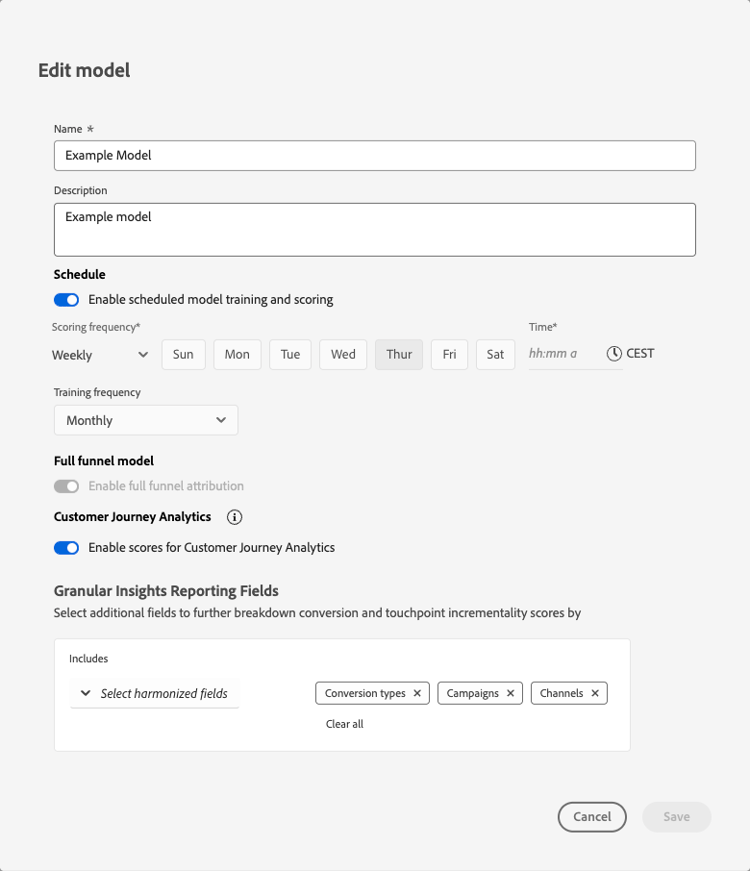
-
Saisissez un nouveau Name et une nouvelle Description.
-
Pour activer la planification, activez Enable schedule model training and scoring. Vous pouvez uniquement activer la planification pour les modèles entraînés et notés.
-
Sélectionner un Scoring frequency :
- Daily : saisissez une heure valide (par exemple,
10:00 am) ou utilisez - Weekly : sélectionnez un jour de la semaine et saisissez une heure valide (par exemple,
10:00 am) ou utilisez - Monthly : sélectionnez un jour du mois dans le menu déroulant Exécuter sur chaque et saisissez une heure valide (par exemple
10:00 am) ou utilisez
- Daily : saisissez une heure valide (par exemple,
-
Sélectionnez un Training frequency dans le menu déroulant : Monthly, Quarterly, Yearly ou None.
-
-
Si le modèle funnel complet est activé, l’option Désactiver l’attribution funnel complète est visible. Vous ne pouvez pas modifier ce paramètre.
-
Pour rendre les données de score disponibles pour Customer Journey Analytics, sélectionnez Enable scores for Customer Journey Analytics.
Une fois que les scores sont activés pour Customer Journey Analytics, vous ne pouvez pas désactiver ce paramètre à moins que le modèle ne soit supprimé.
-
Pour mettre à jour les champs de rapport d’informations granulaires, dans la section Granular Insights Reporting Fields :
- Sélectionnez un ou plusieurs champs harmonisés à partir des Sélectionner les champs harmonisés sous Includes. Les champs harmonisés sélectionnés sont ajoutés au panneau.
- Sélectionnez Champ harmonisé

- Sélectionnez Clear all pour supprimer tous les champs harmonisés sélectionnés.
note important IMPORTANT Tout modèle avec MTA créé avant le 12 janvier 2026 doit être dupliqué pour activer les informations de modèle granulaires.
Une notation est requise pour tout modèle existant afin de refléter les dimensions granulaires mises à jour dans les données de notation.
-
-
Sélectionner Save.
Entraîner
Recyclez un modèle lorsque vous souhaitez inclure de nouvelles données de facteur et de marketing incrémentiel. Pour plus d’informations, voir Modèles de formation et de notation.
Score
Vous pouvez attribuer un score incrémentiel à un modèle en fonction de nouvelles données marketing ou attribuer un score à un modèle pour une période spécifique. Pour plus d’informations, voir Modèles de formation et de notation.
Suppression de modèles
Pour supprimer un modèle :
- Sélectionnez
- Sélectionnez

- Sélectionnez Delete dans la boîte de dialogue de confirmation de Delete model pour supprimer le modèle. Sélectionnez Cancel pour annuler.
Pour supprimer plusieurs modèles :
- Sélectionnez plusieurs modèles.
- Dans la barre d’actions bleue, sélectionnez
- Sélectionnez Delete dans la boîte de dialogue de confirmation **Delete x modelspour supprimer les modèles. Sélectionnez Cancelpour annuler.