CloudFront (BYOCDN)
Cette configuration achemine le trafic généré par l’IA agentique (demandes provenant de robots d’IA et d’agents utilisateurs LLM) vers le service principal Edge Optimize (live.edgeoptimize.net). Les personnes humaines et les robots d’optimisation du moteur de recherche continuent d’être servis depuis votre origine comme d’habitude. Pour tester la configuration, une fois celle-ci terminée, recherchez l’en-tête x-edgeoptimize-request-id dans la réponse.
Conditions préalables
Avant de configurer CloudFront, assurez-vous d’avoir les éléments suivants :
- Distribution CloudFront existante hébergeant votre site web.
- Autorisations AWS IAM pour créer des fonctions Lambda, des rôles IAM, des distributions CloudFront et des politiques de cache.
- Clé d’API Edge Optimize récupérée à partir de l’interface d’utilisation de LLM Optimizer. Pour connaître les étapes, voir Récupération de vos clés API.
- (Facultatif) Pour tester le routage de préproduction, consultez Clé API de préproduction.
Étape 1 : Création de l’origine d’optimisation d’Edge
Navigation : Console AWS > CloudFront > Distributions > [Votre distribution] > Onglet Origines.
-
Cliquez sur Créer une origine.
-
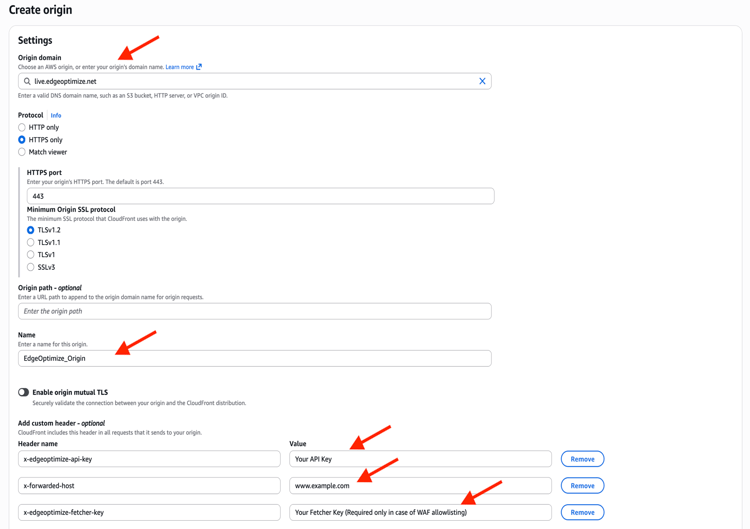
Configurer l’origine :
- Domaine d’origine :
live.edgeoptimize.net - Nom :
EdgeOptimize_Origin
- Domaine d’origine :
-
Conservez les valeurs par défaut des autres champs.
-
Ajouter des en-têtes personnalisés :
table 0-row-2 1-row-2 2-row-2 3-row-2 En-tête Valeur x-edgeoptimize-api-keyVotre clé API x-forwarded-hostwww.example.comx-edgeoptimize-fetcher-keyVotre clé de récupération (requise uniquement en cas de WAF) Remplacez
www.example.compar le nom de domaine de votre site Web etYour API keypar la clé API Edge Optimize fournie par votre représentant ou représentante Adobe. -
Cliquez sur Créer une origine.
Étape 2 : créer une fonction de requête de visionneuse
Navigation : Console AWS > CloudFront > Fonctions
-
Cliquez sur Créer une fonction.
-
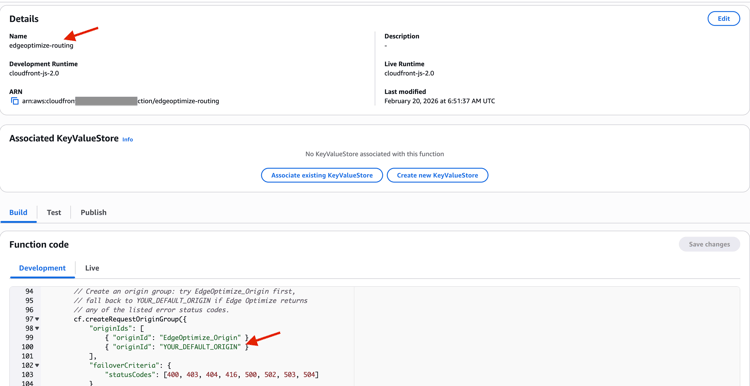
Configurez les éléments suivants :
- Nom :
edgeoptimize-routing - Runtime :
cloudfront-js-2.0
- Nom :
-
Remplacez le code par défaut par le code de viewer-request.js.
Avant publication, personnalisez les valeurs suivantes dans le code :
YOUR_DEFAULT_ORIGIN— Remplacez par le nom de votre origine par défaut existante (trouvée dans CloudFront > Distributions >[Votre distribution] > onglet Origines).TARGETED_PATHS— Définissez cette option surnullpour cibler toutes les pages HTML ou sur un tableau de chemins spécifiques, par exemple['/', '/products', '/about'].
-
Cliquez sur Enregistrer les modifications > Fonction de publication.
Étape 3 : configurer la politique de cache
Navigation : Console AWS > CloudFront > Distributions > [Votre Distribution] > Comportements
Vérifiez la politique de cache actuellement associée à votre comportement. Cliquez sur Modifier sur votre comportement et consultez la section Clé de cache et demandes d’origine pour identifier votre scénario :
- Scénario A (hérité) : un bouton radio intitulé Paramètres de cache hérités sélectionné s’affiche. Il n’existe pas de liste déroulante de nom de politique ; à la place, vous voyez les paramètres TTL et d’en-tête intégrés.
- Scénario B (politique personnalisée) : l’option Politique de cache sélectionnée s’affiche avec un nom de politique que votre équipe ou vous avez créé (et non pas une politique fournie par AWS).
- Scénario C (politique gérée) : l’option Politique de cache sélectionnée s’affiche avec un nom fourni par AWS, tel que
CachingOptimized,CachingDisabledouCachingOptimizedForUncompressedObjects. Elles ne peuvent pas être modifiées.
Scénario A : paramètres de cache hérités
Si votre comportement utilise les paramètres de cache hérités :
-
Sous Clé de cache et demandes d’origine, l’option Paramètres de cache hérités sélectionnée s’affiche.
-
Ajoutez
x-edgeoptimize-configetx-edgeoptimize-urlà la liste autorisée En-têtes :- Sélectionnez Inclure les en-têtes suivants dans la liste déroulante.
- Ajoutez
x-edgeoptimize-configetx-edgeoptimize-url.
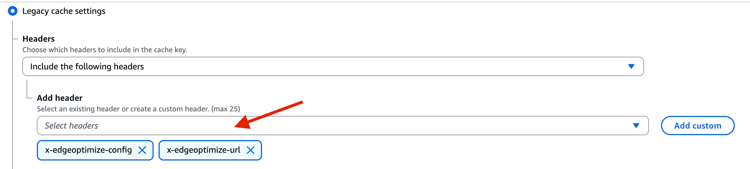
Si vous avez déjà sélectionné Tous dans la liste déroulante En-têtes, ignorez cette étape : tous les en-têtes sont automatiquement transférés vers l’origine.
-
Vérifiez le paramètre Mise en cache d’objets :
- Si le paramètre est défini sur Personnaliser, il est recommandé de définir Durée de vie minimale sur
0. Cependant, si la durée de vie minimale actuelle est déjà très courte, vous n’avez peut-être pas besoin de la modifier. - Si le paramètre est défini sur Utiliser les en-têtes de cache d’origine, aucune modification n’est nécessaire.
- Si le paramètre est défini sur Personnaliser, il est recommandé de définir Durée de vie minimale sur
-
Cliquez sur Enregistrer les modifications.
Scénario B : non hérité avec une politique de cache personnalisée
Si votre comportement utilise déjà une politique de cache personnalisée (une politique que vous avez créée, et non une politique gérée par AWS) :
Navigation : Console AWS > CloudFront > Politiques > Cache
-
Cliquez sur votre politique existante.
-
Cliquez sur Modifier.
-
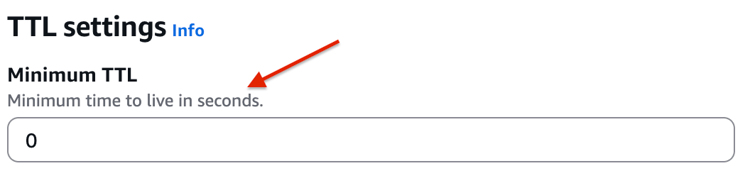
Il est recommandé de définir durée de vie minimale sur
0. Cependant, si votre TTL minimale actuelle est déjà très courte, vous n’aurez peut-être pas besoin de la modifier.
-
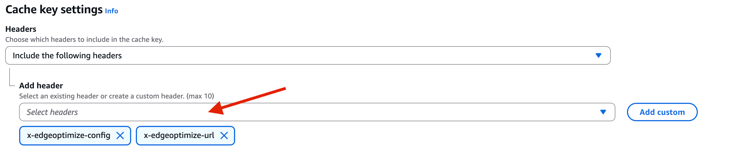
Sous Paramètres de la clé de cache > En-têtes, ajoutez
x-edgeoptimize-configetx-edgeoptimize-urlà vos inclusions existantes.
-
Cliquez sur Enregistrer les modifications.
Scénario C : non hérité avec une politique de cache gérée (AWS)
Si votre comportement utilise une politique de cache gérée par AWS (par exemple, CachingOptimized), vous ne pouvez pas la modifier. Vous devez créer une nouvelle politique de cache personnalisée qui réplique les paramètres de la politique gérée et y ajoute les en-têtes Edge Optimize.
Partie 1 : notez les paramètres de votre politique de cache gérée actuelle
Navigation : Console AWS > CloudFront > Politiques > Cache
-
Recherchez et cliquez sur la politique de cache gérée actuellement associée à votre comportement (par exemple,
CachingOptimized). -
Notez tous les paramètres existants :
- Durée de vie minimale, Durée de vie maximale, Durée de vie par défaut
- En-têtes inclus dans la clé de cache
- Cookies inclus dans la clé de cache
- Chaînes de requête incluses dans la clé de cache
- Support de compression (Gzip, Brotli)
Partie 2 : création d’une politique de cache personnalisée avec les mêmes paramètres + configuration Edge Optimize
Navigation : Console AWS > CloudFront > Politiques > Cache
-
Cliquez sur Créer une politique de cache.
-
Nom :
edgeoptimize-cache
-
Reproduisez tous les paramètres notés dans la partie 1, avec les modifications suivantes :
- Il est recommandé de définir Durée de vie minimale sur
0. Cependant, si la durée de vie minimale actuelle est déjà très courte, vous n’avez peut-être pas besoin de la modifier.
- Sous Paramètres de la clé de cache > En-têtes, incluez tout ce dont disposait la politique gérée, puis ajoutez
x-edgeoptimize-configetx-edgeoptimize-url.
- Il est recommandé de définir Durée de vie minimale sur
-
Cliquez sur Créer.
-
Revenez à votre comportement et associez la nouvelle politique :
Navigation : Console AWS > CloudFront > Distributions > [Votre Distribution] > Comportements
- Modifiez le comportement.
- Sous Clé de cache et demandes d’origine, sélectionnez Politique de cache.
- Sélectionnez
edgeoptimize-cachedans la liste déroulante. - Cliquez sur Enregistrer les modifications.
Étape 4 : créer la fonction Lambda@Edge (requête et réponse d’origine)
us-east-1 (Virginie du Nord). Il s’agit d’une exigence d’AWS. Même si la fonction est créée dans us-east-1, AWS la reproduit automatiquement vers tous les emplacements Edge CloudFront dans le monde entier, afin qu’elle s’exécute à l’emplacement Edge le plus proche de l’utilisateur ou l’utilisatrice. Dans la console AWS, vérifiez que vous vous trouvez dans la région us-east-1 avant de continuer.Création de la fonction Lambda
Navigation : Console AWS > Lambda
-
Cliquez sur Créer une fonction.
-
Sélectionnez Créer à partir de zéro.
-
Configurez les éléments suivants :
- Nom de la fonction :
edgeoptimize-origin - Conservez les valeurs par défaut des autres champs.
- Nom de la fonction :
-
Cliquez sur Créer une fonction.
-
Dans l’éditeur de code, remplacez le code par défaut par le code contenu dans origin-request-response.js.
-
Cliquez sur Déployer pour enregistrer le code.
-
Notez le nom du rôle d’exécution affiché sous Configuration > Autorisations (par exemple,
edgeoptimize-origin-role-xxxxx). Vous en aurez besoin lors des étapes suivantes.
Mettre à jour la politique d’approbation du rôle d’exécution
Le rôle créé automatiquement n’approuve que lambda.amazonaws.com. Pour Lambda@Edge, vous devez également ajouter edgelambda.amazonaws.com.
Navigation : Console AWS > IAM > Rôles > [votre rôle de l’étape précédente] > onglet Relations de confiance
-
Cliquez sur Modifier la politique de confiance.
-
Remplacez la politique par le contenu de trust-policy.json.
-
Cliquez sur Mettre à jour la politique.
edgelambda.amazonaws.com est obligatoire pour Lambda@Edge. Sans cela, CloudFront ne peut pas appeler votre fonction aux emplacements Edge.Correction de la politique d’autorisation des journaux CloudWatch
Le rôle créé automatiquement est fourni avec une politique AWSLambdaBasicExecutionRole configurée pour Lambda standard, qui une région et un nom de groupe de journaux incorrects pour Lambda@Edge. Vous devez le mettre à jour.
Navigation : Console AWS > IAM > Rôles > [votre rôle] > onglet Autorisations > cliquez sur le nom de la politique jointe (par exemple, AWSLambdaBasicExecutionRole-xxxx)
-
Cliquez sur Modifier.
-
Remplacez la politique par le contenu de cloudwatch-policy.json.
Dans le fichier JSON, remplacez
ACCOUNT_IDpar votre ID de compte AWS (situé dans le coin supérieur droit de la console AWS) etFUNCTION_NAMEpar le nom de votre fonction Lambda (par exemple,edgeoptimize-origin). -
Cliquez sur Enregistrer les modifications.
* : Lambda@Edge s’exécute à l’emplacement Edge le plus proche de l’utilisateur ou l’utilisatrice, de sorte que les journaux sont écrits dans CloudWatch dans la région de cet emplacement Edge (par exemple, ap-south-1, eu-west-1), pas nécessairement us-east-1. Le groupe de journaux utilise un nom comportant un préfixe de zone géographique : /aws/lambda/us-east-1.FUNCTION_NAME, où us-east-1 correspond toujours à la zone géographique d’origine de la fonction.Correction du lien des journaux CloudWatch
Par défaut, le raccourci Afficher les journaux CloudWatch de la console Lambda renvoie vers /aws/lambda/FUNCTION_NAME dans us-east-1 — le mauvais groupe de journaux pour Lambda@Edge. Configurez un groupe de journaux personnalisé afin que le lien pointe vers le chemin d’accès correct.
Navigation : Console AWS > Lambda > [votre fonction] > Configuration > Outils de surveillance et d’opérations
-
Cliquez sur Modifier.
-
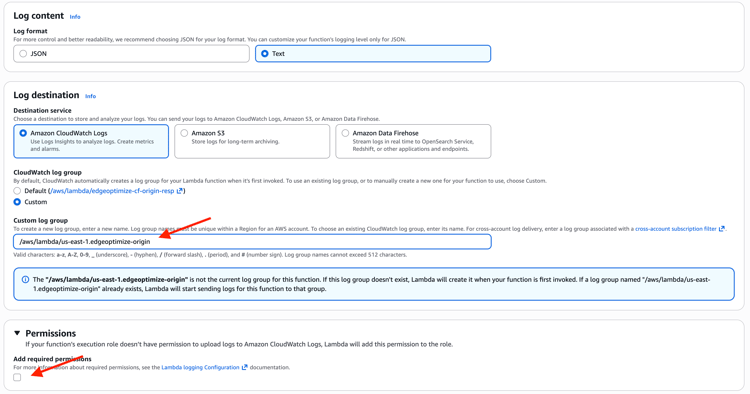
Sous Groupe de journaux CloudWatch, sélectionnez Personnalisé.
-
Définissez le nom du groupe de journaux personnalisé sur
/aws/lambda/us-east-1.edgeoptimize-origin. -
Sous Autorisations, laissez la case Ajouter les autorisations requises non cochée.
-
Cliquez sur Enregistrer.
eu-west-1, ap-south-1), et non us-east-1. Vous devez toujours passer à la bonne région dans CloudWatch pour afficher les journaux.Publication d’une version
-
Sur la page de la fonction, cliquez sur Actions (en haut à droite) > Publier une nouvelle version.
-
Ajoutez une description.
-
Cliquez sur Publier.

-
Copiez ou notez l’ARN de la fonction : vous en aurez besoin à l’étape suivante.

Étape 5 : associer les fonctions et la politique de cache au comportement
Navigation : Console AWS > CloudFront > Distributions > [Votre Distribution] > Comportements
-
Modifiez le comportement.
-
Si vous avez créé une politique de mise en cache lors de l’étape 3 (scénario C), définissez la politique de mise en cache sur
edgeoptimize-cache.

-
Dans Associations de fonctions, configurez les éléments suivants :
- Requête de l’affichage :
edgeoptimize-routing - Requête de l’origine : ARN de fonction avec numéro de version provenant de l’étape 4 (dans Publier une version).
- Réponse de l’origine : ARN de fonction avec numéro de version provenant de l’étape 4 (dans Publier une version).

- Requête de l’affichage :
-
Cliquez sur Enregistrer les modifications.
Autoriser l’optimisation sur Edge via des règles de pare-feu (facultatif)
Si votre réseau CDN utilise un WAF ou un gestionnaire de robots :
-
Placez sur la liste autorisée l’agent utilisateur
*AdobeEdgeOptimize/1.0*dans votre WAF ou Gestionnaire de robots afin que le service Optimize at Edge puisse récupérer votre contenu d’origine. -
Si votre pare-feu nécessite une vérification supplémentaire au-delà de l’agent utilisateur, générez un secret (par exemple,
openssl rand -hex 32) et :- Ajoutez des
x-edgeoptimize-fetcher-keyavec le secret dans vos règles de routage à côté des autres en-têtesx-edgeoptimize-*. - Ajoutez une règle WAF ou Gestionnaire de robots pour autoriser les requêtes où
x-edgeoptimize-fetcher-keycorrespond au même secret.
- Ajoutez des
-
Optimiser dans Edge transmet cet en-tête en l’état : vous êtes propriétaire du cycle de vie complet des clés.
Étape 6 : tester la configuration
1. Tester le trafic de robots (doit être optimisé)
Envoyez une requête avec un robot agentique de type agent utilisateur. Lors de la première requête, il est possible qu’Edge Optimize renvoie une réponse proxy (non optimisée) pendant qu’il traite et met en cache la page. Vous pouvez identifier ce cas de figure grâce à l’en-tête x-edgeoptimize-proxy: 1 dans la réponse.
Simulez une requête de robot d’IA à l’aide d’une chaîne utilisateur-agent :
curl -svo /dev/null https://www.example.com/page.html \
  --header "user-agent: chatgpt-user"
Une réponse réussie inclut l’en-tête x-edgeoptimize-request-id, confirmant que la requête a été acheminée via Edge Optimize :
< HTTP/2 200
< x-edgeoptimize-request-id: 50fce12d-0519-4fc6-af78-d928785c1b85
2. Tester le trafic humain (ne devrait PAS être affecté)
Simulez une requête régulière de navigateur humain :
curl -svo /dev/null https://www.example.com/page.html \
  --header "user-agent: Mozilla/5.0 (Macintosh; Intel Mac OS X 10_15_7) AppleWebKit/537.36"
La réponse ne doit pas contenir l’en-tête x-edgeoptimize-request-id. Le contenu de la page et le temps de réponse doivent rester identiques à avant l’activation de l’option Optimize at Edge.
3. Comment différencier les deux scénarios
x-edgeoptimize-request-idx-edgeoptimize-fo1)Le statut du routage du trafic peut également être vérifié dans l’interface utilisateur de LLM Optimizer. Accédez à Configuration du client et sélectionnez l’onglet Configuration du réseau CDN.

4. Vérifier que les journaux sont correctement transmis
Après avoir exécuté les demandes de test ci-dessus, vérifiez que les journaux sont bien écrits pour la fonction CloudFront et la fonction Lambda@Edge.
Journaux de fonction CloudFront (edgeoptimize-routing)
Navigation : Console AWS > CloudWatch > Groupes de journaux (dans us-east-1 ou la région où votre distribution CloudFront est configurée)
-
Recherchez un groupe de journaux nommé
/aws/cloudfront/function/edgeoptimize-routing. -
Ouvrez le flux de journal le plus récent.
-
Pour les demandes agentiques, les entrées suivantes devraient s’afficher :
Adding origin group for userAgent: chatgpt-userRouting to Edge Optimize origin for userAgent: chatgpt-user
-
Pour les demandes non agentiques, ce qui suit devrait s’afficher :
Routing to Default origin for userAgent: ...
Vous pouvez également accéder à l’onglet Métriques dans Console AWS > CloudFront > Fonctions > edgeoptimize-routing pour consulter le nombre d’invocations et les taux d’erreur.
Journaux Lambda@Edge (edgeoptimize-origin)
us-east-1. Vérifiez CloudWatch dans la région AWS la plus proche de l’endroit où vous avez exécuté la commande curl.Navigation : Console AWS > CloudWatch > Groupes de journaux (vérifiez que vous vous trouvez dans la bonne région)
-
Recherchez un groupe de journaux nommé
/aws/lambda/us-east-1.edgeoptimize-origin. -
Ouvrez le flux de journal le plus récent.
-
Pour les demandes agentiques, les entrées suivantes devraient s’afficher :
Calling Edge Optimize Origin for agentic requests— Chemin principalCalling Default Origin in case of failover for agentic requests— Chemin de basculementFailover Triggered for agentic requests— Détection de basculement origine-réponse
Si le groupe de journaux n’apparaît pas, vérifiez que les autorisations IAM ont été correctement mises à jour à l’étape 4. Vérifiez également les autres régions AWS à proximité : l’emplacement Edge qui a servi votre demande peut ne pas être celui que vous attendez.
Dépannage
x-edgeoptimize-request-id dans la réponse pour les demandes agentiquesYOUR_DEFAULT_ORIGIN a été correctement remplacé dans le code de la fonction CloudFront (étape 2).x-edgeoptimize-api-key dans les en-têtes personnalisés de l’origine Edge Optimize (étape 1).us-east-1.cache-control: no-store0 dans votre politique de cache (étape 3). Si la durée de vie minimale est déjà très courte, le problème doit venir d’ailleurs.Désactivation et réactivation d’Optimize dans Edge
La fonction Lambda@Edge (edgeoptimize-origin) est associée aux événements de demande et de réponse d’origine de votre comportement CloudFront. Comme elle s’exécute en ligne sur chaque demande (humaine et agentique) passant par ce comportement, une panne de Lambda@Edge aura un impact sur l’ensemble du trafic réel, et pas seulement sur les demandes agentiques. Si vous détectez une panne de Lambda@Edge, supprimez immédiatement les associations de fonctions pour rétablir le flux de trafic normal vers votre origine par défaut.
Comment détecter une panne de Lambda@Edge
- Tableau de bord d’intégrité du service AWS — Dans le Tableau de bord d’intégrité du service AWS, vérifiez si un incident actif affecte Amazon CloudFront ou AWS Lambda. Si une panne globale ou régionale s’affiche ici, cela confirme que le problème vient de l’infrastructure AWS plutôt que de votre configuration.
- Erreurs Lambda@Edge — Accédez à Console AWS > CloudFront > Surveillance > [Votre distribution]. Ouvrez l’onglet Erreurs Lambda@Edge et consultez le graphique Erreurs d’exécution. Si le taux d’erreurs est élevé, Lambda@Edge est peut-être en panne.
Désolidarisation de la fonction Lambda@Edge
Navigation : Console AWS > CloudFront > Distributions > [Votre distribution] > Comportements
-
Cliquez sur Modifier sur votre comportement.
-
Faites défiler l’écran jusqu’à la section Associations de fonctions.
-
Définissez les associations suivantes sur Aucune association :
table 0-row-2 1-row-2 2-row-2 3-row-2 Événement Passer à Demande de la visionneuse Aucune association Demande d’origine Aucune association Réponse d’origine Aucune association 
-
Cliquez sur Enregistrer les modifications.
-
Attendez que le déploiement de la distribution CloudFront soit terminé. Le statut passe de Déploiement à la date de la dernière modification, généralement en quelques minutes.
Une fois déployé, l’ensemble du trafic est dirigé directement vers votre origine par défaut. Aucune configuration n’est supprimée ; la fonction Lambda et ses associations peuvent être restaurées à tout moment.
Rattachement de la fonction Lambda@Edge
Navigation : Console AWS > CloudFront > Distributions > [Votre distribution] > Comportements
-
Cliquez sur Modifier sur votre comportement.
-
Faites défiler l’écran jusqu’à la section Associations de fonctions.
-
Restaurez les associations :
table 0-row-2 1-row-2 2-row-2 3-row-2 Événement Définir sur Demande de la visionneuse edgeoptimize-routing(fonction CloudFront)Demande d’origine ARN lambda avec version à partir de l’étape 4 Réponse d’origine ARN lambda avec version à partir de l’étape 4 Utilisez l’ARN de fonction avec version que vous avez noté à l’étape 4 (dans Publication d’une version).
-
Cliquez sur Enregistrer les modifications.
-
Attendez que le déploiement de la distribution soit terminé, puis vérifiez que les demandes agentiques renvoient l’en-tête
x-edgeoptimize-request-idcomme décrit à l’étape 6.
Pour en savoir plus sur l’optimisation sur Edge, y compris sur les opportunités disponibles, les workflows d’optimisation automatique et les questions fréquentes, revenez à la Présentation de l’optimisation sur Edge .