Cloudflare (BYOCDN)
Cette configuration achemine le trafic généré par l’IA agentique (demandes provenant de robots d’IA et d’agents utilisateurs LLM) vers le service principal Edge Optimize (live.edgeoptimize.net). Les personnes humaines et les robots d’optimisation du moteur de recherche continuent d’être servis depuis votre origine comme d’habitude. Pour tester la configuration, une fois celle-ci terminée, recherchez l’en-tête x-edgeoptimize-request-id dans la réponse.
Conditions préalables
Avant de configurer les règles de routage de CloudFlare Worker, vérifiez que vous disposez des éléments suivants :
- Compte Cloudflare avec Workers activé sur votre domaine.
- Accès aux paramètres DNS de votre domaine dans Cloudflare.
- Clé d’API Edge Optimize récupérée à partir de l’interface d’utilisation de LLM Optimizer. Pour connaître les étapes, voir Récupération de vos clés API.
- (Facultatif) Pour tester le routage de préproduction, consultez Clé API de préproduction.
Fonctionnement du routage
Lorsque la configuration est correcte, une requête vers votre domaine (par exemple, www.example.com/page.html) provenant d’un agent utilisateur agentique est interceptée par le Cloudflare Worker et acheminée vers le serveur principal d’Edge Optimize. La requête du back-end inclut les en-têtes requis.
Test de la requête du serveur principal
Vous pouvez vérifier le routage en adressant une requête directe au back-end d’Edge Optimize.
curl -svo /dev/null https://live.edgeoptimize.net/page.html \
  -H 'x-forwarded-host: www.example.com' \
  -H 'x-edgeoptimize-url: /page.html' \
  -H 'x-edgeoptimize-api-key: $EDGE_OPTIMIZE_API_KEY' \
  -H 'x-edgeoptimize-config: LLMCLIENT=TRUE;'
En-têtes requis
Les en-têtes suivants doivent être définis sur les requêtes du serveur principal d’Edge Optimize :
x-forwarded-hostwww.example.comx-edgeoptimize-url/page.html ou /products?id=123x-edgeoptimize-api-keyyour-api-key-herex-edgeoptimize-configLLMCLIENT=TRUE;Options de configuration
Il existe deux façons de configurer le Cloudflare Worker pour Edge Optimize :
- Option 1 : Déployer sur Cloudflare (recommandé) — Crée automatiquement un nouveau worker et vous invite à saisir les variables d’environnement et les secrets requis. Utilisez cette option si vous ne disposez pas d’un Cloudflare Worker existant pour ce domaine.
- Option 2 : Configuration manuelle — Instructions étape par étape pour créer et configurer vous-même le worker. Utilisez cette option si vous avez déjà un Cloudflare Worker configuré sur votre domaine — vous devrez fusionner le code Edge Optimize dans votre worker existant (voir Étape 2 : Ajouter le code Worker), ou si vous préférez un contrôle total sur le déploiement.
Peu importe l’option que vous choisissez, vous devez lier manuellement le worker à votre domaine — voir Étape : Ajouter un itinéraire à votre domaine.
Option 1 : Déployer sur Cloudflare
Cette option utilise le bouton Déployer sur Cloudflare pour créer automatiquement le worker et configurer les variables d’environnement et les secrets requis dans votre compte Cloudflare. C’est la méthode la plus rapide pour démarrer si vous configurez un nouveau worker.
Étape 1 : déployer le programme de travail
Cliquez sur le bouton ci-dessous pour déployer le worker Edge Optimize sur votre compte Cloudflare :

Étape 2 : remplir le formulaire de déploiement
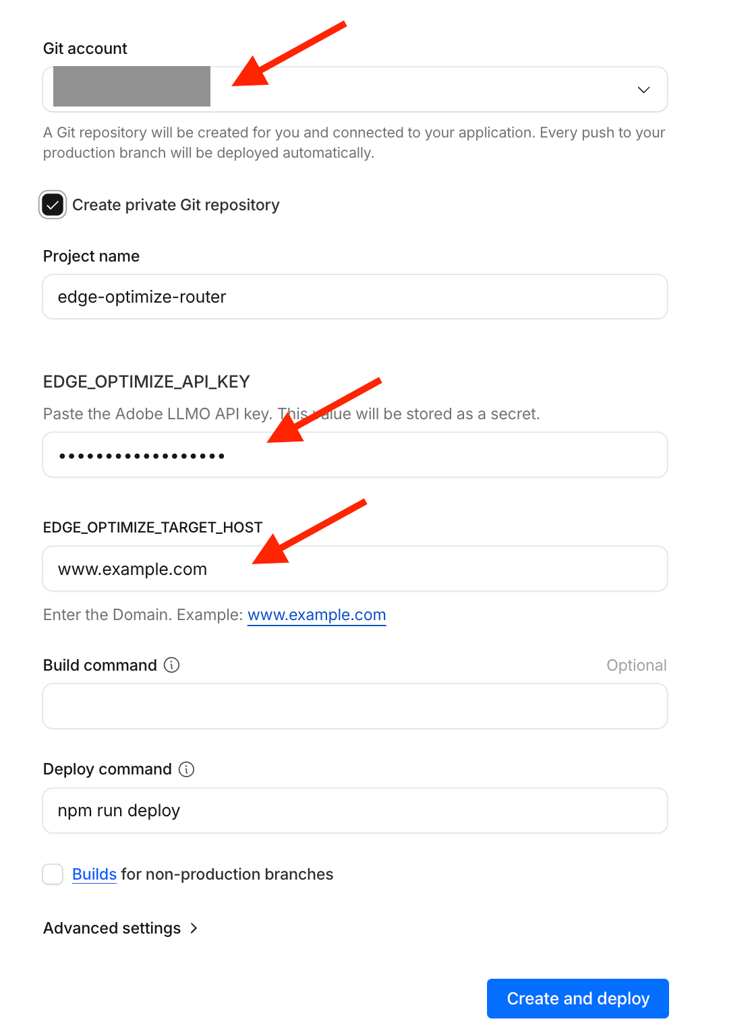
Cliquez sur le bouton pour ouvrir la page de configuration des workers. Renseignez le formulaire comme suit :
-
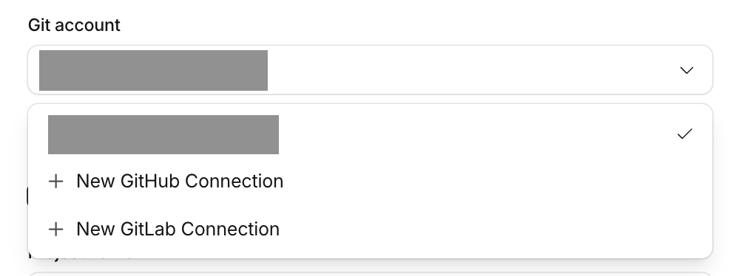
Compte Git — Sélectionnez votre compte GitHub ou GitLab dans la liste déroulante. Cloudflare duplique le code du worker dans un référentiel de votre compte. Si aucun compte n’est répertorié, vous pouvez ajouter une nouvelle connexion directement à partir de la liste déroulante en sélectionnant + Nouvelle connexion GitHub ou + Nouvelle connexion GitLab. Pour plus d’informations, voir le guide d’intégration Cloudflare Git.
-
Créer un dépôt Git privé — Laissez cette case cochée (par défaut).
-
Nom du projet — Laissez tel quel
edge-optimize-routerou entrez un nom de votre choix. -
EDGE_OPTIMIZE_API_KEY — Collez votre clé API Edge Optimize fournie par Adobe. Cette valeur est stockée sous forme de secret chiffré.
-
EDGE_OPTIMIZE_TARGET_HOST — Entrez le domaine de votre site sans le protocole (par exemple,
www.example.com). -
Commande de construction — Laissez vide.
-
Commande de déploiement — Laissez tel quel
npm run deploy(pré-rempli). -
Builds pour les branches hors production — Laissez décoché. Il s’agit d’une fonctionnalité du flux de travail de développement. Elle n’est pas nécessaire pour ce déploiement.
-
Cliquez sur Créer et déployer.
Une fois le worker déployé, passez à l’étape Ajouter un itinéraire à votre domaine pour lier le worker à votre domaine. Le routage n’est pas configuré automatiquement et doit être effectué manuellement.
Option 2 : Configuration manuelle
Suivez ces étapes pour créer et configurer manuellement le worker.
Étape 1 : créer le programme de travail Cloudflare
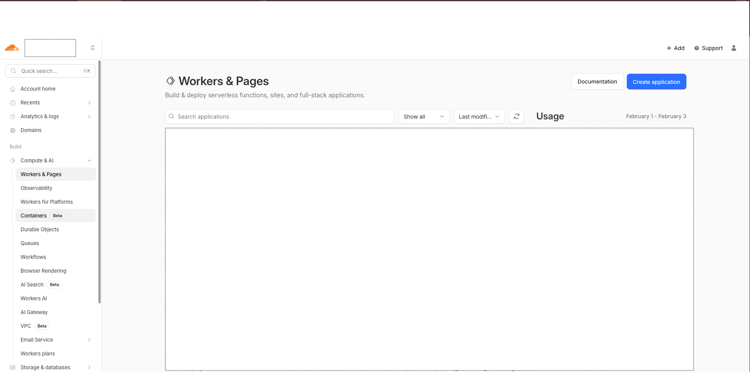
- Connectez-vous à votre tableau de bord Cloudflare.
- Accédez à Workers et pages dans la barre latérale.
- Cliquez sur Créer l’application, puis sur Créer un worker.
- Nommez votre worker (par exemple,
edge-optimize-router). - Cliquez sur Déployer pour créer le worker avec le code par défaut.
Étape 2 : ajouter le code de programme de travail
Après avoir créé le programme de travail, cliquez sur Modifier le code et remplacez le code par défaut par le code de worker.js. Si vous disposez déjà d’un programme de travail de Cloudflare, fusionnez le code avec votre code de programme de travail existant au lieu de le remplacer entièrement.
Cliquez sur Enregistrer et déployer pour publier le worker.
Étape 3 : configuration des variables d’environnement et des secrets
Les variables d’environnement stockent en toute sécurité une configuration sensible, telle que votre clé API.
-
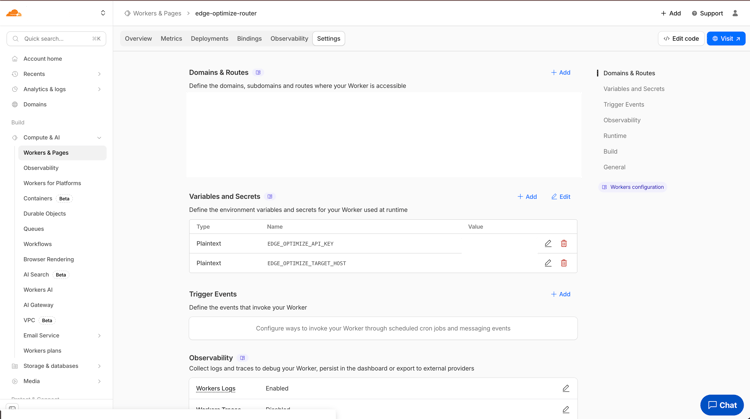
Dans les paramètres de votre worker, accédez à Paramètres > Variables.
-
Sous Variables d’environnement, cliquez sur Ajouter une variable.
-
Ajoutez les variables suivantes :
table 0-row-3 1-row-3 2-row-3 Nom de variable Description Nécessaires EDGE_OPTIMIZE_API_KEYVotre clé API Edge Optimize fournie par Adobe. Oui EDGE_OPTIMIZE_TARGET_HOSTL’hôte cible des requêtes Edge Optimize (envoyées en tant qu’en-tête x-forwarded-host) et le domaine d’origine pour le basculement. Doit être le domaine uniquement sans protocole (par exemple,www.example.com, pashttps://www.example.com).Oui -
Pour la clé API, cliquez sur Chiffrer pour la stocker en toute sécurité.
-
Cliquez sur Enregistrer et déployer.
Ajouter un itinéraire à votre domaine add-a-route-to-your-domain
Quelle que soit l’option de configuration utilisée, vous devez lier manuellement le worker à votre domaine. Cette étape active le worker sur votre trafic.
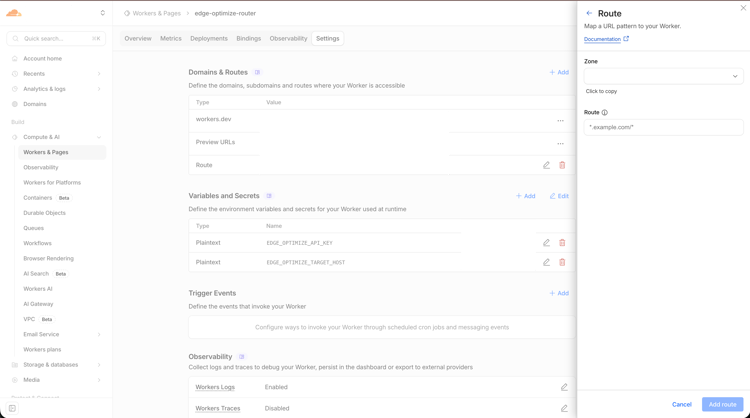
- Accédez au Paramètres > Triggers de votre worker.
- Sous Itinéraires, cliquez sur Ajouter un itinéraire.
- Saisissez le modèle de votre domaine (par exemple,
www.example.com/*ouexample.com/*). - Sélectionnez votre zone dans la liste déroulante.
- Cliquez sur Enregistrer.
Vous pouvez également configurer des itinéraires au niveau de la zone :
- Accédez à votre domaine dans Cloudflare.
- Accédez à Itinéraires des workers.
- Cliquez sur Ajouter un itinéraire et spécifiez le modèle et le worker.
Vérification du comportement de basculement
Si Edge Optimize n’est pas disponible ou renvoie une erreur, le programme de travail bascule automatiquement sur votre origine. Les réponses de basculement incluent l’en-tête x-edgeoptimize-fo :
< HTTP/2 200
< x-edgeoptimize-fo: 1
Vous pouvez surveiller les événements de basculement dans les journaux de Cloudflare Workers pour résoudre les problèmes.
Comprendre la logique du programme de travail
Le Cloudflare Worker met en œuvre la logique suivante :
-
Détection de l’agent utilisateur : vérifie si l’agent utilisateur de la requête entrante correspond à l’un des robots agentic définis (non-respect de la casse).
-
Ciblage des chemins d’accès : filtre éventuellement les requêtes en fonction des chemins d’accès ciblés. Par défaut, toutes les pages d’HTML (URL se terminant par
/, sans extension ou.html) sont acheminées. Vous pouvez spécifier des chemins d’accès spécifiques à l’aide du tableauTARGETED_PATHS. -
Protection contre les boucles : l’en-tête
x-edgeoptimize-requestempêche les boucles infinies. Lorsqu’Edge Optimize renvoie les requêtes à votre origine, cet en-tête est défini sur"1"et le worker transmet la requête sans la renvoyer à Edge Optimize. -
Sécurité des en-têtes : avant de définir les en-têtes Edge Optimize, le programme de travail supprime tous les en-têtes
x-edgeoptimize-*existants de la requête entrante pour empêcher les attaques par injection d’en-tête. -
Mappage des en-têtes : le worker définit les en-têtes requis pour Edge Optimize :
x-forwarded-host: identifie le domaine d’origine du site.x-edgeoptimize-url: conserve le chemin d’accès de la requête d’origine et la chaîne de requête.x-edgeoptimize-api-key: authentifie la requête avec Edge Optimize.x-edgeoptimize-config: fournit la configuration de la clé de cache.
-
Logique de basculement : si Edge Optimize renvoie un code d’état d’erreur (erreurs client 4XX ou erreurs serveur 5XX) ou si la requête échoue en raison d’une erreur réseau, le worker bascule automatiquement sur votre origine à l’aide de
EDGE_OPTIMIZE_TARGET_HOST. La réponse de basculement inclut l’en-têtex-edgeoptimize-fo: 1pour indiquer que le basculement s’est produit. -
Gestion des redirections : l’option
redirect: "manual"garantit que les réponses de redirection d’Edge Optimize sont transmises à la clientèle sans que le programme de travail ne les suive.
Personnalisation de la configuration
Vous pouvez personnaliser le comportement du worker en modifiant les constantes de configuration en haut du code :
Liste de robots d’agence
Modifiez le tableau AGENTIC_BOTS pour ajouter ou supprimer des agents utilisateur :
const AGENTIC_BOTS = [
  'AdobeEdgeOptimize-AI',
  'ChatGPT-User',
  'GPTBot',
  'OAI-SearchBot',
  'PerplexityBot',
  'Perplexity-User',
  'ClaudeBot',
  'Claude-User',
  'Claude-SearchBot',
  // Add additional user agents as needed
];
Chemins ciblés
Par défaut, toutes les pages HTML sont acheminées vers Edge Optimize. Pour limiter le routage à des chemins spécifiques, modifiez le tableau TARGETED_PATHS :
// Route all HTML pages (default)
const TARGETED_PATHS = null;

// Or specify exact paths to route
const TARGETED_PATHS = ['/', '/page.html', '/products', '/about-us'];
Configuration du basculement
Par défaut, le programme de travail bascule sur toute erreur 4XX ou 5XX d’Edge Optimize. Personnalisez ce comportement :
// Default: failover on any 4XX or 5XX error
const FAILOVER_ON_4XX = true;
const FAILOVER_ON_5XX = true;

// Failover only on 5XX server errors (not 4XX client errors)
const FAILOVER_ON_4XX = false;
const FAILOVER_ON_5XX = true;

// Disable automatic failover (not recommended)
const FAILOVER_ON_4XX = false;
const FAILOVER_ON_5XX = false;
Considérations importantes
-
Comportement de basculement : le worker bascule automatiquement sur votre origine si Edge Optimize renvoie une erreur (codes d’état 4XX ou 5XX) ou si la requête échoue en raison d’une erreur réseau. Le basculement utilise
EDGE_OPTIMIZE_TARGET_HOSTcomme domaine d’origine (similaire àF_Default_Originpour Fastly ou àDefault_Originpour CloudFront). Les réponses de basculement incluent l’en-têtex-edgeoptimize-fo: 1, que vous pouvez utiliser pour la surveillance et le débogage. -
Mise en cache : Cloudflare met en cache les réponses en fonction de l’URL par défaut. Le trafic généré par l’IA agentique ne recevant pas le même contenu que le trafic humain, assurez-vous que la configuration du cache en tient compte. Envisagez d’utiliser l’API de cache ou les en-têtes de cache pour différencier le contenu mis en cache. L’en-tête
x-edgeoptimize-configdoit être inclus dans votre clé de cache. -
Limitation de débit : Surveillez l’utilisation d’Edge Optimizer et envisagez d’implémenter une limitation de débit pour le trafic généré par l’IA agentique, si nécessaire.
-
Tests : testez toujours la configuration dans un environnement d’évaluation avant de la déployer en production. Vérifiez que le trafic agentique et humain se comporte comme prévu. Testez le comportement de basculement en simulant les erreurs Edge Optimize.
-
Journalisation : activez la journalisation de Cloudflare Workers pour surveiller les requêtes et résoudre les problèmes. Accédez à Workers > votre worker > Journaux pour afficher les journaux en temps réel. Le worker consigne les événements de basculement à des fins de débogage.
Dépannage
x-edgeoptimize-request-id dans la réponseAGENTIC_BOTS.EDGE_OPTIMIZE_API_KEY est correctement défini dans les variables d’environnement et les secrets. Contactez Adobe pour confirmer que votre clé API est active.x-edgeoptimize-request est en place.TARGETED_PATHS est correctement configuré.x-edgeoptimize-fo: 1 en réponseFAILOVER_ON_4XX et FAILOVER_ON_5XX sont définis sur true. Vérifiez les messages d’erreur éventuels dans les journaux du worker.TARGETED_PATHS (s’il est spécifié) et correspond au modèle RegEx de page HTML.EDGE_OPTIMIZE_TARGET_HOST inclut le protocole (par exemple, https://).example.com, et non https://example.com).Autoriser l’optimisation sur Edge via des règles de pare-feu (facultatif)
Si votre réseau CDN utilise un WAF ou un gestionnaire de robots :
-
Placez sur la liste autorisée l’agent utilisateur
*AdobeEdgeOptimize/1.0*dans votre WAF ou Gestionnaire de robots afin que le service Optimize at Edge puisse récupérer votre contenu d’origine. -
Si votre pare-feu nécessite une vérification supplémentaire au-delà de l’agent utilisateur, générez un secret (par exemple,
openssl rand -hex 32) et :- Ajoutez des
x-edgeoptimize-fetcher-keyavec le secret dans vos règles de routage à côté des autres en-têtesx-edgeoptimize-*. - Ajoutez une règle WAF ou Gestionnaire de robots pour autoriser les requêtes où
x-edgeoptimize-fetcher-keycorrespond au même secret.
- Ajoutez des
-
Optimiser dans Edge transmet cet en-tête en l’état : vous êtes propriétaire du cycle de vie complet des clés.
Vérifier la configuration
Une fois la configuration terminée, vérifiez que le trafic des robots est acheminé vers Edge Optimize et que le trafic humain n’est pas affecté.
1. Tester le trafic de robots (doit être optimisé)
Simulez une requête de robot d’IA à l’aide d’une chaîne utilisateur-agent :
curl -svo /dev/null https://www.example.com/page.html \
  --header "user-agent: chatgpt-user"
Une réponse réussie inclut l’en-tête x-edgeoptimize-request-id, confirmant que la requête a été acheminée via Edge Optimize :
< HTTP/2 200
< x-edgeoptimize-request-id: 50fce12d-0519-4fc6-af78-d928785c1b85
2. Tester le trafic humain (ne devrait PAS être affecté)
Simulez une requête régulière de navigateur humain :
curl -svo /dev/null https://www.example.com/page.html \
  --header "user-agent: Mozilla/5.0 (Macintosh; Intel Mac OS X 10_15_7) AppleWebKit/537.36"
La réponse ne doit pas contenir l’en-tête x-edgeoptimize-request-id. Le contenu de la page et le temps de réponse doivent rester identiques à avant l’activation de l’option Optimize at Edge.
3. Comment différencier les deux scénarios
x-edgeoptimize-request-idx-edgeoptimize-fo1)Le statut du routage du trafic peut également être vérifié dans l’interface utilisateur de LLM Optimizer. Accédez à Configuration du client et sélectionnez l’onglet Configuration du réseau CDN.

Pour en savoir plus sur l’optimisation sur Edge, y compris sur les opportunités disponibles, les workflows d’optimisation automatique et les questions fréquentes, revenez à la Présentation de l’optimisation sur Edge .