Réseau CDN géré par AEM Cloud Service (Fastly)
Cette configuration achemine le trafic généré par l’IA agentique (demandes provenant de robots d’IA et d’agents utilisateurs LLM) vers le service principal Edge Optimize (live.edgeoptimize.net). Les personnes humaines et les robots d’optimisation du moteur de recherche continuent d’être servis depuis votre origine comme d’habitude. Pour tester la configuration, une fois celle-ci terminée, recherchez l’en-tête x-edgeoptimize-request-id dans la réponse.
Conditions préalables
Pour accéder à cette fonctionnalité :
- La clientèle payante doit avoir accès au profil de produit IMS Utilisateurs et utilisatrices Adobe LLM Optimizer. Contactez l’administration de votre organisation pour demander l’accès.
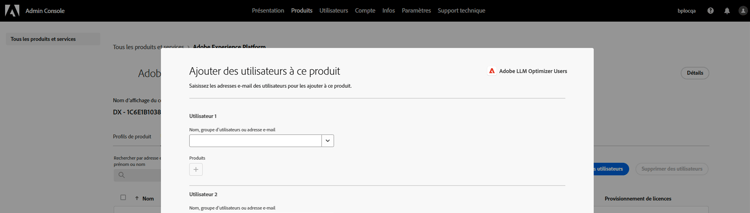
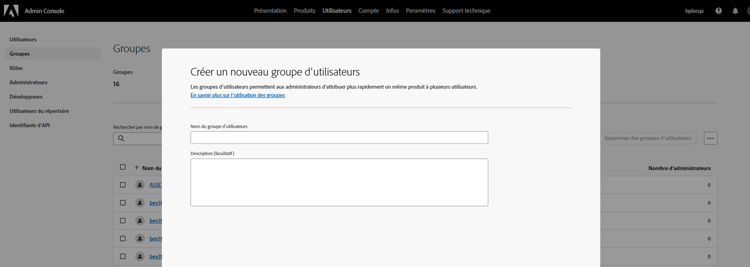
- La clientèle en version d’essai doit faire partie du groupe IMS LLMO Admin. Si le groupe n’existe pas, l’administration de votre organisation peut le créer et vous ajouter.
Étapes d’activation du routage
Pour commencer à acheminer le trafic généré par l’IA agentique vers Edge Optimizer, procédez comme suit :
-
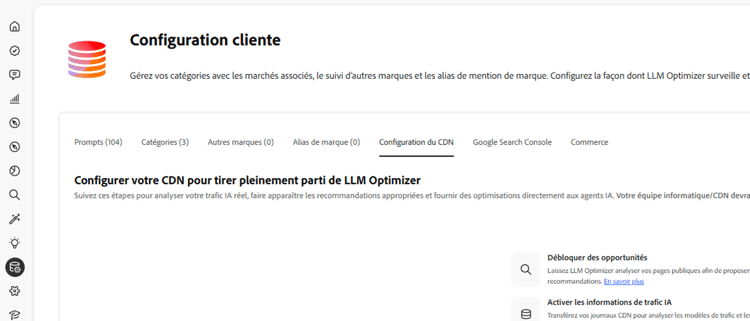
Dans LLM Optimizer, ouvrez Configuration cliente et sélectionnez l’onglet Configuration du réseau CDN.
-
Repérez la section Déployer les optimisations vers les agents IA. Cliquez sur le bouton Ajouter.

-
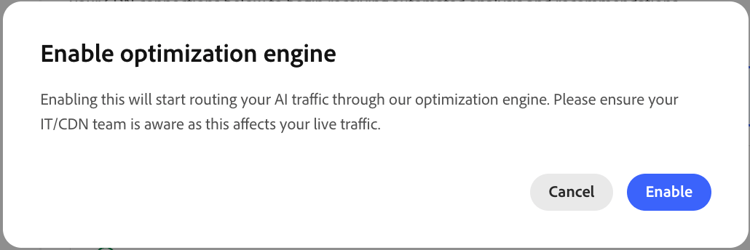
Dans la boîte de dialogue de confirmation, sélectionnez Activer pour confirmer que vous souhaitez activer le routage. Si une erreur apparaît, reportez-vous à la section Dépannage pour la résoudre.
-
Une fois confirmé, le routage prend quelques minutes.

Rechargez la page au bout de 5 minutes pour vérifier que le routage est terminé. Une fois le routage configuré et actif, son statut est mis à jour sur Terminé pour afficher une coche verte indiquant qu’il a bien été activé. Aucune autre action n’est requise de votre part.

Pour désactiver le routage à tout moment, revenez à la section Déployer des optimisations vers les agents IA de l’onglet Configuration du réseau CDN et cliquez sur Désactiver.
De plus, si vous avez besoin d’aide pour les étapes ci-dessus, contactez votre équipe Adobe en charge des comptes ou llmo-at-edge@adobe.com.
Dépannage
Si une erreur s’affiche lors de l’activation ou de la désactivation du routage, elle se présente comme suit :
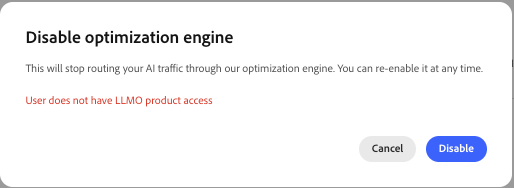
Utilisez la liste ci-dessous pour identifier l’erreur et suivre les instructions.
-
La personne n’a pas accès au produit LLMO
Cause : le compte d’utilisation ne dispose pas du contexte de produit LLM Optimizer dans votre profil Adobe IMS. Cela est nécessaire pour que la clientèle payante configure le routage du réseau CDN.
Recommandation : vérifiez que le profil de produit Utilisateurs et utilisatrices Adobe LLM Optimizer vous a été attribué dans Adobe Admin Console par l’administration de l’organisation.
-
Seuls les membres du groupe LLMO Admin peuvent configurer le routage du réseau CDN.
Cause : votre compte n’est pas membre du groupe IMS LLMO Admin. Cela est nécessaire pour que la clientèle en version d’essai configure le routage du réseau CDN.
Recommandation : vérifiez que vous avez été ajouté(e) au groupe IMS LLMO Admin dans Adobe Admin Console par l’administration de l’organisation.
-
Le type de réseau CDN demandé aem-cs-fastly ne correspond pas au réseau CDN détecté pour ce domaine.
Cause : indique que le type de réseau CDN détecté pour votre site n’est pas AEM Cloud Service Managed CDN (Fastly).
Recommandation : vérifiez que votre site est hébergé sur le réseau CDN géré par AEM Cloud Service (Fastly).
-
Erreur lors de l’exploration du site
Cause : LLM Optimizer n’a pas pu atteindre votre site lors de la configuration du routage. Cela peut se produire si le site est en panne ou inatteignable, ou encore si la demande a expiré.
Recommandation : vérifiez que votre site est accessible au public et renvoyez une réponse valide, puis réessayez.
-
Le site n’a pas renvoyé de réponse valide pour la sonde de routage.
Cause : le site a renvoyé un statut HTTP inattendu (et non 2xx ou 301) lors de l’analyse au moment de la configuration.
Recommandation : vérifiez que votre site renvoie une réponse réussie (2xx) pour l’URL de base enregistrée dans LLM Optimizer, puis réessayez.
-
Échec de l’authentification avec le service IMS en amont
Cause : la session a peut-être expiré ou un problème est survenu lors de l’authentification auprès d’Adobe IMS pendant la demande de routage.
Recommandation : déconnectez-vous de LLM Optimizer, reconnectez-vous, puis réessayez d’activer le routage.
Si le problème persiste, contactez l’équipe Adobe en charge des comptes ou llmo-at-edge@adobe.com.
(Facultatif) Vérifier la configuration
Une fois la configuration du routage terminée, vous pouvez éventuellement vérifier que le trafic des robots est acheminé vers Edge Optimize et que le trafic humain n’est pas affecté.
-
Tester le trafic de robots (doit être optimisé)
Simulez une requête de robot d’IA à l’aide d’une chaîne utilisateur-agent :
code language-none curl -svo /dev/null https://www.example.com/page.html \ --header "user-agent: chatgpt-user"Une réponse réussie inclut l’en-tête
x-edgeoptimize-request-id, confirmant que la requête a été acheminée via Edge Optimize :code language-none < HTTP/2 200 < x-edgeoptimize-request-id: 50fce12d-0519-4fc6-af78-d928785c1b85 -
Tester le trafic humain (ne devrait PAS être affecté)
Simulez une requête régulière de navigateur humain :
code language-none curl -svo /dev/null https://www.example.com/page.html \ --header "user-agent: Mozilla/5.0 (Macintosh; Intel Mac OS X 10_15_7) AppleWebKit/537.36"La réponse ne doit pas contenir l’en-tête
x-edgeoptimize-request-id. Le contenu de la page et le temps de réponse doivent rester identiques à avant l’activation de l’option Optimize at Edge. -
Comment différencier les deux scénarios
table 0-row-3 1-row-3 2-row-3 En-tête Trafic de robots (optimisé) Trafic humain (non affecté) x-edgeoptimize-request-idPrésent : contient un ID de requête unique Absent x-edgeoptimize-foPrésent uniquement en cas de basculement (valeur : 1)Absent -
Vérifier le statut du routage dans LLM Optimizer
Vous pouvez également confirmer le routage dans l’interface d’utilisation de LLM Optimizer. Ouvrez Configuration cliente et sélectionnez l’onglet Configuration du réseau CDN. Lorsque le routage est actif, la section Déployer des optimisations vers les agents IA indique Terminé.
Pour en savoir plus sur l’optimisation sur Edge, y compris sur les opportunités disponibles, les workflows d’optimisation automatique et les questions fréquentes, revenez à la Présentation de l’optimisation sur Edge .