Transfert de journaux : Cloudflare log-forwarding-cloudflare
Cette page explique comment transférer les journaux CDN de Cloudflare vers le compartiment S3 d’Adobe pour la collecte de données du trafic généré par l’IA agentique. Vous utiliserez la page de configuration du réseau CDN de LLM Optimizer pour l’intégration à LLM Optimizer. Une fois le processus d’intégration terminé, suivez les étapes indiquées sur cette page pour configurer le transfert des journaux dans la console du tableau de bord Cloudflare.
Étape 1 : intégrer dans LLM Optimizer step-1
Sur la page LLM Optimizer https://llmo.now/ :
-
Accédez au tableau de bord de la configuration cliente.
-
Cliquez sur l’onglet Configuration du CDN.
-
Cliquez sur Prise en main.
-
À côté de Activer les informations sur le trafic généré par l’IA, cliquez sur Configurer.

-
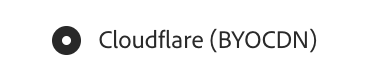
Sélectionnez Cloudflare (BYOCDN).
-
Cliquez sur Intégration.
Étape 2 : créer une tâche Logpush dans Cloudflare step-2
Dans le tableau de bord Cloudflare, procédez comme suit :
-
Accédez à la page Logpush au niveau du Domaine (zone).
-
Sélectionnez Créer une tâche Logpush.
-
Dans Sélectionner une destination, choisissez Amazon S3.
-
Saisissez les informations de destination suivantes :
-
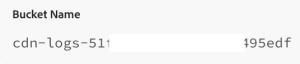
Compartiment - Nom du compartiment S3. Copiez la valeur de la page à partir de la page de configuration du CDN de LLM Optimizer.
-
Chemin : emplacement du compartiment dans le conteneur de stockage. Copiez la valeur de la page à partir de la page de configuration du CDN de LLM Optimizer.

-
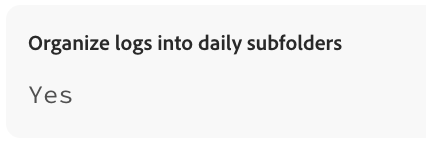
Organisez les journaux dans des sous-dossiers quotidiens (recommandé).
-
Région du compartiment - Copiez la valeur à partir de la page de configuration du CDN de LLM Optimizer.
-
Si un chiffrement côté serveur n’est pas nécessaire, ne cochez pas cette case.
Une fois les étapes ci-dessus terminées, sélectionnez Continuer.
-
-
Pour prouver la propriété, Cloudflare enverra un fichier à la destination que vous avez désignée. Pour trouver le jeton, cliquez sur le bouton Ouvrir dans l’onglet Vue d’ensemble du fichier de vérification de la propriété. Copiez le jeton de propriété à partir de la page de configuration du CDN de LLM Optimizer, puis collez-le dans le tableau de bord Cloudflare pour vérifier votre accès au compartiment. Saisissez le jeton de propriété et sélectionnez Continuer.
-
Sélectionnez le jeu de données Requêtes HTTP à envoyer au service de stockage.
-
Configurez votre tâche Logpush :
-
Saisissez le nom de la tâche.
-
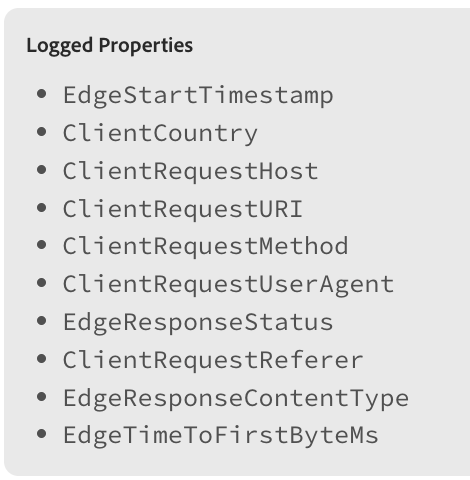
Dans Envoyer les champs suivants, reportez les valeurs à partir de la page de configuration de LLM Optimizer.
-
Format du journal : JSON.
-
-
Dans Options avancées :
-
Sélectionnez le format des champs d’horodatage dans vos journaux :
RFC3339.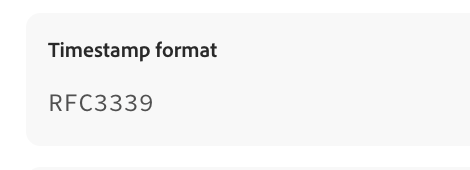
-
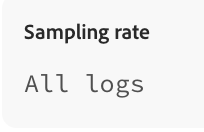
Pour les taux d’échantillonnage, sélectionnez Tous les journaux.
-
-
Sélectionnez Envoyer une fois la configuration de la tâche Logpush terminée.