Transfert de journaux : Akamai log-forwarding-akamai
Cette page explique comment transférer des journaux de CDN d’Akamai vers le compartiment S3 d’Adobe pour la collecte de données du trafic généré par l’IA agentique. Vous utiliserez la page de configuration du réseau CDN de LLM Optimizer pour l’intégration à LLM Optimizer. Une fois le processus d’intégration terminé, suivez les étapes détaillées sur cette page pour configurer le transfert des journaux dans le panneau de configuration d’Akamai.
Étape 1 : intégrer dans LLM Optimizer step-1
Sur la page LLM Optimizer https://llmo.now/ :
-
Accédez au tableau de bord de la configuration cliente.
-
Cliquez sur l’onglet Configuration du CDN.
-
Cliquez sur Prise en main.
-
À côté de Activer les informations sur le trafic généré par l’IA, cliquez sur Configurer.

-
Sélectionnez Akamai (BYOCDN).

-
Cliquez sur Intégration.
Étape 2 : créer un flux dans Akamai step-2
Dans le panneau de configuration d’Akamai https://control.akamai.com/, suivez les étapes de la documentation officielle d’Akamai pour créer un flux.
Étape 3 : sélectionner les paramètres des données step-3
Après avoir créé le flux, dans le panneau de contrôle Akamai, cliquez sur Suivant pour passer à l’onglet Jeux de données. Suivez les étapes de la documentation officielle d’Akamai pour sélectionner les paramètres des données. Les champs suivants issus de la configuration de LLM Optimizer seront nécessaires :
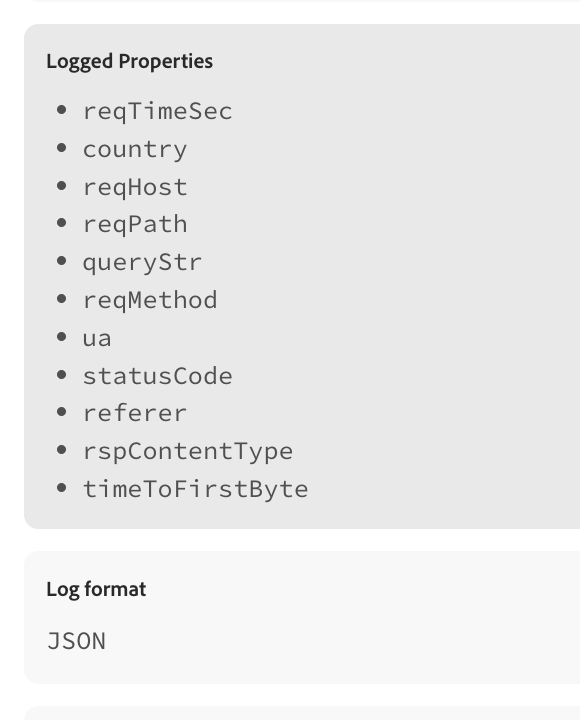
Le mapping doit être effectué comme suit :
- Informations de journalisation
reqTimeSec -> Heure de la requête - Données géographiques
country -> Pays/Région géographique - Données d’échange des messages
reqHost -> Hôte de la requête
reqPath -> Chemin de la requête
queryStr -> Chaîne de requête (facultatif)
reqMethod -> Méthode de requête
ua -> Agent utilisateur
statusCode -> Code d’état HTTP
rspContentType -> Type de contenu de la réponse - Données d’en-tête de requête
referer -> Référent - Données de performances du réseau
timeToFirstByte -> Time To First Byte
queryStr est facultatif. Vous pouvez l’omettre si la chaîne de requête contient des informations PII.Les champs de jeux de données Akamai (y compris les identifiants) sont les suivants :
1100, # reqTimeSec -> Heure de la demande
2012, # country -> Pays/Région géographique
1011, # reqHost -> Hôte de la requête
1013, # reqPath -> Chemin de la requête
2009, # queryStr -> Chaîne de requête (facultatif)
1012, # reqMethod -> Méthode de requête
1017, # ua -> Agent utilisateur
1008, # statusCode -> Code d’état HTTP
1032, # referer -> Référent
1016, # rspContentType -> Type de contenu de la réponse
2025 # timeToFirstByte -> Time To First Byte
Étape 4 : configurer la destination step-4
Après avoir créé les flux de données et choisi les paramètres, vous devez configurer la destination. Pour configurer la destination, procédez comme suit :
-
Dans Destination, sélectionnez S3.
-
Dans Nom, entrez une description lisible et compréhensible pour la destination.
-
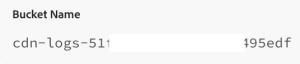
Dans Compartiment, copiez le Nom du compartiment à partir de la page de configuration de LLM Optimizer.
-
Dans Chemin du dossier, copiez le Chemin à partir de la page de configuration de LLM Optimizer.

-
Dans Région, copiez la Région à partir de la page de configuration de LLM Optimizer.
-
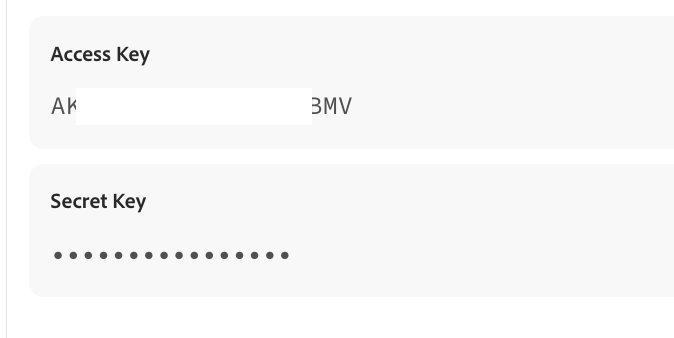
Dans Identifiant de clé d’accès et Clé d’accès secrète, copiez les deux valeurs à partir de la page de configuration de LLM Optimizer.
-
Cliquez sur Valider et enregistrer pour valider la connexion à la destination et enregistrer les détails que vous avez renseignés. Dans le cadre de ce processus de validation, le système utilise l’identifiant de clé d’accès et la clé d’accès secrète fournis pour créer un fichier de vérification dans votre dossier S3, avec un horodatage au format
Akamai_access_verification_[TimeStamp].txtinclus dans le nom du fichier. Ce fichier n’est visible que si le processus de validation a réussi et que vous avez accès au compartiment et au dossier Amazon S3 vers lesquels vous tentez d’envoyer des fichiers journaux. -
Dans le menu Options de diffusion, modifiez le champ Nom de fichier comme suit :
a. Modifiez le préfixe. Copiez la valeur à partir de la page de configuration de LLM Optimizer, dans Préfixe du fichier journal :
code language-none {%Y}-{%m}-{%d}T{%H}:{%M}:{%S}.000b. Modifiez le suffixe. Copiez la valeur à partir de la page de configuration de LLM Optimizer, dans Suffixe du fichier journal.
-
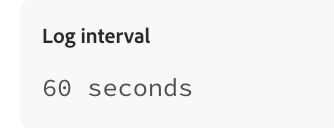
Modifiez la Fréquence d’envoi. Copiez la valeur à partir de la page de configuration de LLM Optimizer, dans Intervalle de journalisation.
-
Cliquez sur Suivant pour terminer le processus.
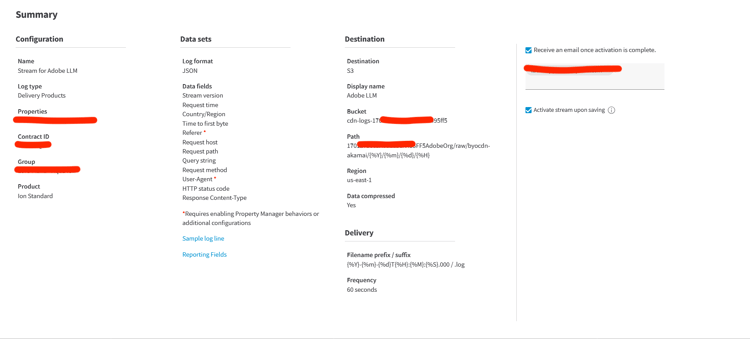
Avant la validation finale, la configuration doit ressembler à cet exemple :