Assistant d’IA pour les élèves
Introduction
Utilisez l’assistant AI pour obtenir des réponses rapides et précises à partir du contenu d’apprentissage qui vous est attribué, générer des résumés de cours, comparer des objets d’apprentissage, trouver des réponses pratiques et créer des parcours d’apprentissage personnalisés, le tout sans parcourir des cours entiers.
Qu’est-ce que l’assistant IA pour les élèves ?
L’assistant AI est un compagnon de chat alimenté par l’IA générative dans Adobe Learning Manager qui fournit des réponses rapides et précises à l’aide de votre contenu d’apprentissage de confiance. Il comprend des citations afin que vous sachiez toujours la source de l’information.
Capacités
-
Réponse intelligente à une question
- Conversations à tour unique et à plusieurs tours
- Compréhension du langage naturel en anglais
- Réponses dérivées de cours, certifications, parcours d’apprentissage et assistances à la tâche
- Questions intelligentes de clarification lorsque les requêtes sont ambiguës
-
Sources de contenu et citations
- Récupère les réponses des ressources disponibles dans les catalogues pris en charge
- Fournit des citations avec des liens directs vers les matériaux sources
- Prend en charge tous les formats de contenu Learning Manager (statique et interactif) : PDF, DOCX, PPTX, XLSX, audio (MP3, WAV, M4A), vidéo (MP4, MOV, WMV), HTML, SCORM 2004 et SCORM 1.2
-
Expérience utilisateur
- Interface du panneau latéral accessible à partir de toutes les pages de l’élève
- Responsive design qui s’adapte à la zone de contenu
- Historique de conversation conservé dans la session du navigateur
- Nettoyer l’ardoise lors de la nouvelle connexion ou de l’actualisation de la page
- Ton amical, clair et pédagogique
-
Contrôles administrateur
- Activer ou désactiver la fonctionnalité au niveau du compte
- Sélectionner les catalogues inclus pour les réponses de l’IA
- Exigences d’acceptation des Conditions d’utilisation conformément aux directives d’Adobe AI
Ce que l’assistant d’IA peut faire
L’assistant AI est un compagnon de conversation alimenté par l’IA générative qui répond aux questions à l’aide du contenu d’apprentissage qui vous est attribué. Chaque réponse comprend des citations avec des liens directs vers le matériau source, ce qui vous permet de vérifier les informations et de poursuivre l’apprentissage en contexte.
En plus de répondre aux questions, l’assistant IA peut :
- Résumé des objets d’apprentissage : générez une présentation rapide de tout cours, assistance à la tâche, parcours d’apprentissage ou certification dans votre catalogue sans l’ouvrir
- Comparer les objets d’apprentissage — Identifiez les différences entre deux cours côte à côte pour décider lequel correspond à vos objectifs d’apprentissage
- Répondre aux questions pratiques : réponses sources d’Adobe Experience League, la documentation d’aide officielle d’Adobe, pour les questions sur l’utilisation de Adobe Learning Manager en tant qu’élève
- Interrogation de contenu tiers — Posez des questions sur les cours Go1 ou LinkedIn Learning si votre administrateur a ajouté ces catalogues
- Créer un parcours d’apprentissage personnalisé : discutez avec l’assistant IA pour créer un plan d’apprentissage personnalisé et séquencé en fonction de vos objectifs, de votre expérience et du temps disponible.
Votre administrateur contrôle les catalogues utilisés par l’assistant AI. Si vous n’avez pas accès à un cours, l’assistant IA n’en extraira pas d’informations.
Types de contenu pris en charge
L’assistant AI récupère des informations à partir du contenu d’apprentissage qui vous a été attribué, notamment :
- Documents : PDF, Word, PowerPoint, Excel, HTML
- Média : audio (MP3, WAV, M4A), vidéo (MP4, MOV, WMV)
- Contenu interactif : SCORM 1.2, SCORM 2004
- Types d’objets d’apprentissage : cours, parcours d’apprentissage, certifications, assistances à la tâche
Adobe traite votre contenu d’apprentissage de manière sécurisée à l’aide de services approuvés.
Limitations du catalogue et de la source de contenu
L’assistant AI utilise uniquement le contenu des catalogues internes et des bibliothèques de contenu tierces. Les réponses aux requêtes des élèves sont dérivées uniquement des catalogues auxquels ils ont accès.
Les sources de contenu suivantes ne sont pas prises en charge dans la version actuelle :
- Catalogues externes partagés
- Catalogues par défaut
Les catalogues acquis sont pris en charge, ainsi que les réponses des métadonnées disponibles à partir de bibliothèques de contenu tierces (par exemple, LinkedIn Learning ou Go1).
Si vous n’avez pas accès à un cours ou à une assistance à la tâche, l’assistant IA ne fait pas apparaître les informations de ce contenu et les liens de citation ne sont pas accessibles.
Cas d’utilisation
Élève technique
Sarah est ingénieure commerciale et se familiarise avec les cartes graphiques. Elle doit comprendre rapidement les spécifications techniques et les avantages pour répondre aux questions des clients en toute confiance.
L’assistant AI aide Sarah à :
- Explication technique claire de l’architecture GPU complexe
- Compréhension approfondie des différentes cartes graphiques et de leurs différences
- Explication des exemples afin que Sarah puisse associer les fonctionnalités aux cas d’utilisation réels
Service clientèle
Marcus est un spécialiste du support dans une entreprise partenaire. Il a besoin de réponses rapides sur les fonctionnalités des produits pour aider les clients sans passer par des équipes d’ingénieurs.
L’assistant AI aide Marcus à :
- Recherche de contenu de support pertinent pour les questions fréquemment posées des clients
- Poser des questions de clarification lorsque la réponse initiale n’est pas assez précise
- Trouver des recommandations pour des cours de dépannage connexes pour améliorer ses compétences
Intégration d’un nouvel employé
Jennifer vient de se joindre à la compagnie et est submergée par la quantité de matériau de formation. Elle a besoin d’un moyen de trouver des informations spécifiques sans passer en revue l’intégralité des cours.
L’assistant AI aide Jennifer à :
- Obtenir des conseils étape par étape sur la soumission des notes de frais
- Découverte de cours sur les politiques de l’entreprise sans parcourir l’ensemble du catalogue
- L’orienter vers la section appropriée d’un cours sans lui faire passer des heures de visionnage vidéo
Utilisation du contenu par l’assistant AI
L’assistant AI trouve des réponses précises à partir de votre contenu d’apprentissage. Voici comment cela fonctionne.
Contenu utilisé par l’assistant AI
L’assistant AI répond aux questions en utilisant uniquement le contenu d’apprentissage activé par l’administrateur de compte. Le contenu du catalogue sélectionné est indexé.
L’assistant AI analyse le contenu d’apprentissage qui vous est attribué pour générer des réponses contextuelles ciblées :
- Chaque réponse comprend des citations qui font référence au contenu source d’origine.
- Vous pouvez sélectionner une citation pour accéder directement au cours, module ou document concerné.
- Les citations vous aident à vérifier les informations et à explorer d’autres contextes si nécessaire.
Réponses en flux continu
L’assistant AI fournit les réponses progressivement au fur et à mesure de leur génération, de sorte que vous pouvez commencer à lire immédiatement sans attendre que la réponse complète se charge.
Citations et transparence de la source
Chaque réponse de l’assistant AI comprend des citations qui renvoient directement au cours, module ou objet d’apprentissage d’origine. Les citations vous permettent de :
- Sélectionnez un numéro de citation en ligne pour accéder à la section référencée exacte.
- Ouvrez la liste des sources complète en sélectionnant Afficher les sources au bas de la réponse.
- Vérifiez les informations et explorez le contexte supplémentaire à partir de la source faisant autorité.
IMPORTANT
L’assistant AI fournit des réponses basées sur le contenu activé par l’administrateur. Si vous n’avez pas accès à un élément référencé, un message « non pris en charge » s’affiche lorsque vous essayez de l’ouvrir.
Invites intégrées
L’assistant AI inclut des invites intégrées pour vous aider à prendre rapidement en main les questions et les scénarios courants. Ces invites vous indiquent comment interagir avec l’assistant et présentent les types de questions que vous pouvez lui poser.
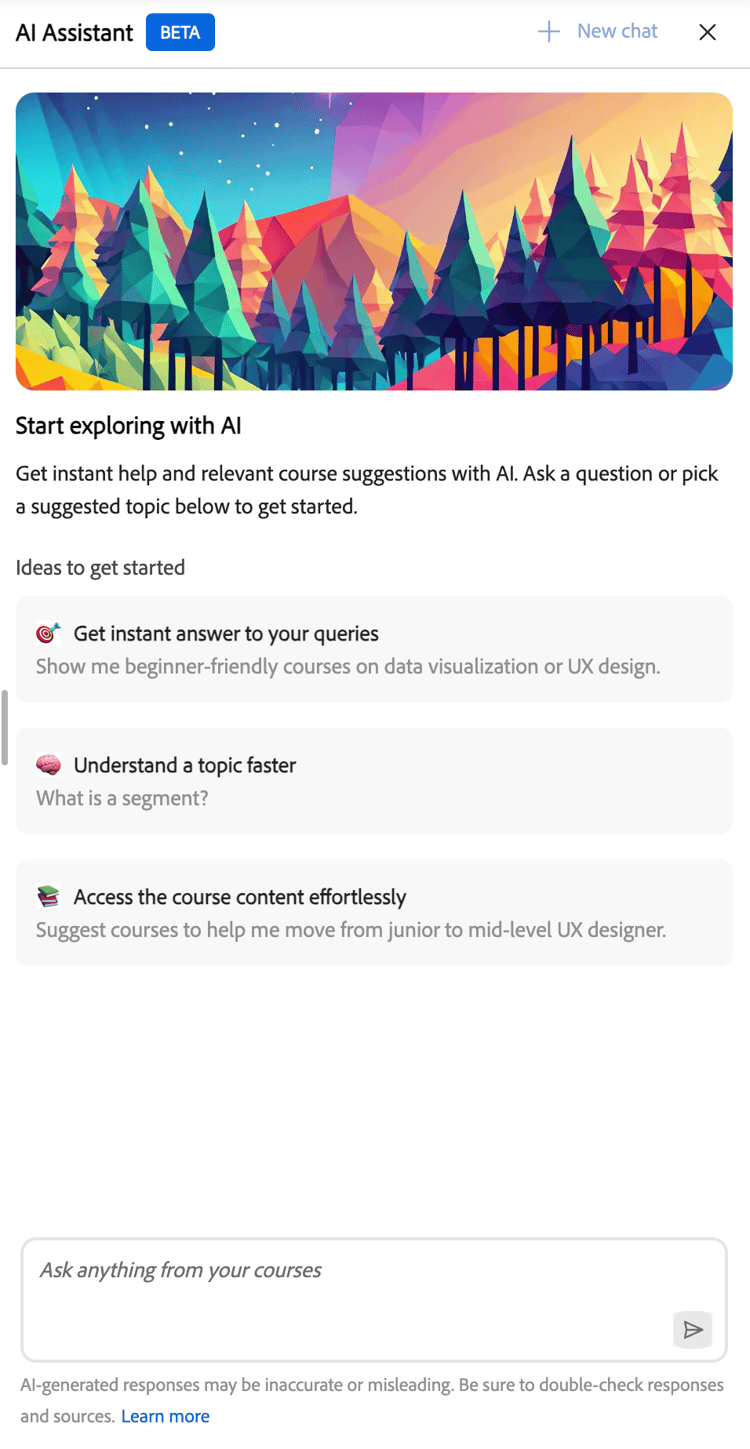
Les organisations peuvent personnaliser les invites intégrées pour qu’elles reflètent leurs objectifs d’apprentissage, leurs rôles, la terminologie ou des cas d’utilisation spécifiques. Les administrateurs peuvent collaborer avec leur gestionnaire de succès client pour configurer ou mettre à jour les invites intégrées. Dans la version actuelle, vous ne pouvez pas personnaliser les invites directement dans l’interface de Adobe Learning Manager.
Configuration de l’assistant AI (administrateurs)
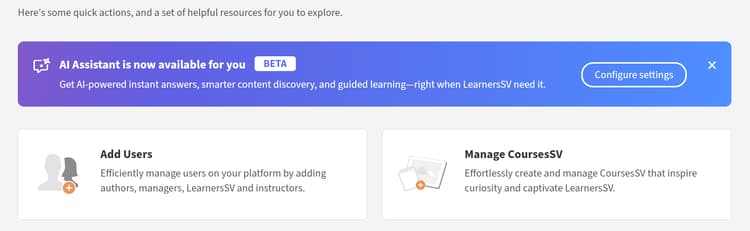
Les administrateurs sélectionnent les catalogues internes qui peuvent accéder à la fonctionnalité de l’Assistant IA. Assurez-vous que les catalogues que vous attribuez incluent uniquement le contenu d’apprentissage approprié pour les réponses et les citations de l’IA, et que ces catalogues sont internes (et non partagés, acquis ou externes).
Avant de configurer l’assistant AI, vérifiez que vous disposez d’informations d’identification d’administrateur et que les catalogues identifiés doivent avoir accès.
Configuration de l’accès à l’assistant AI
Pour activer l’assistant d’IA dédiée aux élèves :
-
Connectez-vous à Adobe Learning Manager en tant qu’administrateur.
-
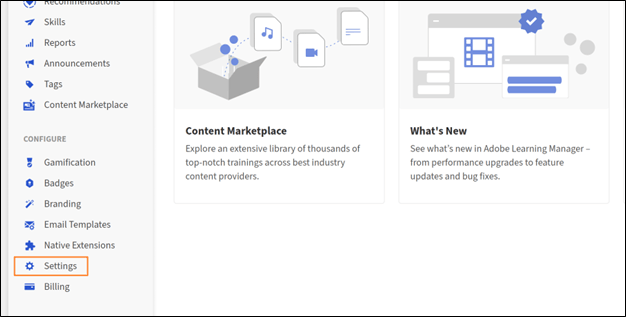
Sélectionnez Paramètres dans la page d’accueil.
-
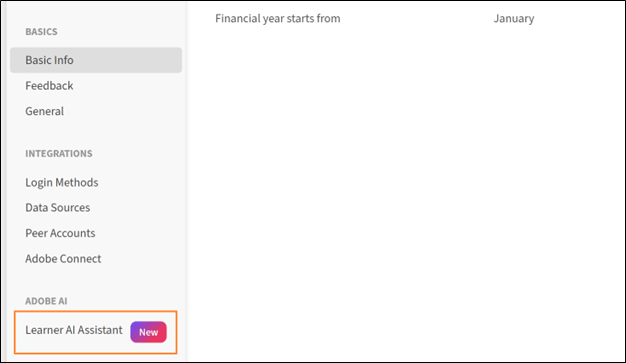
Sélectionnez Learner AI Assistant (Beta) dans le menu Paramètres.
-
Sélectionnez le bouton à bascule pour activer l’assistant Learner AI (Beta).
-
Sélectionnez un ou plusieurs catalogues dans l’option Catalogues éligibles.
-
Sélectionnez Enregistrer pour appliquer les paramètres du catalogue.
Lancer l’assistant AI (élèves)
Pour lancer l’assistant AI :
-
Connectez-vous à Adobe Learning Manager en tant qu’élève.
-
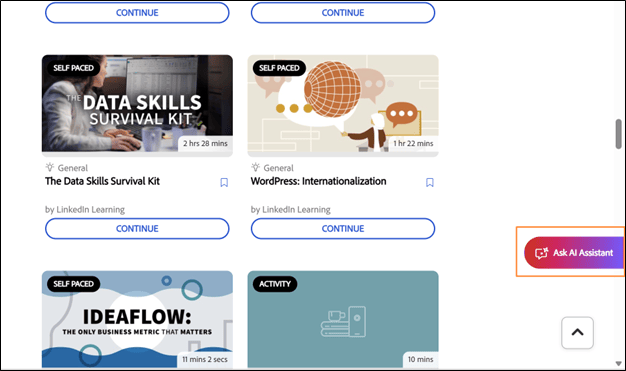
Sélectionnez Demander à l’assistant IA sur la page d’accueil.
-
Lorsque l’écran Assistant IA dédiée aux élèves apparaît, sélectionnez Commencer.
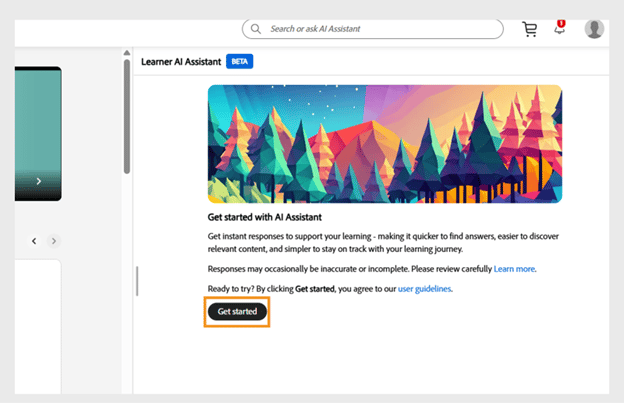
note NOTE Lorsque vous lancez l’assistant AI pour la première fois, vous devez donner votre consentement avant de l’utiliser. La boîte de dialogue de consentement s’affiche uniquement lors de ce lancement initial. Pour tous les lancements suivants, vous serez directement redirigé vers l’assistant AI pour saisir vos invites. -
Saisissez l’invite dans le champ de texte.
-
Appuyez sur Entrée pour recevoir une réponse. Passez en revue votre réponse, vos sources et vos recommandations.
Vous pouvez :
- Sélectionnez le numéro de citation en ligne pour accéder à la section référencée exacte
- Ouvrez la liste complète des sources en sélectionnant Afficher les sources au bas de la réponse
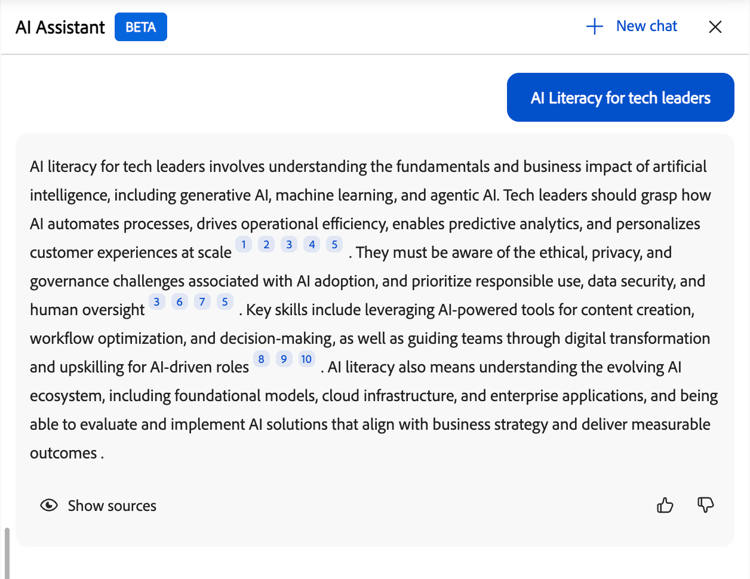
L’assistant AI inclut des citations avec chaque réponse pour indiquer d’où proviennent les informations. Chaque citation renvoie directement au cours, module ou objet d’apprentissage d’origine utilisé pour générer la réponse.
Vous pouvez sélectionner n’importe quelle citation pour ouvrir la page du cours dans Adobe Learning Manager et examiner le contenu complet en contexte. Les citations vous aident à vérifier les informations, à explorer des détails supplémentaires et à continuer à apprendre de la source qui fait autorité.
Accès à l’assistant AI via la recherche
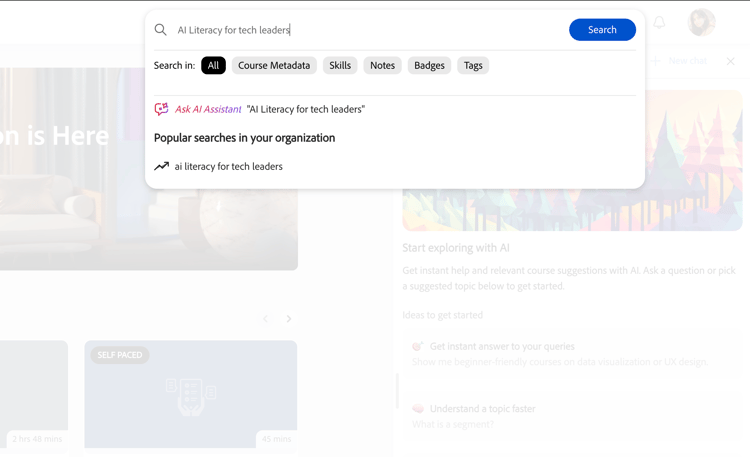
Vous pouvez également lancer l’assistant AI directement à partir de la barre de recherche. Saisissez votre question dans le champ de recherche, puis sélectionnez Poser une question à l’Assistant IA dans les options qui s’affichent.
Envoyer des commentaires sur les réponses de l’assistant IA
Vos commentaires sur les réponses générées par l’Assistant IA (Beta) contribuent à améliorer sa précision, sa pertinence et ses performances globales.
Aimer ou ne pas aimer une réponse
- Sélectionnez Pouce vers le haut, choisissez ce que vous avez trouvé utile dans la réponse, ajoutez éventuellement des commentaires, puis sélectionnez Envoyer.
- Sélectionnez Pouce vers le bas, choisissez la raison pour laquelle la réponse n’a pas été utile, ajoutez des commentaires, puis sélectionnez Envoyer.
Démarrer une nouvelle conversation
Démarrer une nouvelle conversation vous permet de commencer une nouvelle conversation, en effaçant le contexte précédent afin que l’assistant puisse se concentrer sur la nouvelle rubrique sans référencer les interactions précédentes.
Pour effacer la conversation actuelle et repartir à zéro, sélectionnez Nouvelle conversation dans l’écran de l’Assistant IA, puis Oui.
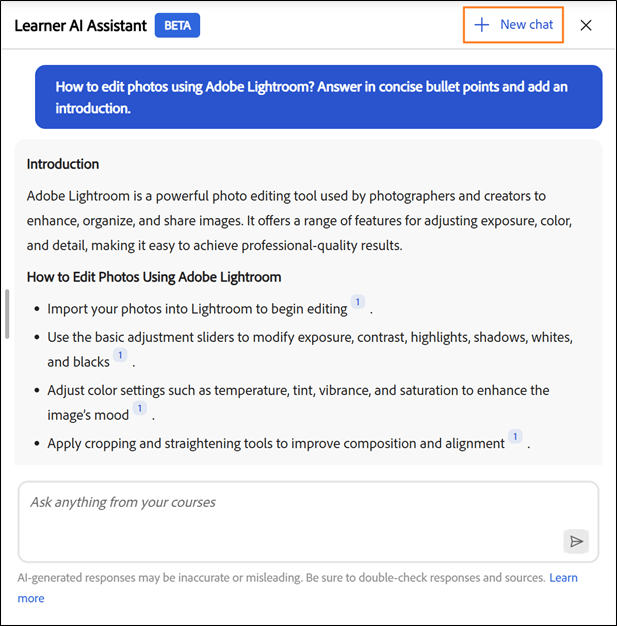
L’assistant AI fournit aux élèves des réponses contextuelles rapides, prend en charge plusieurs types de contenu et propose des citations en ligne pour plus de transparence. Les administrateurs peuvent contrôler l’accès, en veillant à ce que l’assistant IA soit adapté aux besoins organisationnels et améliore l’expérience d’apprentissage.
Obtenir des résumés et des réponses d’objets d’apprentissage spécifiques dans l’assistant d’apprentissage
L’assistant d’apprentissage de Adobe Learning Manager peut générer un résumé de tout cours, assistance à la tâche, parcours d’apprentissage ou certification dans votre catalogue. Le résumé est tiré du contenu du cours et des relevés de notes des modules stockés dans le catalogue.
Rechercher un cours
- Ouvrez l’Assistant d’apprentissage à partir de la page d’accueil de votre élève.
- Dans le panneau de conversation, tapez / pour lancer une recherche de contenu.
- Tapez le nom du cours, de l’assistance à la tâche, du parcours d’apprentissage ou de la certification que vous souhaitez résumer. Une liste d’anticipation des éléments de catalogue correspondants s’affiche.
- Sélectionnez l’objet d’apprentissage dans la liste.
Génération d’une présentation rapide d’un cours
Utilisez cette fonctionnalité lorsque vous avez besoin d’un instantané rapide et fiable d’un cours sans l’ouvrir dans son intégralité. Les scénarios courants sont les suivants :
- Revoir ou peaufiner l’apprentissage
Scénario : un représentant commercial a suivi un cours sur les « Principes de base de la négociation » il y a six mois et reçoit désormais un important appel de renouvellement de sa clientèle demain. Au lieu de revoir les quatre modules, ils demandent à l’assistant d’apprentissage de résumer le cours et d’obtenir un rappel rapide des principales tactiques de négociation abordées. - Décider de s’inscrire_
Scénario : un nouveau responsable voit « Mener le changement » recommandé dans son catalogue, mais n’est pas sûr que cela convienne à sa situation d’équipe actuelle. Ils demandent d’abord un résumé, constatent qu’il met l’accent sur la gestion du changement des équipes à distance et décident de s’inscrire parce que cela correspond à leurs besoins. - Préparation ou référencement d’un topic_
Scénario : un ingénieur du support technique est sur le point de participer à un appel client concernant une fonctionnalité de produit qu’il n’a pas touchée depuis un moment. Plutôt que de fouiller dans un cours de formation de 45 minutes, ils demandent à l’assistant d’apprentissage de résumer le cours concerné afin de pouvoir actualiser rapidement les étapes clés et la terminologie avant l’appel.
- Dans l’entrée de conversation, tapez une requête telle que Résumé de ce cours ou donnez-moi un résumé de ce cours.
- Sélectionnez Envoyer pour envoyer votre requête.
- L’assistant d’apprentissage génère et affiche un résumé en fonction des modules de cours et du contenu stockés dans le catalogue.
Bonnes pratiques
- Utilisez des noms de cours spécifiques lors de la recherche pour obtenir des résultats de frappe anticipée précis.
- Vous pouvez demander des résumés pour les cours, les assistances à la tâche, les programmes d’apprentissage et les certifications.
- Consultez le résumé pour déterminer rapidement si un cours répond à vos objectifs d’apprentissage avant de vous inscrire.
Comparaison des objets d’apprentissage dans l’assistant d’apprentissage
L’assistant d’apprentissage de Adobe Learning Manager vous permet de comparer côte à côte jusqu’à deux objets d’apprentissage de votre catalogue. Utilisez cette fonctionnalité pour comprendre les différences de contenu, de portée ou de focus entre deux cours avant de vous inscrire.
Sélectionner les objets d’apprentissage à comparer
- Ouvrez l’Assistant d’apprentissage à partir de la page d’accueil de votre élève.
- Dans le panneau de conversation, tapez / pour lancer une recherche de contenu.
- Saisissez le nom du premier objet d’apprentissage. Une liste de frappe anticipée des éléments de catalogue correspondants s’affiche.
- Sélectionnez le premier objet d’apprentissage dans la liste.
- Tapez / à nouveau et recherchez le deuxième objet d’apprentissage.
- Sélectionnez le deuxième objet d’apprentissage dans la liste.
Demander la comparaison
- Dans l’entrée de conversation, tapez une requête pour connaître la différence entre ces deux cours ou comparez ces objets d’apprentissage.
- Sélectionnez Envoyer pour envoyer votre requête.
- L’assistant d’apprentissage génère et affiche une comparaison qui met en évidence les différences de contenu entre les deux objets d’apprentissage.
Bonnes pratiques
- Examinez les résumés de chaque cours avant de les comparer pour comprendre brièvement chacun d’eux.
- Utilisez le résultat de la comparaison pour identifier le cours couvrant les sujets les plus pertinents pour votre rôle ou votre manque de compétences.
- Si les éléments de catalogue n’apparaissent pas dans le type-en-tête, confirmez auprès de votre administrateur que les deux objets d’apprentissage font partie de votre catalogue attribué.
Réponses de l’Experience League dans l’assistant d’apprentissage
Découvrez comment l’assistant d’apprentissage de Adobe Learning Manager peut répondre aux questions des élèves à l’aide du contenu d’Adobe Experience League, y compris les liens vers les articles d’aide pertinents.
Utilisation d’Experience League par l’assistant d’apprentissage
L’assistant d’apprentissage de Adobe Learning Manager peut obtenir des réponses à partir d’Adobe Experience League, le site d’aide et de documentation officiel de l’Adobe. Lorsqu’un élève pose une question procédurale ou pratique, l’assistant d’apprentissage peut récupérer une réponse pertinente et inclure un lien vers l’article complet de l’Experience League.
À quels types de questions peut répondre l’assistant d’apprentissage
L’assistant d’apprentissage peut répondre aux questions sur l’utilisation de Adobe Learning Manager en tant qu’élève. Voici quelques exemples :
- Comment s’inscrire à un cours nommé par le responsable
- Accès à un programme d’apprentissage ou à une certification
- Comment rechercher et afficher vos cours terminés
Lorsque l’assistant d’apprentissage trouve une réponse pertinente dans Experience League, la réponse inclut un lien vers l’article source afin que vous puissiez explorer la documentation complète.
Différences par rapport à l’Admin Assistant
L’Admin Assistant de Adobe Learning Manager a fourni des réponses fournies par des Experience League aux administrateurs depuis les versions précédentes. L’amélioration d’août 2026 étend cette fonctionnalité à l’assistant d’apprentissage orienté vers l’élève afin que celui-ci puisse également obtenir de l’aide sans quitter la plateforme.
L’assistant d’administration et l’assistant d’apprentissage destiné aux élèves utilisent le même contenu d’Experience League sous-jacent pour générer des réponses.
Prise en charge du contenu tiers dans l’assistant d’apprentissage
L’assistant d’apprentissage de Adobe Learning Manager peut répondre aux questions des élèves sur les objets d’apprentissage à partir de tout contenu tiers disponible sur la plateforme, ainsi que du contenu Adobe Learning Manager natif. Avant que les élèves puissent interroger ces cours, un administrateur doit ajouter le catalogue d’apprentissage Go1 ou LinkedIn à Adobe Learning Manager.
Fonctionnement de la prise en charge des catalogues tiers
Lorsqu’un administrateur ajoute un catalogue Go1 ou LinkedIn Learning à Adobe Learning Manager, le contenu du catalogue passe par un processus d’ingestion planifié. Une fois l’ingestion terminée, les objets d’apprentissage de ce catalogue deviennent disponibles pour que l’Assistant Apprentissage puisse les interroger.
L’ingestion se termine généralement dans les une à deux heures suivant l’ajout du catalogue par l’administrateur.
Une fois l’ingestion terminée, les élèves peuvent poser des questions sur les cours Go1 ou LinkedIn Learning de la même manière qu’ils interrogent le contenu Adobe Learning Manager natif. Par exemple, un élève peut demander un résumé d’un cours Go1 ou comparer un cours LinkedIn Learning avec un cours Adobe Learning Manager à l’aide de la commande /.
- Adobe Learning Manager ne dispose pas de relevés de notes pour le contenu tiers. Les relevés de notes ne sont donc pas utilisés pour récupérer les réponses. Les réponses sont récupérées uniquement à partir des métadonnées disponibles, telles que le titre, la description et la vue d’ensemble.
- Seul l’anglais est actuellement pris en charge.
Conditions requises
Pour que l’assistant d’apprentissage interroge le contenu d’apprentissage Go1 ou LinkedIn :
- Un administrateur doit ajouter le catalogue d’apprentissage Go1 ou LinkedIn pertinent à Adobe Learning Manager.
- L’ingestion de catalogue planifiée doit être terminée avant que les cours ne soient disponibles pour l’interrogation.
- Les objets d’apprentissage doivent faire partie du catalogue attribué à l’élève.
Résolution des problèmes de l’assistant AI
REMARQUE
Après avoir configuré un nouveau catalogue, attendez 4 à 5 heures pour que le contenu soit indexé et disponible pour les réponses de l’Assistant IA.
Pas d’accès au contenu
Problème : un élève a accès à l’assistant IA, mais reçoit des réponses « Je n’ai pas de réponse à cette question ».
Causes possibles :
- Les catalogues de l’élève ne sont pas inclus dans la configuration de l’assistant IA.
- Le contenu lié à la question ne se trouve pas dans les catalogues sélectionnés ou les catalogues sont vides.
- L’élève n’a pas de visibilité sur le contenu pertinent.
Solution :
- Vérifiez l’accès au catalogue de l’élève.
- Vérifiez quels catalogues sont activés dans les paramètres de l’assistant AI.
- Vérifiez que le contenu pertinent existe dans ces catalogues.
- Patientez quelques heures après l’ajout du nouveau contenu pour qu’il soit indexé.
Réponses non pertinentes ou de mauvaise qualité
Problème : l’Assistant IA fournit des réponses qui ne correspondent pas à la question ou qui sont de mauvaise qualité.
Causes possibles :
- La question est trop vaste ou ambiguë.
- Le contenu pertinent a des métadonnées médiocres (descriptions, balises).
- La structure du contenu rend difficile l’extraction des informations.
Solution :
- Encouragez les élèves à poser des questions plus spécifiques.
- Examiner et améliorer les descriptions de cours et les métadonnées.
- Assurez-vous que le contenu possède des en-têtes et une structure clairs.
- Consultez le rapport d’utilisation détaillé pour identifier les modèles.
- Envisagez de créer des assistances à la tâche pour les questions fréquemment posées.
Questions hors du champ d’application
Problème : un élève pose des questions sans rapport avec le contenu de la formation.
Exemples :
- Questions générales sur les connaissances (« Qui est le président ? »)
- Opinions personnelles (« Que pensez-vous de X ? »)
- Contenu inapproprié
L’assistant AI est conçu pour répondre aux questions uniquement en fonction du contenu d’apprentissage attribué et ne répond pas aux requêtes hors du champ d’application.
Les cours Go1 ou LinkedIn Learning n’apparaissent pas dans la recherche de l’Assistant d’apprentissage
Vérifiez auprès de votre administrateur que le catalogue Go1 ou LinkedIn Learning a été ajouté à Adobe Learning Manager et que l’ingestion du catalogue est terminée. L’ingestion peut prendre jusqu’à une à deux heures après l’ajout du catalogue.
Un cours récemment ajouté n’est pas encore disponible
Attendez la fin de la synchronisation de catalogue planifiée. Si le cours n’apparaît toujours pas après deux heures, contactez votre administrateur pour confirmer que la connexion au catalogue est active.