Création d’un cours avec l’Explorateur d’examens sécurisé
Les auteurs peuvent ajouter des quiz aux cours qui nécessitent un Explorateur d’examens sécurisé pour fournir un environnement d’évaluation sécurisé et restreint. Safe Exam Browser s’applique uniquement aux quiz Adobe Learning Manager natifs individuels et ne restreint pas l’accès aux autres modules du cours.
Avant d’ajouter le quiz à un cours, assurez-vous que l’Explorateur d’examens sécurisé est activé pour le quiz. Si le cours comprend d’autres types de livraison, tels que des modules de classe virtuelle, ces modules continuent de fonctionner indépendamment de l’exigence de l’Explorateur d’examens sécurisé.
Cet article explique comment ajouter un quiz avec navigateur Safe Exam à un cours et configurer ses paramètres pour le cours.
Création d’un quiz en mode Explorateur d’examens sécurisé
Le mode Explorateur d’examens sans échec détermine si les élèves doivent utiliser l’Explorateur d’examens sans échec pour répondre au quiz. L’option s’affiche uniquement après qu’un administrateur a activé l’intégration de l’Explorateur d’examens sécurisé pour le compte. Afficher Activer le navigateur Safe Exam pour plus d’informations.
Pour créer un quiz en mode Explorateur d’examens sans échec :
-
Connectez-vous à ALM en tant qu’auteur.
-
Sélectionnez Créer du contenu.
La page Bibliothèque de contenu s’affiche.
-
Sélectionnez Ajouter > Quiz.
La page Créer un quiz s’ouvre.
-
Saisissez un nom pour le quiz dans le champ Nom.
-
(Facultatif) Saisissez une description pour le quiz dans le champ Description.
-
Sélectionnez Ajouter une question de quiz et ajoutez Critères de réussite.
-
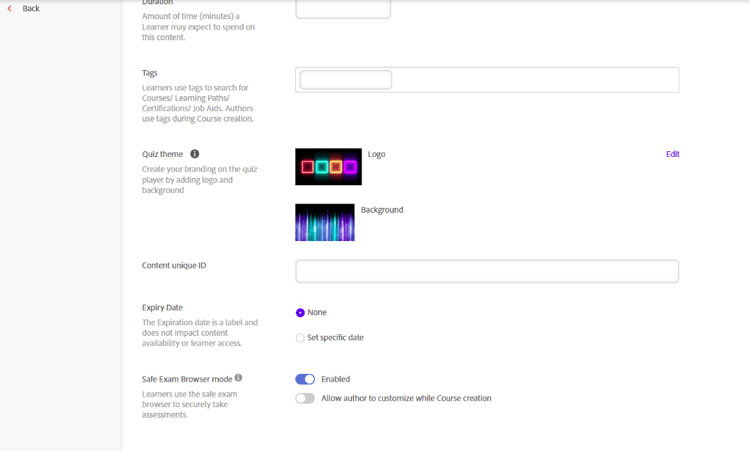
Activez le mode Explorateur d’examens sans échec. L’option Autoriser l’auteur à effectuer une personnalisation lors de la création du cours apparaît.
-
(Facultatif) Activez Autoriser l’auteur à effectuer une personnalisation lors de la création du cours.
L’option Explorateur d’examens sans échec apparaît lorsque vous configurez le code du cours.
note NOTE Si l'administrateur active cette option, vous pouvez activer ou désactiver la configuration requise de l'Explorateur d'examens sécurisé (SEB) pour un module de quiz de cours. Si l’administrateur désactive cette option, SEB devient obligatoire pour le quiz et vous ne pouvez pas modifier cette exigence. Voir Activer l'intégration du navigateur Safe Exam Browser pour plus d'informations. -
Sélectionnez Publish.
Ajouter un quiz avec navigateur d’examen sécurisé à un cours
Ajoutez le quiz en tant que module d’auto-apprentissage pour demander l’Explorateur d’examens sécurisé pour cette évaluation. Avant de commencer, assurez-vous que le quiz est publié avec l’Explorateur d’examens sécurisé activé. Voir Activer un Explorateur d’examens sécurisé pour plus d’informations.
Pour ajouter le quiz à un cours :
-
Sélectionnez Créer un cours et saisissez le nom et la description du cours.
-
Sélectionnez Ajouter des modules dans la page Modules.
La fenêtre contextuelle Modules s’affiche.
-
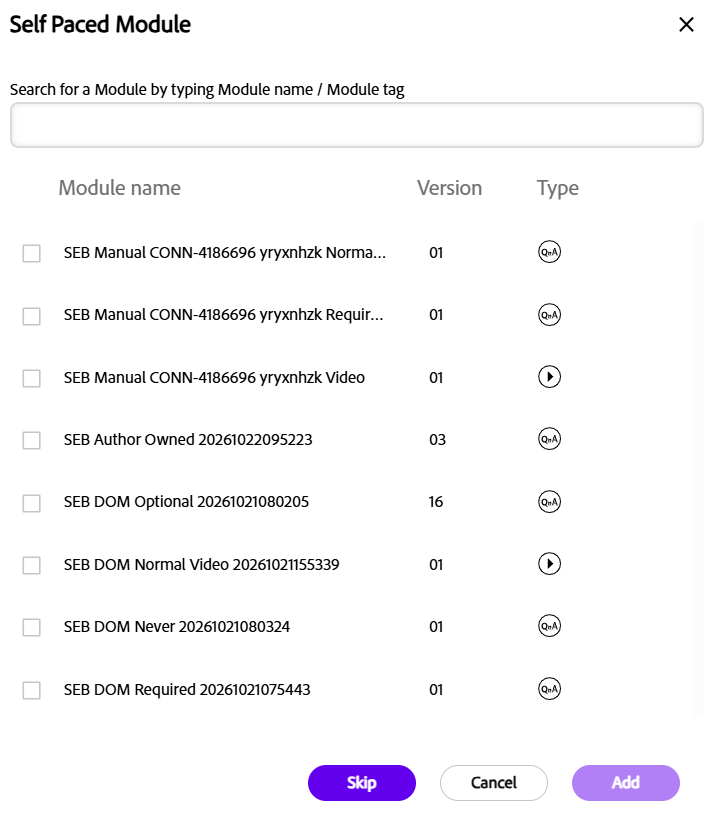
Sélectionnez Apprentissage individualisé. La boîte de dialogue Module individualisé s’ouvre.
-
Cochez la case en regard du quiz Navigateur d’examen sécurisé que vous avez créé.
-
Sélectionnez Ajouter. Le quiz est ajouté au cours en tant que module d’auto-apprentissage.
-
(Facultatif) Pour ajouter un autre type de livraison au cours, sélectionnez Ajouter d’autres types de livraison et configurez le module requis.
-
Sélectionnez Enregistrer > Publish.
Le cours inclut désormais une évaluation qui exige que les élèves utilisent l’Explorateur d’examens sécurisé.
Consultez Lancer un quiz dans l’Explorateur d’examens sécurisé pour savoir comment les élèves peuvent accéder et répondre aux quiz à l’aide de l’Explorateur d’examens sécurisé.