Lancer un quiz dans l’Explorateur d’examens sécurisé
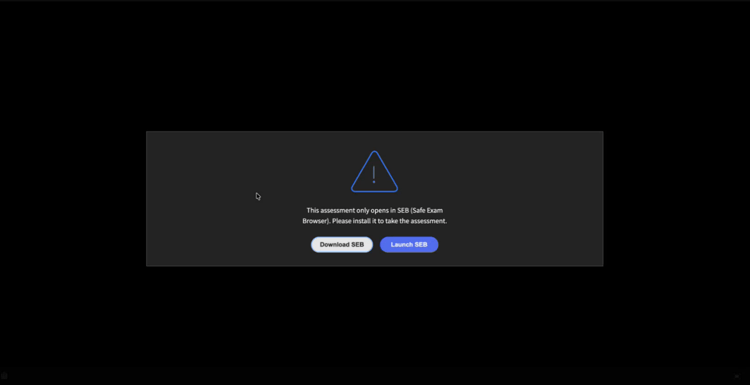
Safe Exam Browser (SEB) est un navigateur sécurisé conçu pour fournir un environnement contrôlé pour les évaluations en ligne. Adobe Learning Manager prend en charge l’Explorateur d’examens sécurisé pour les questionnaires qui nécessitent un environnement de test sécurisé. Lorsque vous sélectionnez un quiz qui nécessite un Explorateur d’examens sécurisé, Adobe Learning Manager vous invite à télécharger ou à lancer l’Explorateur d’examens sécurisé avant de pouvoir accéder à l’évaluation.
Safe Exam Browser fournit un environnement restreint pour répondre au quiz. Après le lancement de Safe Exam Browser, l’accès aux autres navigateurs et applications est restreint et les appels actifs sont déconnectés.
Safe Exam Browser est requis uniquement pour le quiz sélectionné et n’affecte pas les autres modules de cours, tels que les sessions de classe virtuelle.
Cet article explique comment télécharger l’Explorateur d’examens sécurisé, le lancer depuis Adobe Learning Manager et accéder au quiz.
Télécharger l’Explorateur d’examens sécurisé
Si Safe Exam Browser n’est pas déjà installé sur votre appareil, procédez comme suit pour le télécharger et l’installer :
-
Ouvrez le cours et sélectionnez le quiz en auto-apprentissage qui nécessite l’Explorateur d’examens sécurisé.
-
Sélectionnez Télécharger SEB. La page de téléchargement de l’Explorateur d’examens sans échec s’ouvre.
-
Téléchargez et installez la version appropriée de Safe Exam Browser pour votre appareil.
-
Une fois l’installation terminée, revenez au quiz dans Adobe Learning Manager.
Lancer l’Explorateur d’examens sécurisé
Après avoir installé Safe Exam Browser, lancez l’application pour accéder au quiz.
-
Ouvrez le cours et sélectionnez le quiz en auto-apprentissage qui nécessite l’Explorateur d’examens sécurisé.
-
Sélectionnez Lancer SEB.
-
Autorisez les autorisations système requises lorsque vous y êtes invité.
Safe Exam Browser lance et ouvre le quiz sélectionné. -
Accédez au quiz et terminez l’évaluation dans l’Explorateur d’examens sécurisé.
note NOTE Lorsque vous vous connectez à Adobe Learning Manager via l’Explorateur d’examens sécurisé (SEB), vous ne pouvez accéder qu’aux quiz qui vous ont été attribués et pour lesquels aucune tentative n’a été effectuée. Vous ne pouvez pas accéder à d’autres contenus d’apprentissage. -
Sélectionnez Quitter SEB.
Vous êtes redirigé vers la page configurée pour votre compte.