Créer une page personnalisée dans Experience Builder
En tant qu’administrateur d’une société de services financiers, vous gérez deux équipes : Ventes et Succès client. Chaque équipe a des exigences d’apprentissage uniques, mais toutes deux utilisent le même portail d’apprentissage standard. Cela a entraîné de la confusion, de l’encombrement et un faible engagement des apprenants.
Pour relever ce défi sans investir dans une version sans en-tête ou attendre une solution de développement personnalisée, vous pouvez utiliser Experience Builder dans Adobe Learning Manager. Avec les pages, widgets et menus, vous pouvez concevoir des portails de marque spécifiques à des rôles en quelques étapes seulement, sans programmation.
Pour créer une page personnalisée pour l’équipe d’ingénierie commerciale dans Adobe Learning Manager :
-
Connectez-vous à Adobe Learning Manager en tant qu’administrateur.
-
Sélectionnez Identité visuelle dans le volet de navigation de gauche.
-
Sélectionnez Pages personnalisées.
-
Sélectionnez Créer une page.
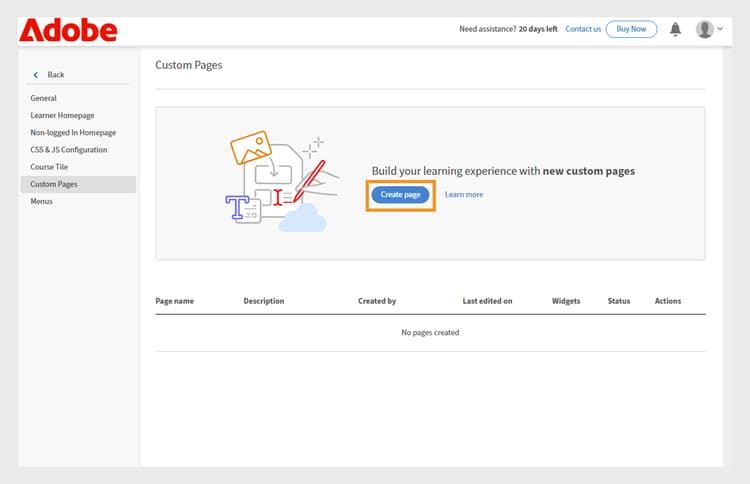
Écran Pages personnalisées affichant l’option Créer une page pour concevoir de nouvelles expériences d’apprentissage personnalisées -
Saisissez le Nom de la page (par exemple, Formation commerciale pour l’équipe commerciale).
-
Saisissez la description de la page.
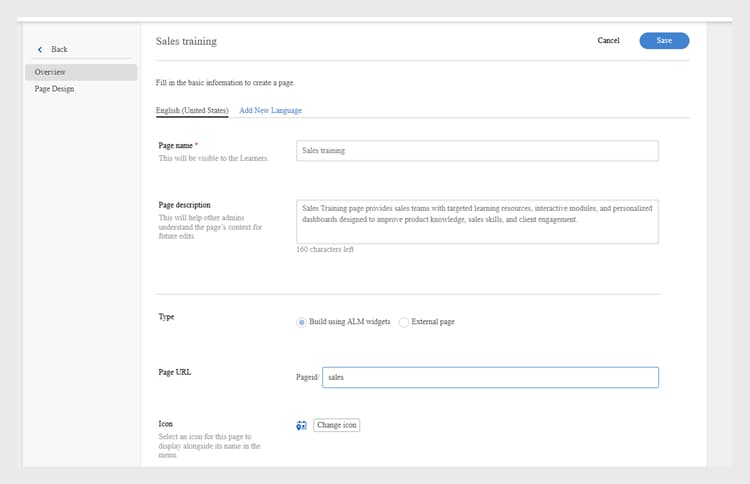
Configuration de la page de formation commerciale dans Adobe Learning Manager, avec champs pour le nom de la page, la description, le type, l’URL et la configuration de l’icône pour créer un portail de formation commerciale ciblé -
Sélectionnez le type de page parmi les suivants :
- Générer à l’aide de widgets ALM : l’administrateur peut créer une page à l’aide des widgets Adobe Learning Manager existants. Saisissez la chaîne personnalisée dans le champ URL de la page. Cette chaîne sera ajoutée à l’URL de votre page personnalisée.
- Page externe : l’administrateur peut ajouter une URL pour la page externe. Si vous sélectionnez le type de page externe, saisissez l’URL de la page externe dans le champ URL de la page.
-
Sélectionnez l’icône Modifier pour modifier l’icône de la page.
-
Sélectionnez Ajouter une nouvelle langue pour ajouter la langue par défaut pour la page.
-
Sélectionnez Enregistrer.
La page a été créée et enregistrée en tant que brouillon dans la section Pages personnalisées. Les administrateurs peuvent modifier et concevoir les pages ébauchées à l’aide des widgets.
L’étape suivante consiste à ajouter une mise en page à la page personnalisée, où vous pouvez ajouter et configurer des widgets.
Mise en page dans Experience Builder
Créez votre page en sélectionnant la mise en page de section appropriée dans le menu déroulant. La largeur maximale d’une mise en page est de 1 212 pixels. Choisissez l’une des options de section suivantes en fonction du nombre de widgets que vous souhaitez ajouter et de la taille souhaitée :
- 1 colonne - Pleine largeur de section : le contenu s’étend sur toute la largeur de la section, offrant ainsi un espace maximum.
- 2 colonnes - 1/2 de largeur de section chacune : la section est divisée uniformément en deux colonnes de largeur égale.
- 2 colonnes - largeur de section de 2/3 et 1/3 : le contenu principal occupe les deux tiers de la largeur, tandis que le contenu secondaire en utilise un tiers.
- 2 colonnes - largeur de section de 1/3 et 2/3 : le contenu secondaire occupe un tiers et le contenu principal deux tiers de la section.
- 3 colonnes - 1/3 de largeur de section chacune : la section se divise en trois colonnes de largeur égale.
Pour sélectionner la mise en page de la page Formation commerciale dans Experience Builder :
-
Connectez-vous à Adobe Learning Manager en tant qu’administrateur.
-
Sélectionnez Identité visuelle dans le volet de navigation de gauche.
-
Sélectionnez Pages personnalisées, puis sélectionnez la page requise.
-
Sélectionnez Conception de page.
-
Sélectionnez Modifier.
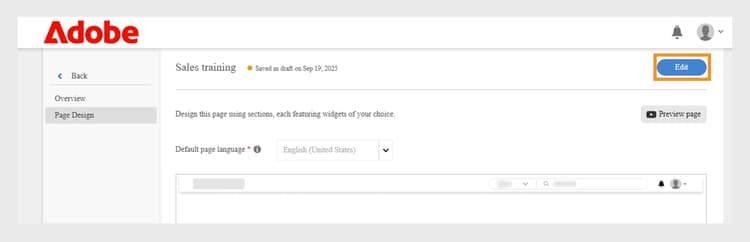
Écran de modification de conception de page pour une page personnalisée de formation commerciale, avec mise en surbrillance du bouton Modifier pour ajouter des sections de page, des widgets et une mise en page -
Choisissez les options dans la liste déroulante Sélectionner la disposition de section.
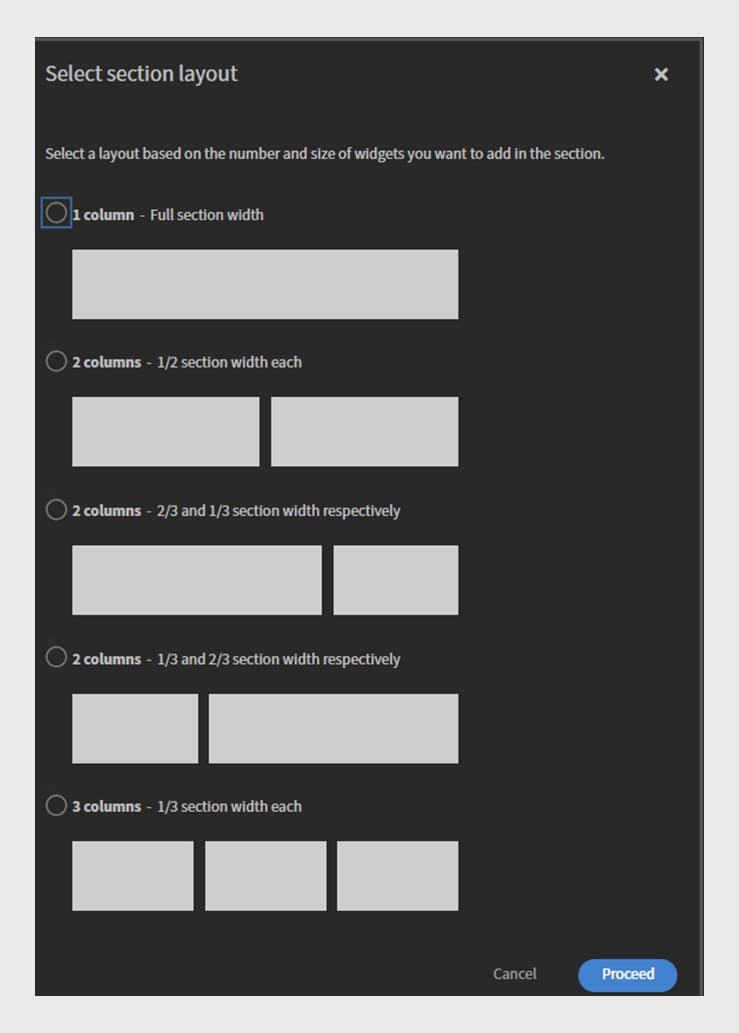
La boîte de dialogue de sélection de la mise en page de section permet aux administrateurs de choisir des dispositions de widget à une ou plusieurs colonnes pour la conception de pages personnalisées -
Sélectionnez Continuer.
La mise en page ajoutée comporte les options suivantes :
- Supprimer la ligne : supprimez la ligne de la mise en page.
- Adapter la largeur de l’écran : ajustez la mise en page pour qu’elle soit automatiquement redimensionnée pour s’adapter à votre écran et améliorer ainsi la visibilité.
- Réorganiser : modifiez l’ordre des mises en page en les faisant glisser vers la position souhaitée.
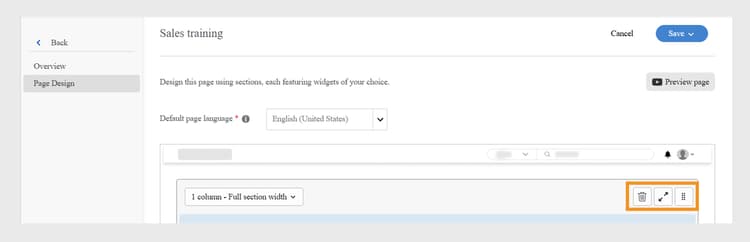
Mise en page affichant les options de mise en page pour réorganiser, développer ou supprimer la section
L’étape suivante consiste à ajouter et à configurer des widgets sur la page personnalisée.
Ajouter et configurer un widget
Ajoutez les widgets requis aux pages personnalisées de la formation commerciale en fonction des besoins.
Pour configurer un widget dans la page personnalisée Formation aux ventes :
-
Sélectionnez Ajouter un widget dans la mise en page.
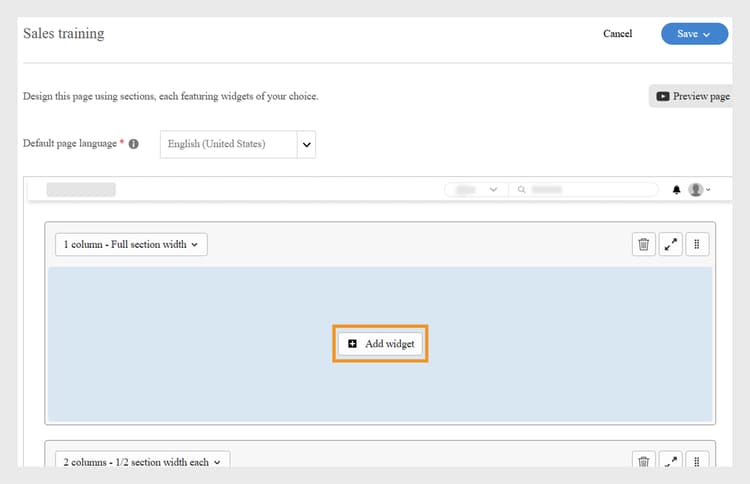
L’écran de conception de pages permet aux administrateurs de sélectionner et d’ajouter des widgets pour personnaliser leurs pages de cours -
Choisissez le widget Zone de contenu, puis sélectionnez Continuer.
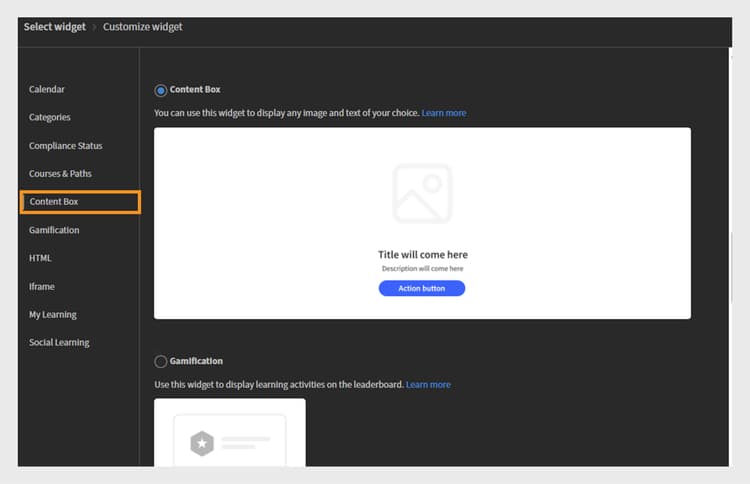
Écran de sélection du widget mettant en évidence le widget Zone de contenu pour afficher des images, du texte et des boutons d’action personnalisés afin d’améliorer l’engagement des élèves -
Saisissez le Titre et la Description.
-
Saisissez le texte dans le libellé du bouton d’action et fournissez un lien.
-
Configurez les options restantes. Consultez cette section pour en savoir plus sur le widget Zone de contenu.
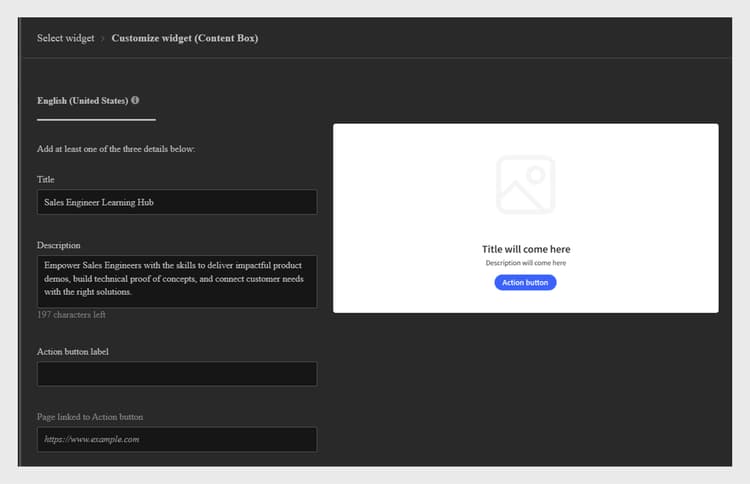
Écran des widgets de la zone de contenu affichant les options de configuration du widget -
Saisissez le titre, la description et le libellé du bouton d’action dans l’écran de configuration du widget Content Box pour les ingénieurs commerciaux
-
Sélectionnez Ajouter un widget.
-
Sélectionnez Enregistrer et choisissez l’une des options suivantes :
a. Enregistrer comme brouillon : la page sera enregistrée comme brouillon. L’administrateur peut modifier la page ultérieurement.
b. Enregistrer et Publish : la page sera publiée et l’administrateur pourra ajouter cette page au menu.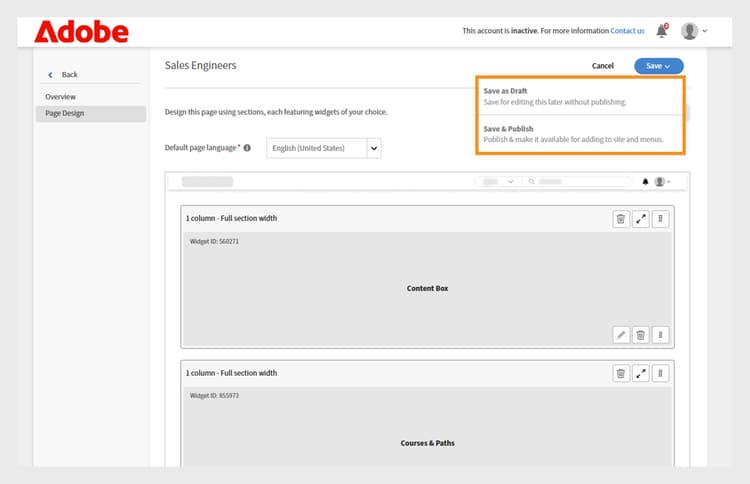
Les options d’enregistrement permettent aux administrateurs de choisir entre enregistrer une page en tant que brouillon pour des modifications futures ou la publier pour l’accès des élèves
La page peut être enregistrée en tant que brouillon ou publiée. Les administrateurs peuvent modifier les brouillons avant la publication et peuvent également mettre à jour et republier les pages publiées.
Suivez les mêmes étapes pour créer des pages pour l’équipe Customer Success Manager.
Aperçu de la page
Pour prévisualiser les pages :
-
Connectez-vous à Adobe Learning Manager en tant qu’administrateur.
-
Sélectionnez Identité visuelle dans le volet de navigation de gauche.
-
Sélectionnez Pages personnalisées.
-
Sélectionnez la page requise, puis Conception de page.
-
Sélectionnez Modifier, puis Prévisualiser la page pour afficher l’aperçu du portail.
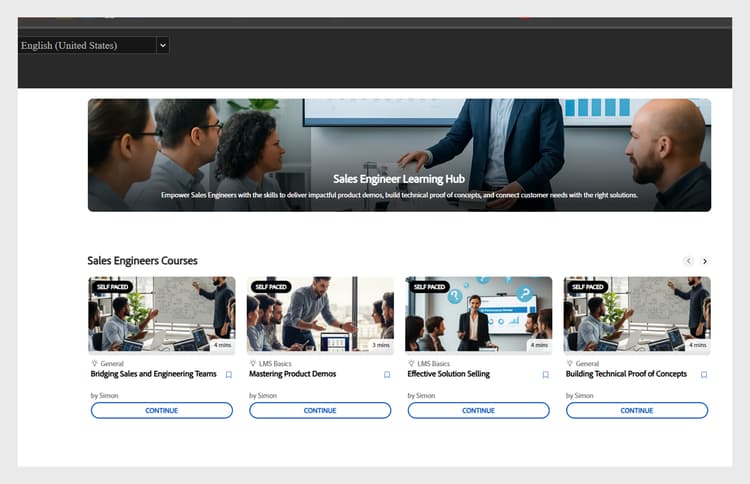
Aperçu de page montrant une mise en page personnalisée avec une bannière, des cours en vedette -
Sélectionnez le mode Inspect pour afficher la hauteur et la largeur du widget.
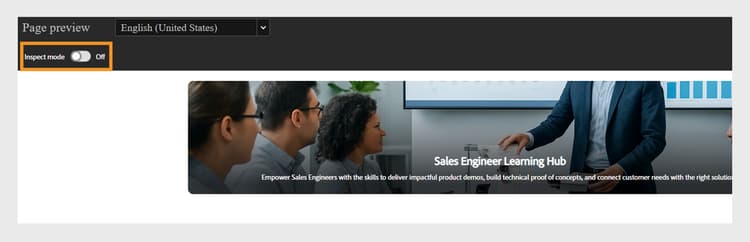
L’écran d’aperçu de page dans Experience Builder avec le mode Inspect mis en évidence, permettant aux administrateurs de consulter et d’inspecter les widgets
Création d’une page dans une autre langue
Les administrateurs peuvent créer plusieurs pages personnalisées spécifiques aux paramètres régionaux en sélectionnant les langues requises dans Ajouter une nouvelle langue lors de la création de la page. Lorsque plusieurs langues sont ajoutées, les détails du widget doivent être configurés séparément pour chaque langue dans l’onglet correspondant, situé en regard de l’onglet de langue par défaut.
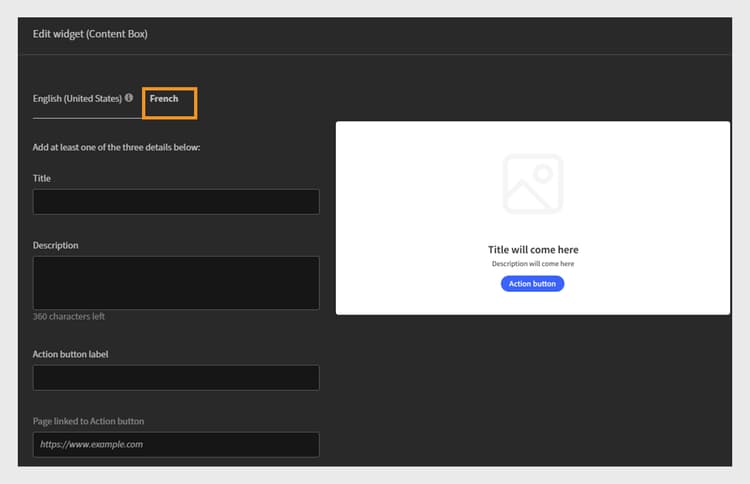
Les administrateurs peuvent ajouter des détails de widget pour d’autres langues, telles que le français, en plus de la langue par défaut
Gérer le cycle de vie des pages
Les administrateurs peuvent utiliser la section Pages personnalisées pour modifier, supprimer et dupliquer les pages.
Modifier la page
Pour modifier les pages personnalisées :
- Connectez-vous à Adobe Learning Manager en tant qu’administrateur.
- Sélectionnez Identité visuelle dans le volet de navigation de gauche.
- Sélectionnez Pages personnalisées.
- Sélectionnez la page requise, puis Modifier.
- Sélectionnez Enregistrer
La page sera mise à jour avec les modifications.
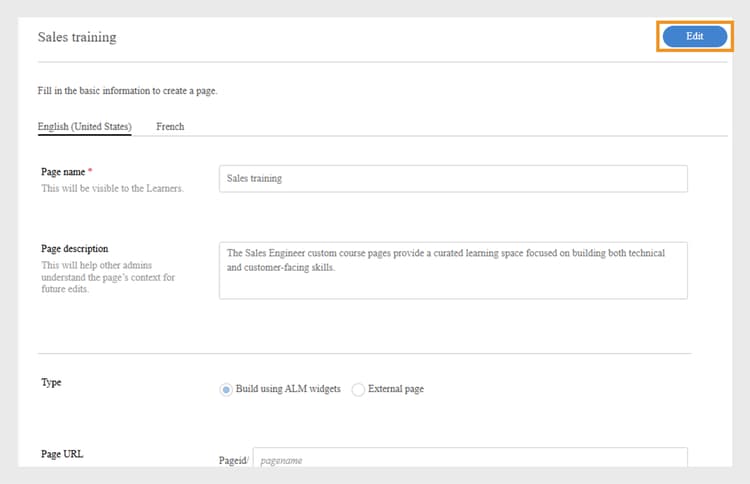
Modifiez la page personnalisée, ce qui permet aux administrateurs de mettre à jour le nom, la description et le type de la page
Supprimer la page
Pour supprimer la page :
- Connectez-vous à Adobe Learning Manager en tant qu’administrateur.
- Sélectionnez Identité visuelle dans le volet de navigation de gauche.
- Sélectionnez Pages personnalisées.
- Sélectionnez la page requise.
- Sélectionnez Action, puis Supprimer.
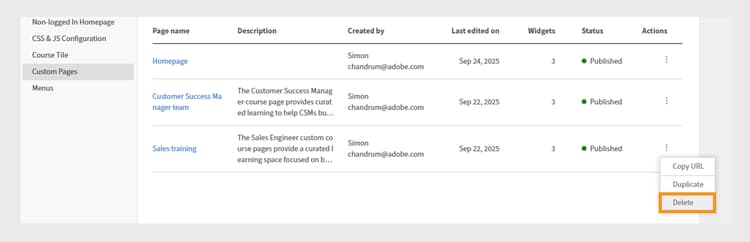
Écran Pages personnalisées affichant des options pour supprimer les pages personnalisées créées pour la formation au produit
Dupliquer la page
Pour dupliquer la page :
- Connectez-vous à Adobe Learning Manager en tant qu’administrateur.
- Sélectionnez Identité visuelle dans le volet de navigation de gauche.
- Sélectionnez Pages personnalisées.
- Sélectionnez la page requise.
- Sélectionnez Action, puis Dupliquer.
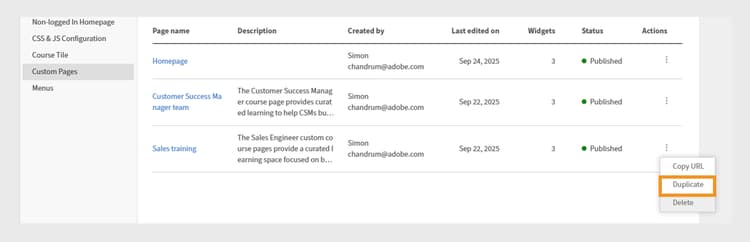
Écran Pages personnalisées affichant des options pour dupliquer les pages personnalisées créées pour la formation au produit
Étape suivante
Après avoir créé la page, ajoutez et configurez des widgets sur les pages personnalisées en fonction de vos besoins de formation.