Activation de la visibilité de l’annuaire de notes pour votre compte
Présentation
Avant que les auteurs puissent afficher le cahier de notes aux élèves dans un cours, un administrateur doit activer le paramètre de visibilité du cahier de notes au niveau du compte. Ce paramètre agit comme un commutateur principal : lorsqu’il est désactivé, les élèves ne peuvent pas voir le cahier de notes dans un cours, quelle que soit la façon dont les cours individuels sont configurés.
Ce que ce paramètre contrôle
Le paramètre Visibilité du cahier de notes dans Paramètres > Général détermine si les auteurs sont autorisés à exposer le cahier de notes aux élèves au niveau du cours.
Pour plus d’informations, voir Visibilité du livre de classement.
Cela signifie que le paramètre au niveau du compte et le paramètre au niveau du cours fonctionnent ensemble. Les deux doivent être activés pour qu’un élève puisse afficher le cahier de notes.
Activer la visibilité des classeurs
-
Connectez-vous à Adobe Learning Manager en tant qu’administrateur.
-
Dans le volet de navigation de gauche, sélectionnez Paramètres.
-
Sélectionnez Général.
-
Faites défiler jusqu’à la section Visibilité du Gradebook.
-
Cochez la case Activer l’affichage Gradebook pour les élèves.

Les auteurs peuvent désormais configurer la visibilité du cahier de notes par cours.
Impact sur les workflows des auteurs
Lorsque ce paramètre au niveau du compte est activé, l’option Afficher le cahier de notes aux élèves dans l’éditeur de cours devient disponible. Les auteurs utilisent ce bouton pour décider, par cours, si les élèves peuvent voir l’onglet Gradebook.
Lorsque ce paramètre au niveau du compte est désactivé :
- L’option Afficher le journal de notes aux élèves dans l’éditeur de cours peut toujours apparaître, mais toute configuration au niveau du cours est remplacée. Les élèves ne verront pas le cahier de notes.
- Les scores et les calculs pondérés du carnet de notes continuent d’être exécutés en arrière-plan à des fins de création de rapports par l’administrateur.
- Les administrateurs et les administrateurs personnalisés peuvent toujours télécharger les relevés de notes des élèves avec les données du carnet de notes.
Interaction entre les deux paramètres
Afficher et signaler les scores du carnet de notes
Les administrateurs de Adobe Learning Manager peuvent afficher les scores pondérés du carnet de notes de tous les élèves inscrits à un cours, analyser les performances de chaque élève par module, télécharger un relevé de notes filtré et suivre les modifications de la configuration du carnet de notes dans le rapport Piste d’audit de contenu.
Affichage du carnet de notes d’un cours
Lorsque l’option Gradebook est activée pour un cours, une nouvelle section Retour d’informations L2 - Gradebook apparaît dans la navigation de gauche sous Rapports lorsque vous ouvrez le cours.
-
Connectez-vous à Adobe Learning Manager en tant qu’administrateur.
-
Dans le volet de navigation de gauche, sélectionnez Cours et ouvrez le cours que vous souhaitez réviser.
-
Dans la navigation de cours, sous Rapports, sélectionnez Retour d’informations L2 - Classebook. La page Classeur de commentaires actifs s’ouvre.
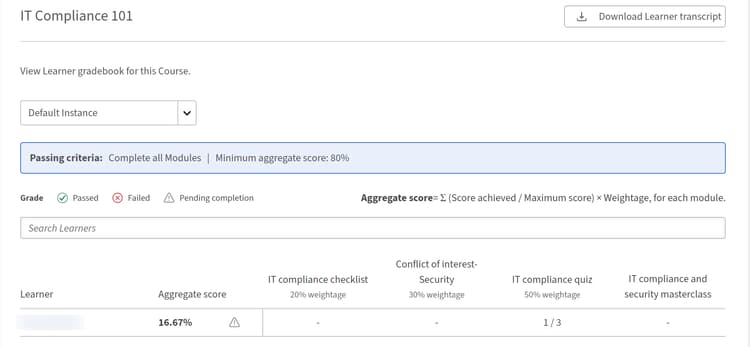
On peut y voir :
- Critères de réussite du cours (nombre minimal de modules requis et score agrégé minimal)
- Une ligne de filtre pour afficher les élèves par grade : Réussite, Échec ou En attente d’achèvement
- Formule du score global : Score global = Σ (Score obtenu ÷ Score maximum) × Pondération, pour chaque module
- Une liste d’élèves montrant le score total de chaque élève et son score pour chaque module évaluable
- Une liste déroulante d’instances permettant de basculer entre les instances de cours lorsqu’un cours a plusieurs instances
Les élèves qui n’ont pas encore tenté de modules avec score affichent des tirets dans les colonnes de score. Les modules qui ne prennent pas en charge la notation, le PDF, la vidéo, l’audio et autres n’apparaissent pas en tant que colonnes de notation.
Afficher les scores d’un élève individuel
Dans le Classeur de commentaires actifs, sélectionnez le nom d’un élève.
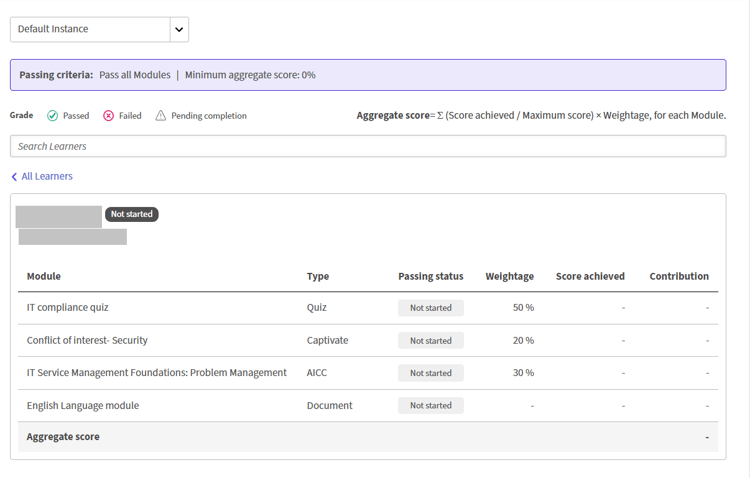
La vue individuelle de l’élève affiche :
- Nom, adresse électronique et statut de l’élève (Achèvement en attente, Réussite ou Échec)
- Score global et nombre de modules requis terminés par l’élève
- Une table de module montrant : le nom du module, son type, s’il est requis, le statut, la pondération, le score obtenu et la contribution à l’agrégat
La table de module comprend tous les modules avec et sans score. Les modules pouvant être notés montrent leur score et leur contribution. Les modules non marquables affichent des tirets dans les colonnes Score et Contribution.
Modules de score
Le comportement de score pour les administrateurs et les instructeurs est inchangé par rapport au workflow actuel :
- Les modules SCORM, AICC, xAPI et de quiz natif sont notés automatiquement lorsque le contenu sous-jacent signale un score.
- Les sessions de salle de classe, les sessions de classe virtuelle et les modules d’activité sont notés par les instructeurs ou les administrateurs à partir de la page Présence et notation.
Télécharger le relevé de notes de l’élève pour un cours
Vous pouvez télécharger un relevé de notes de l’élève filtré pour ce cours directement à partir de la page du cahier de notes de l’une des deux façons suivantes :
- Dans le Carnet de notes de retour d’informations actif, sélectionnez Télécharger le relevé de notes de l’élève dans le coin supérieur droit de la page.
- Sur la page d’accueil de l’administrateur, sélectionnez Rapports, puis Rapports personnalisés. Sélectionnez Relevés de notes des élèves dans la liste des rapports disponibles.
Événements de piste d’audit de contenu
La piste d’audit de contenu capture deux événements de configuration spécifiques au journal de notes :
Voir Signaler les modifications dans la version pour plus d’informations.
Utilisez ces entrées pour suivre les personnes qui ont modifié la configuration du classeur et quand, en particulier dans les environnements où plusieurs auteurs collaborent sur le même cours.
Dépannage
La section Retour d’informations L2 - Classebook n’apparaît pas dans la navigation de cours
L’auteur du cours doit activer le Gradebook lors de la création du cours. Confirmez que l’auteur a activé l’annuaire de notes pour la création du cours. Si le cours a été créé avant que l’annuaire de notes ne soit disponible, il ne peut pas être ajouté rétroactivement. Une nouvelle version du cours est requise.
Le score total d’un élève est de 0 malgré les modules terminés
Confirmez que le cours comporte au moins un module évaluable avec une valeur de pondération affectée. Si tous les modules terminés par l’élève ne peuvent pas être notés (PDF, vidéo, audio), aucun score global n’est calculé. Vérifiez également que les modules ayant obtenu un score ne sont pas toujours à l’état Révision en attente. Les modules non notés sont exclus de l’agrégation jusqu’à ce qu’un instructeur attribue un score.
La colonne Pondération est manquante dans le relevé de notes de l’élève téléchargé
Cette colonne s’affiche uniquement lorsque l’historique des notes est activé et qu’au moins un module a une valeur de pondération enregistrée. Confirmez que l’auteur a activé le classeur et enregistré les valeurs de pondération totalisant 100 %.
Un élève a terminé tous les modules requis, mais affiche Achèvement en attente
Un ou plusieurs modules peuvent toujours être en attente d’un score d’un instructeur ou d’un administrateur (Révision en attente). Le cours ne peut pas être terminé tant que tous les modules requis n’ont pas été à la fois terminés et que le score n’est pas enregistré. Entrez le score exceptionnel de Présence et notation pour effacer l’état en attente.