[Disponibilité limitée]{class="badge informative"}
Utiliser les données Adobe Experience Platform dans les parcours datalookup
Sur cette page : découvrez comment utiliser l’activité de recherche de jeu de données pour récupérer dynamiquement des données des jeux de données d’enregistrement Adobe Experience Platform au moment de l’exécution et enrichir vos parcours avec des données externes à des fins de personnalisation et de prise de décision.
L’activité Recherche de jeu de données vous permet de récupérer dynamiquement des données à partir de jeux de données d’enregistrement Adobe Experience Platform au moment de l’exécution. Grâce à cette fonctionnalité, vous avez accès à des données qui peuvent ne pas se trouver dans la payload de profil ou d’événement, ce qui garantit que vos interactions clients soient à la fois pertinentes et opportunes.
Avantages clés :
- Personnalisation en temps réel : personnalisez les expériences client à l’aide de données enrichies.
- Prise de décision dynamique : utilisez des données externes pour orienter la logique et les actions du parcours.
- Accès aux données amélioré : récupérez les métadonnées des produits, les tables de tarification ou les données relationnelles liées à des clés spécifiques.
À lire absolument must-read
Vérifiez ces exigences avant de configurer les recherches de jeux de données.
Activation du jeu de données
Le jeu de données doit être activé pour la recherche dans Adobe Experience Platform. Vous trouverez des informations détaillées dans cette section : Utiliser les données d’ Adobe Experience Platform .
Limites et restrictions
- Maximum de 10 activités de recherche de jeu de données par parcours.
- 20 champs sélectionnés maximum.
- Maximum de 50 clés dans le tableau des clés de recherche.
- La taille des données enrichies est limitée à 10 Ko.
Considérations supplémentaires relatives aux performances
Les recommandations ci-dessous visent à éviter les retards dans la délivrabilité :
Configurer l’activité de recherche de jeu de données configure
Pour configurer l’activité Recherche de jeu de données, procédez comme suit :
-
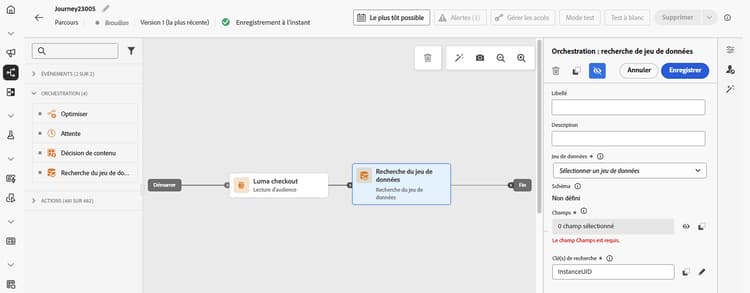
Développez la catégorie Orchestration et déposez une activité Recherche de jeu de données dans votre zone de travail.
Activité de recherche de jeu de données
-
Ajoutez un libellé et une description.
-
Cliquez sur le champ Jeu de données, puis sélectionnez le jeu de données avec les attributs dont vous avez besoin.
note NOTE Si le jeu de données que vous recherchez ne s’affiche pas dans la liste, assurez-vous de l’avoir activé pour la recherche. Pour plus d’informations, consultez la section À lire absolument. -
Sélectionnez les champs spécifiques à récupérer dans le jeu de données.
-
Vous pouvez uniquement sélectionner des nœuds feuilles (champs au niveau le plus bas du schéma). Le champ doit être une valeur primitive (chaîne, nombre, valeur booléenne, date, etc.).
-
Les listes (tableaux) et les mappages (objets clé-valeur) ne peuvent pas être sélectionnés.
accordion Exemple 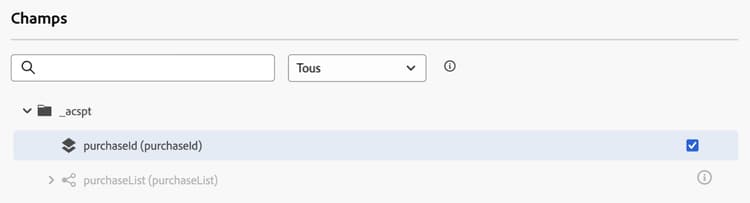
-
-
Dans le champ Clé(s) de recherche, choisissez une clé de jointure qui existe à la fois dans les attributs d’élément de décision et dans le jeu de données. Cette clé est utilisée par le système pour effectuer une recherche dans le jeu de données sélectionné.
-
Les clés peuvent être des expressions dérivées du contexte du parcours, telles que des SKU, des ID d’e-mail ou d’autres identifiants. Exemple :
@profile.emailoulist(@event{purchase_event.products.sku}). -
Seules les chaînes ou les listes de chaînes sont prises en charge.
note important IMPORTANT Vous devez définir la clé de recherche à l’aide du mode avancé afin que la sortie de l’activité de recherche de jeu de données soit disponible sous la forme d’un attribut de contexte en aval. Si @datasetLookup{}renvoie une erreur « Recherche de jeu de données introuvable » dans une condition, consultez Erreur de recherche de jeu de données introuvable dans l’activité de condition pour la cause et le correctif.Configurez la clé de recherche et utilisez son résultat dans des éditeurs d’expression distincts : -
Configurez la clé : dans l’éditeur d’expression de l’activité de recherche de jeu de données Clé(s) de recherche passez en mode avancé, définissez la clé et enregistrez l’activité. Le contexte de recherche est ainsi disponible pour les activités en aval.
-
Utiliser le résultat : dans l’éditeur d’expression de la condition, passez en mode avancé et référencez la sortie de recherche, par exemple :
@datasetLookup{MyDatasetLookUpActivity1.entities}. RemplacezMyDatasetLookUpActivity1par le nom de votre activité de recherche de jeu de données .
Si la sortie de recherche n’est pas disponible en aval, vérifiez que la clé est définie dans Mode avancé et que l’activité de recherche de jeu de données est enregistrée. accordion Exemple 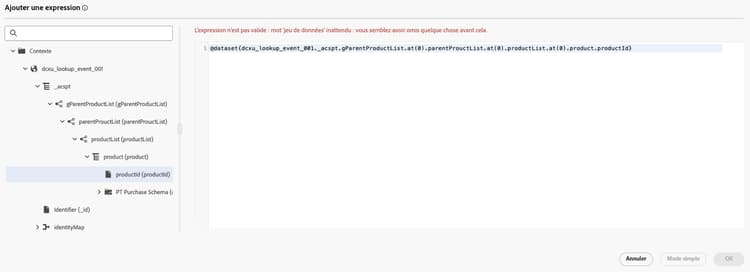
-
Utiliser des données enrichies dans le parcours
Les données récupérées par l’activité Recherche de jeu de données sont stockées dans le contexte du parcours sous la forme d’un tableau d’objets. Ces données sont disponibles dans l’éditeur d’expression de parcours et dans l’éditeur de personnalisation, ce qui permet d’activer la logique conditionnelle et la messagerie personnalisée en fonction des données enrichies.
-
Éditeur d’expression de parcours :
Accédez à l’éditeur Mode avancé et utilisez la syntaxe :
@datasetLookup{MyDatasetLookUpActivity1.entities}. Découvrez comment travailler avec l’éditeur d’expression avancé. -
Éditeur de personnalisation :
Utilisez la syntaxe suivante :
{{context.journey.datasetLookup.1482319411.entities}}.
Exemples de cas d’utilisation
Scénario:Send : offrir un coupon aux utilisateurs et utilisatrices qui dépensent plus de 40 $ en produits ménagers.
Flux du parcours :
-
Événement d’achat : capturez les SKU à partir du panier de l’utilisateur ou de l’utilisatrice.
-
Activité de recherche de jeu de données :
- Jeu de données :
products-dataset(SKU comme clé primaire). - Clés de recherche :
list(@event{purchase_event.products.sku}). - Champs à renvoyer :
["SKU", "category", "price"].
- Jeu de données :
-
Activité de condition :
-
Filtrez les SKU dont la catégorie est « ménage ».
code language-none @event{purchase_event.products.all( in(currentEventField.sku, @datasetlookup{MyDatasetLookupActivity1.entities.all(currentDatasetLookupField.category == 'household').sku} ) )}
OU
-
Additionnez les dépenses totales pour les produits ménagers et comparez-les au seuil de 40 $.
code language-none sum(@event{purchase_event.products.all( in(currentEventField.sku, @datasetlookup{MyDatasetLookUpActivity1.entities.all(currentDatasetLookupField.category == 'household').sku} ) )}.price}, ',', true ) > 40
-
-
Éditeur de personnalisation :
Utilisez les données enrichies pour personnaliser le contenu de l’e-mail :
code language-none {% let householdTotal = 0 %} {{#each journey.datasetlookup.3709000.entities as |product|}} {%#if get(product, "category") = "household"%} {% let householdTotal = householdTotal + product.price %}{%/if%} {{/each}} "Hi, thanks for spending " + {%= householdTotal %} + " on household products. Here is your reward!"
Scénario : identifier le compte de messagerie pour un profil dont le statut de fidélité est Platine. Dans ce scénario, le compte de fidélité est associé à un ID d’e-mail et les données de fidélité ne sont pas disponibles dans la boutique de recherche de profil standard.
Flux du parcours :
-
Déclencheur d’événement de profil : capturez les identifiants d’e-mail du contexte de profil ou d’événement.
-
Activité de recherche de jeu de données :
- Jeu de données :
loyalty-member-dataset(e-mail comme clé primaire). - Clés de recherche :
@profile.email. - Champs à renvoyer :
["email", "loyaltyTier"].
- Jeu de données :
-
Activité de condition :
Divisez le parcours en fonction du niveau de fidélité :
code language-none @datasetLookup{MyDatasetLookUpActivity1.entity.loyaltyMember.loyaltyTier} == 'Platinum' -
Éditeur de personnalisation :
Utilisez les données enrichies du niveau de fidélité pour personnaliser la communication sortante :
code language-none {{context.journey.datasetLookup.1482319411.entity.loyaltyMember.loyaltyTier}}
Résolution des problèmes troubleshooting
Erreur « Recherche de jeu de données introuvable » dans l’activité de condition troubleshooting-not-found
Symptôme : la syntaxe @datasetLookup{} dans l’éditeur d’expression avancé d’une activité de condition renvoie une erreur « Recherche de jeu de données introuvable », même si l’activité de recherche de jeu de données est correctement configurée dans le parcours.
Cause : la clé de recherche dans l’activité de recherche de jeu de données a été définie à l’aide du mode simple. Lorsque la clé n’est pas définie en mode avancé, la sortie de l’activité n’est pas exposée en tant qu’attribut de contexte dans les activités en aval.
Correctif : ouvrez l’activité de recherche de jeu de données, localisez le champ Clé(s) de recherche et passez en mode avancé pour redéfinir l’expression de la clé. Enregistrez l’activité et republiez le parcours.
This section contains structured knowledge intended to support interpretation, retrieval, and question answering related to this topic.
For complete understanding, this information should be combined with the documentation on this page. Neither source is intended to stand alone; the page describes the feature, while this section provides additional context that helps disambiguate terminology, intent, applicability, and constraints.
- TL;DR: This page explains how to configure the Dataset lookup activity to dynamically retrieve data from Adobe Experience Platform record datasets at journey runtime for real-time personalization and conditional logic.
Intents:
- Add a Dataset lookup activity to a journey to fetch external Adobe Experience Platform record data at runtime
- Select specific dataset fields (leaf nodes / primitive values) to retrieve during lookup
- Define a lookup key in advanced mode to join journey context with dataset records
- Use enriched dataset data in the journey expression editor or personalization editor
- Troubleshoot “Dataset lookup not found” errors caused by using simple mode for the lookup key
Glossary:
- Dataset lookup activity: A journey orchestration activity that retrieves selected data from Adobe Experience Platform record datasets at runtime by matching a lookup key from the journey context to dataset records (product-specific)
- Leaf node: A field at the lowest level of a schema hierarchy that holds a primitive value (string, number, boolean, date) (product-specific)
- Lookup key: The joining expression (string or list of strings) used to match journey context data against records in the selected dataset (product-specific)
- Enriched data: Data retrieved by a Dataset lookup activity and stored transiently in the journey context for use in downstream activities (product-specific)
Guardrails:
- Maximum of 10 Dataset lookup activities per journey (hard limit).
- Maximum of 20 selected fields (hard limit).
- Maximum of 50 keys in the lookup keys array (hard limit).
- Enriched data size is limited to 10KB (hard limit).
- The dataset must be enabled for lookup in Adobe Experience Platform before it appears in the activity configuration.
- Only leaf nodes (primitive values) can be selected; arrays and maps cannot be selected.
- Only strings or lists of strings are supported as lookup keys.
- The lookup key must be defined in advanced mode; using simple mode causes the activity output to be unavailable as a context attribute downstream.
- Enriched data is transient and available only during journey runtime and in outbound activity personalization.
- To avoid delays in deliverability, up to 5 lookup activities per journey are recommended. Up to 20 attributes per lookup are also recommended.
Terminology:
- Canonical name: Dataset lookup activity
- Synonyms: “lookup key” = “joining key”
FAQ:
- Q: Why does my dataset not appear in the Dataset field dropdown? — The dataset must be enabled for lookup in Adobe Experience Platform. See the linked “Use Adobe Experience Platform data” section for details.
- Q: What should I check if lookup output is unavailable in a condition? — Confirm that the lookup key was defined in advanced mode and that the Dataset lookup activity was saved. In the condition’s separate expression editor, switch to advanced mode and reference the lookup output. If the key was defined using simple mode, redefine it in advanced mode and republish the journey.
- Q: Can I retrieve arrays or map fields from the dataset? — No, only primitive leaf node fields (string, number, boolean, date) can be selected.
- Q: How do I access enriched data in an email? — Use the personalization editor with the syntax
{{context.journey.datasetLookup.1482319411.entities}}. - Q: Is enriched data available after the journey runtime? — No, enriched data is transient and available only during journey runtime and in the personalization of outbound activities.