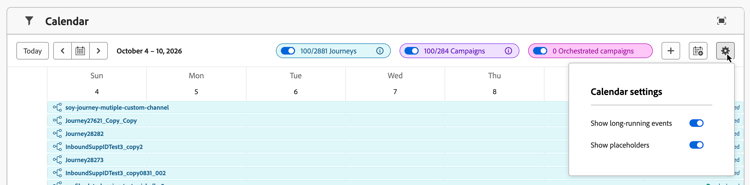
Le menu Calendrier fournit une vue pour l’activité planifiée dans Adobe Journey Optimizer. Les parcours et les campagnes sont ainsi rassemblés dans le même espace de travail de calendrier.
Parcourir le calendrier
Dans le volet de navigation de gauche, ouvrez Gestion des Parcours > Calendrier.
-
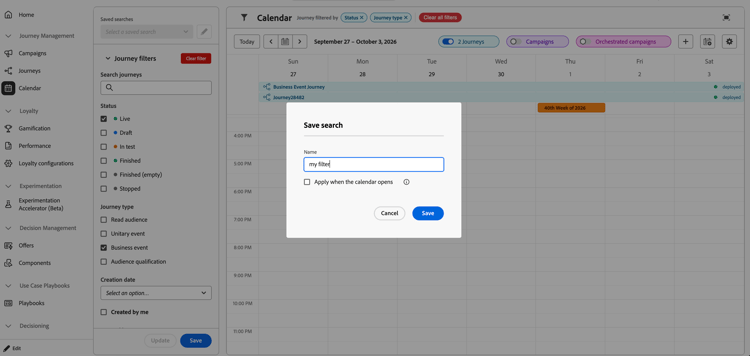
Filtrer les éléments du calendrier : utilisez les filtres du panneau de gauche pour limiter les éléments affichés dans le calendrier. Un résumé des filtres appliqués s’affiche en haut de la fenêtre.
Pour enregistrer les filtres que vous utilisez fréquemment, sélectionnez Enregistrer au bas du panneau Filtres et attribuez un nom à votre recherche. Vous pouvez enregistrer jusqu’à 10 recherches et les sélectionner dans le menu déroulant Recherches enregistrées situé en haut du panneau.
-
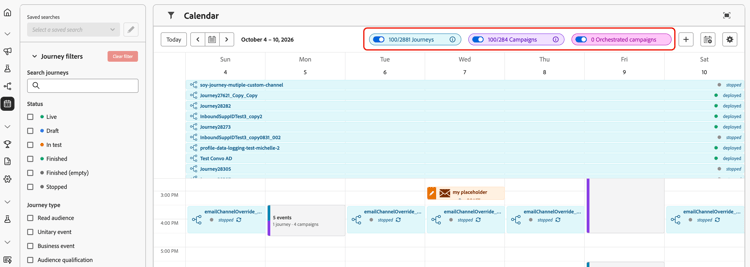
Afficher ou masquer les parcours et les campagnes : utilisez les bascules Parcours et Campagnes pour afficher ou masquer chaque type d’élément. Les compteurs affichent le nombre d’éléments actuellement affichés et le total des éléments disponibles. Les campagnes orchestrées s’affichent uniquement si vous y avez accès.
-
Se déplacer entre les dates : utilisez Aujourd’hui, les boutons de date précédent et suivant ou le sélecteur de date pour vous déplacer dans le calendrier. Le calendrier affiche une semaine à la fois.
-
Développer le calendrier : sélectionnez l’icône Ouvrir en plein écran dans le coin supérieur droit pour développer l’espace de travail du calendrier.
Afficher et gérer les éléments du calendrier
Les éléments du calendrier s’affichent sous la forme de blocs planifiés dans la grille hebdomadaire. Sélectionnez un élément pour ouvrir ses détails dans le rail de droite. Selon le type d’élément et vos autorisations, le rail peut inclure son statut, sa description, son planning, son audience, ses canaux, sa version et ses actions disponibles pour ouvrir l’élément et le modifier.
Les détails de la campagne comprennent la répartition du canal, la configuration du canal, l’audience utilisée et les balises. Vous ne pouvez afficher les détails d’une campagne orchestrée que si vous y avez accès.
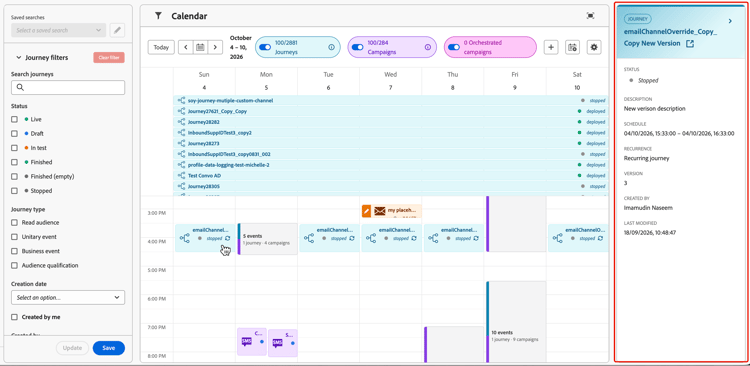
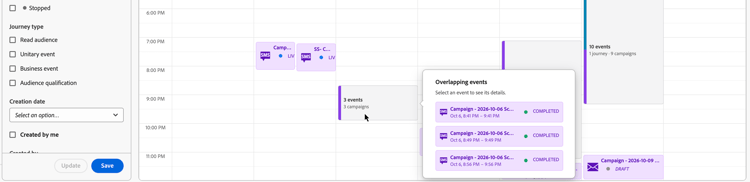
Lorsque plusieurs éléments se chevauchent, sélectionnez le bloc qui se chevauche pour afficher une liste d’événements avec détail défilant. Sélectionnez un événement dans la liste pour en afficher les détails.
Affichage des campagnes campaign-representation
- Par défaut, la grille de calendrier affiche toutes les campagnes actives et planifiées pour la semaine sélectionnée. Utilisez des filtres supplémentaires pour afficher les activations terminées, arrêtées et terminées, ou les activations d’un type ou d’un canal spécifique.
- Les brouillons de campagne ne s’affichent pas. Les espaces réservés de brouillon que vous ajoutez directement au calendrier peuvent toujours apparaître.
- Les campagnes s’étendant sur plusieurs jours s’affichent en haut de la grille du calendrier.
- Si aucune heure de début n’est spécifiée, l’heure d’activation manuelle la plus proche est utilisée pour positionner la campagne dans le calendrier.
- Les campagnes s’affichent sous la forme de périodes d’une heure. Ces durées ne reflètent pas les heures d’envoi ou d’achèvement réelles.
Affichage des parcours journey-representation
- Par défaut, la grille de calendrier affiche tous les parcours actifs et planifiés pour la semaine sélectionnée. Utilisez des filtres supplémentaires pour afficher les activations terminées, arrêtées et terminées.
- Les brouillons de parcours et les parcours en mode test ne s’affichent pas.
- Les parcours s’étendant sur plusieurs jours s’affichent en haut de la grille du calendrier.
- Si aucune heure de début n’est spécifiée, l’heure d’activation manuelle la plus proche est utilisée pour positionner le parcours dans le calendrier.
- Les parcours sont affichés sur une période d’une heure. Ces durées ne reflètent pas les heures d’envoi ou d’achèvement réelles.
Ajouter des espaces réservés
Vous pouvez ajouter vos propres espaces réservés directement à partir du calendrier lors de la planification du travail. Les espaces réservés sont partagés avec tous les membres de votre organisation et vous pouvez en ajouter jusqu’à 50.
Pour ajouter un espace réservé, procédez comme suit :
-
Sélectionnez l’icône + .
-
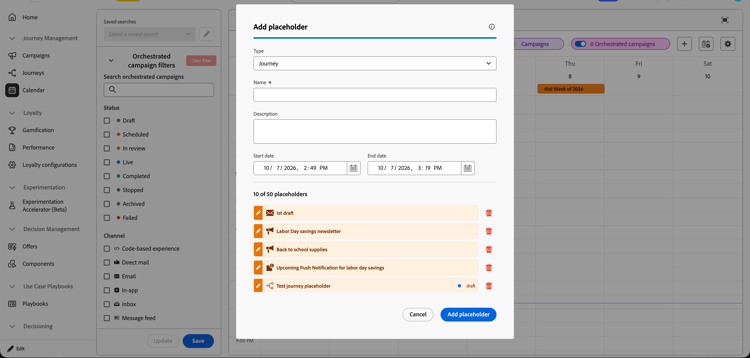
Dans la boîte de dialogue Ajouter un espace réservé, sélectionnez un type, saisissez un nom et ajoutez éventuellement une description.
-
Définissez les dates et heures de début et de fin, puis sélectionnez Ajouter un espace réservé.
Les espaces réservés apparaissent dans le calendrier avec un statut de brouillon et utilisent la même couleur que les événements de calendrier externes.
Pour gérer les espaces réservés existants, ouvrez la boîte de dialogue Ajouter un espace réservé. Dans la liste d’espaces réservés, sélectionnez l’icône en forme de crayon en regard d’un espace réservé pour le modifier ou l’icône de corbeille pour le supprimer.
Ajouter des calendriers externes
Vous pouvez lier jusqu’à trois calendriers externes en important des fichiers CSV. Les événements de calendrier importés sont partagés avec tous les membres de votre organisation.
Le fichier CSV doit contenir les colonnes titre de l’événement, date de début et date de fin. Par exemple :
title,start,end
Holiday,1/1/2025,1/1/2025
Christmas,12/25/2025,12/25/2025
Pour ajouter un calendrier externe, procédez comme suit :
-
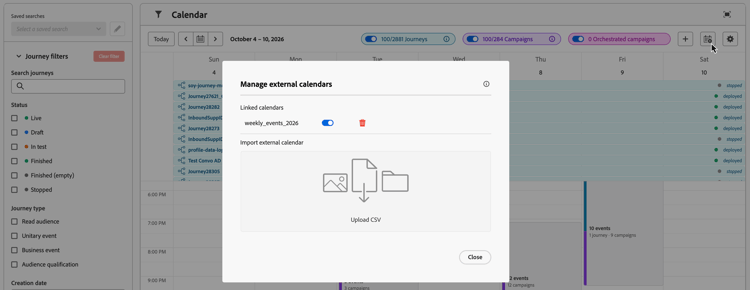
Sélectionnez l’icône Gérer les calendriers externes.
-
Sélectionnez Télécharger CSV et choisissez votre fichier.
Configurer les paramètres du calendrier
Sélectionnez l’icône Paramètres du calendrier pour configurer l’affichage des éléments suivants :
- Événements de longue durée
- Événements de brouillon
Ces paramètres contrôlent ce qui s’affiche dans votre affichage Calendrier et ne modifient pas la configuration du parcours ou de la campagne sous-jacente.