Sur cette page : générez des rapports d’utilisation des SMS dans Adobe Journey Optimizer pour réconcilier le volume terminé par un téléphone mobile (MT) et provenant d’un téléphone mobile (MO) avec la facturation du fournisseur, à l’aide des informations d’identification de l’API Sinch MMS et d’une sortie CSV téléchargeable.
Les mesures d’utilisation des SMS sont disponibles lorsque vous achetez des SMS via Adobe Journey Optimizer. Les rapports résument le trafic envoyé et reçu par numéro de téléphone ou code court, agrégé par jour, au cours des 90 derniers jours.
Pour afficher les mesures d’utilisation, un administrateur doit :
-
Créez des informations d’identification d’API MMS Sinch utilisées uniquement pour récupérer les données d’utilisation de Sinch.
Ces étapes nécessitent l’autorisation Gérer les paramètres SMS. En savoir plus sur les autorisations.
Créer des informations d’identification d’API MMS Sinch sinch-mms
Les rapports d’utilisation nécessitent des informations d’identification d’API avec Fournisseur SMS défini sur Sinch MMS. Ces informations d’identification permettent à Journey Optimizer de récupérer les données d’utilisation de Sinch. Il est distinct des informations d’identification Sinch utilisées pour envoyer des SMS ou des MMS, bien que les valeurs de champ proviennent du même projet Sinch.
-
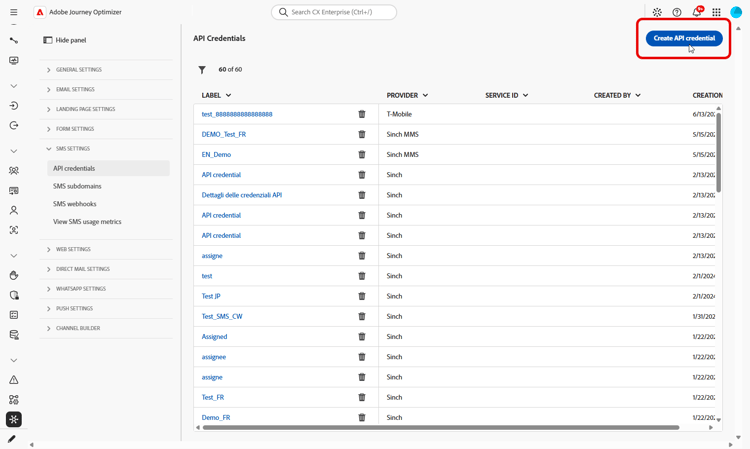
Dans le rail de gauche, accédez à Administration > Canaux > Paramètres SMS, puis sélectionnez Informations d’identification de l’API. Cliquez sur Créer des informations d’identification d’API.
-
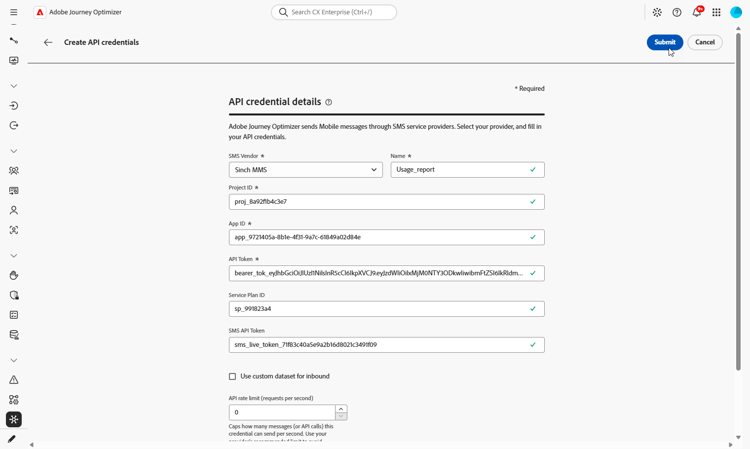
Configurez les informations d’identification comme suit :
-
Fournisseur de SMS : Sinch MMS.
-
Nom : saisissez un nom pour vos informations d’identification API.
-
Identifiant du projet : saisissez l’identifiant de votre projet Sinch.
-
ID de l’application : saisissez l’ID de l’application associée à votre projet Sinch.
-
Jeton API : saisissez le jeton API utilisé pour authentifier les requêtes envoyées à Sinch.
-
-
Cliquez sur Envoyer lorsque vous avez terminé de configurer les informations d’identification.
-
Pour supprimer des informations d’identification, cliquez sur l’icône bin située en regard dans le menu Informations d’identification de l’API.
-
Pour modifier des informations d’identification, localisez-les dans le menu Informations d’identification de l’API et cliquez sur Modifier.
Les informations d’identification sont désormais disponibles pour configurer les rapports d’utilisation des SMS.
Configurer et afficher des rapports d’utilisation SMS configure-sms-usage-report
Les rapports d’utilisation des SMS présentent le volume d’origine mobile (MO) et le volume d’extrémité mobile (MT) par numéro court afin de prendre en charge la réconciliation entre l’activité de facturation du fournisseur et l’activité de messagerie dans Journey Optimizer.
-
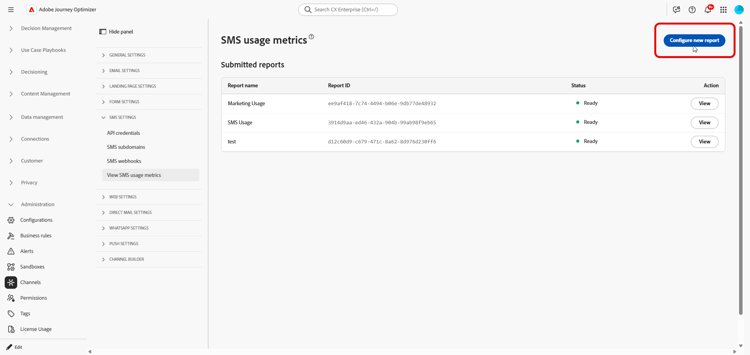
Dans le rail de gauche, accédez à Administration > Canaux > Paramètres SMS.
-
Accédez au menu Afficher les mesures d’utilisation des SMS, puis cliquez sur Configurer un nouveau rapport.
-
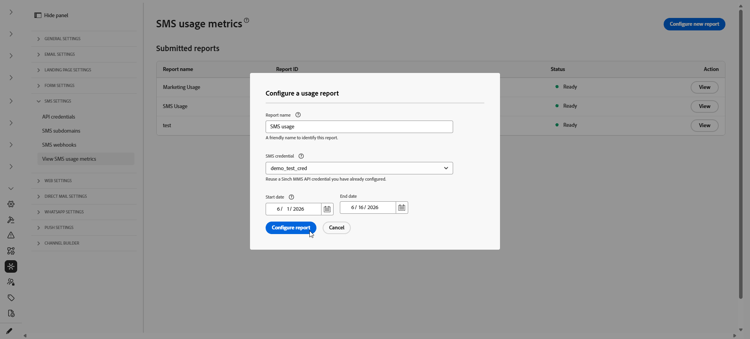
Configurez le rapport :
-
Nom du rapport : saisissez un libellé qui vous aide à reconnaître votre rapport.
-
Informations d’identification SMS : sélectionnez les informations d’identification de l’API Sinch MMS que vous avez précédemment créées pour les rapports d’utilisation des SMS.
-
Date de début et Date de fin : permet de définir la période du rapport. Les données d’utilisation ne sont disponibles que pour les 90 derniers jours.
-
-
Cliquez sur Configurer le rapport pour envoyer la requête.
-
Dans la liste Rapports envoyés, recherchez le rapport que vous avez configuré, puis cliquez sur Récupérer le rapport.
Le statut passe à En attente lors de la génération du rapport.
-
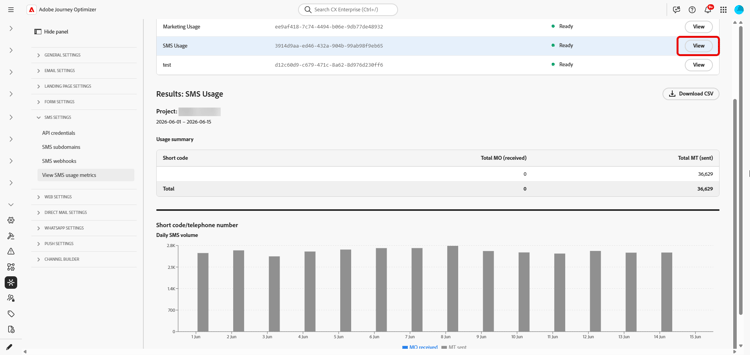
Une fois que le statut de votre rapport est mis à jour sur Prêt, cliquez sur Afficher pour ouvrir le rapport. Le rapport comprend :
-
Résumé d’utilisation : nombre total de messages MO (Mobile Origated) et MT (Mobile Terminated) pour les dates sélectionnées, répartis par numéro court.
-
Volume quotidien des SMS : volume quotidien des SMS, ventilé par numéro court.
-
-
Pour exporter le rapport, cliquez sur Télécharger CSV. Journey Optimizer télécharge un fichier CSV pour le rapport que vous consultez.
This section contains structured knowledge intended to support interpretation, retrieval, and question answering related to this topic.
For complete understanding, this information should be combined with the documentation on this page. Neither source is intended to stand alone; the page describes the feature, while this section provides additional context that helps disambiguate terminology, intent, applicability, and constraints.
- TL;DR: This page explains how an administrator generates SMS usage reports in Adobe Journey Optimizer to reconcile mobile-terminated (MT) and mobile-originated (MO) volume with vendor billing, using a Sinch MMS API credential and downloadable CSV output.
Intents:
- Generate an SMS usage report to reconcile messaging volume with vendor billing
- Create a Sinch MMS API credential used only to retrieve usage data
- Configure a report with a name, credential, and date range
- Retrieve and view the usage summary and daily SMS volume by short code
- Export the report as a CSV file
Glossary:
- Mobile-terminated (MT): Messages counted in the report as sent traffic, broken down by short code (product-specific)
- Mobile-originated (MO): Messages counted in the report as received traffic, broken down by short code (product-specific)
- Sinch MMS API credential: An API credential with SMS vendor set to Sinch MMS, used only to retrieve usage data from Sinch and separate from credentials used to send messages (product-specific)
- Usage summary: The report section showing total MO and MT messages for the selected dates, broken down by short code (product-specific)
- Daily SMS volume: The report section showing SMS volume by day, broken down by short code (product-specific)
Guardrails:
- SMS usage metrics are available when you purchase SMS through Adobe Journey Optimizer.
- Usage data is available only for the last 90 days.
- Reports require an API credential with SMS vendor set to Sinch MMS, which is separate from the Sinch credentials used to send SMS or MMS messages, although the field values come from the same Sinch project.
- Generating usage reports requires the Manage SMS settings permission.
- Reports summarize send and receive traffic by short code or phone number, aggregated by day.
Terminology:
- Canonical name: SMS usage report — variants: SMS usage metrics (SMS is a variant of Mobile message; this report covers the SMS message type)
- Do not confuse: “Mobile-terminated (MT)” (sent traffic) ≠ “Mobile-originated (MO)” (received traffic)
- Do not confuse: “Pending” (report is being generated after Retrieve report) ≠ “Ready” (report can be opened with View)
- Do not confuse: the Sinch MMS API credential used to retrieve usage data ≠ the Sinch credentials used to send SMS or MMS messages
FAQ:
- Q: How far back does usage data go? — Usage data is available only for the last 90 days.
- Q: Which credential is required for usage reports? — An API credential with SMS vendor set to Sinch MMS, which is separate from the credentials used to send messages although the field values come from the same Sinch project.
- Q: What permission do I need to generate reports? — The Manage SMS settings permission is required.
- Q: What does a generated report contain? — A Usage summary with total MO and MT messages for the selected dates broken down by short code, and a Daily SMS volume section showing SMS volume by day broken down by short code.
- Q: How do I export the report? — Click Download CSV to download a CSV file for the report you are viewing.