Collabore sur le contenu des e-mails dans le concepteur d’e-mail email-collaboration
Le Designer d’e-mail comprend des outils de commentaire et de résolution afin que votre équipe puisse examiner, discuter et finaliser le contenu de l’e-mail sans quitter Journey Optimizer. Plutôt que de transmettre des brouillons par chat, des fils de discussion d’e-mail ou des feuilles de calcul, les réviseurs et les auteurs peuvent commenter, suggérer des modifications et résoudre les commentaires directement dans l’e-mail.
Cela permet de conserver tous les commentaires au même endroit, d’accélérer les révisions puisque tout le monde travaille dans le même environnement de création et de réduire le type de mauvaise communication provenant du suivi des modifications dans un document distinct. Chaque commentaire et résolution reste consigné dans le courrier électronique, de sorte qu’il y a toujours un enregistrement clair de ce qui a été suggéré et de ce qui a réellement changé.
Affichage des outils et commentaires de collaboration access-collaboration
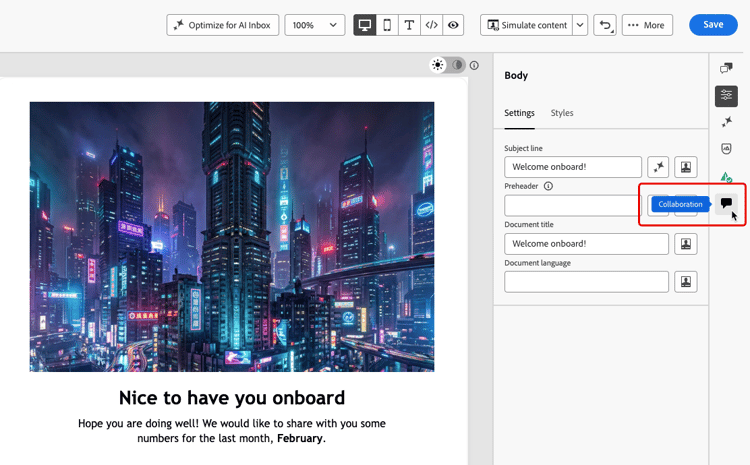
Lors de la création, de la modification ou de la révision du contenu dans le Designer d’e-mail, vous pouvez accéder au panneau Collaboration pour ajouter ou gérer des commentaires pour le contenu de l’e-mail.
Cliquez sur l’icône dans le volet de navigation de droite.
Icône
Workflow Collaboration collaboration-workflow
Voici à quoi ressemble généralement un cycle de révision :
Bonnes pratiques relatives à l’utilisation des outils de collaboration best-practices
- Associez des balises à @ pour que les commentaires atteignent la bonne personne au lieu de les enterrer dans un commentaire général.
- Conservez les commentaires associés dans un seul thread plutôt que de les répartir entre plusieurs commentaires distincts.
- Résolvez les commentaires au fur et à mesure que vous y répondez - cela permet à tous les autres membres de l’équipe de lire le panneau.
- Une fois que tout est résolu, enregistrez une version finale approuvée au cas où vous en auriez besoin ultérieurement à des fins de conformité ou d’audit.
Inviter des collaborateurs et des réviseurs invite-collaborators
Vous pouvez inviter des collaborateurs et des réviseurs à commenter le contenu de votre e-mail ou ajouter tout commentaire susceptible d’être pertinent pour le workflow de conception d’e-mail. Suivez les étapes ci-après.
-
Sélectionnez le corps de l’e-mail pour saisir un commentaire général sur le contenu de l’e-mail.
-
Cliquez sur l’icône dans le volet de navigation de droite.
-
Dans la partie supérieure du panneau de droite, commencez à saisir le texte de votre invitation pour que les utilisateurs puissent collaborer et fournir des commentaires.
-
Utilisez le symbole @ pour adresser et avertir les utilisateurs. Ces utilisateurs reçoivent des e-mails et des notifications de Pulse intégrées au produit.
Lorsque vous saisissez les premières lettres du nom après le symbole, une liste contextuelle affiche les noms d’utilisateur correspondants. Vous pouvez saisir d’autres lettres dans le nom pour améliorer les résultats.

-
Sélectionnez le nom à ajouter pour notification et complétez le message d’invitation.
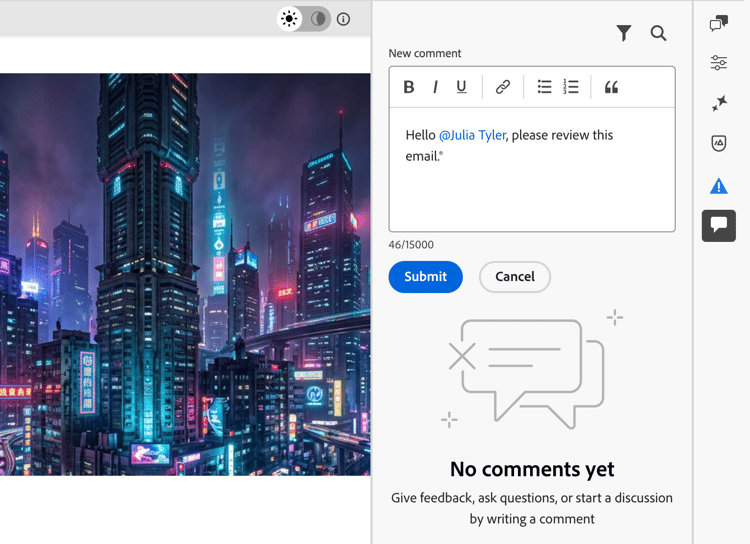
Ajoutez autant de collaborateurs ou de réviseurs et réviseuses que vous souhaitez inclure dans l’invitation.
-
Cliquez sur Envoyer.
Chaque nouveau commentaire lance un thread dans lequel les collaborateurs peuvent utiliser Répondre pour poursuivre la discussion. Chaque commentaire/thread associé à un élément de conception est numéroté afin que vous puissiez facilement identifier l’élément auquel il s’applique.
Commentaires du composant component-comments
Outre des commentaires généraux sur le corps de l’e-mail, vous pouvez ajouter un commentaire directement sur un composant de structure ou de contenu spécifique.
-
Sélectionnez une structure ou un composant de contenu.
-
Dans la barre d’outils, cliquez sur l’outil .
Icône de l’outil Collaboration

-
Saisissez votre commentaire dans le champ de texte.
-
Utilisez le symbole @ pour baliser et informer les collaborateurs ou les réviseurs, selon les besoins.
-
Cliquez sur Envoyer.
Les collaborateurs peuvent cliquer sur l’icône d’épingle numérotée dans la zone de travail de l’e-mail pour afficher le commentaire.
Répondre à un commentaire reply-to-comment
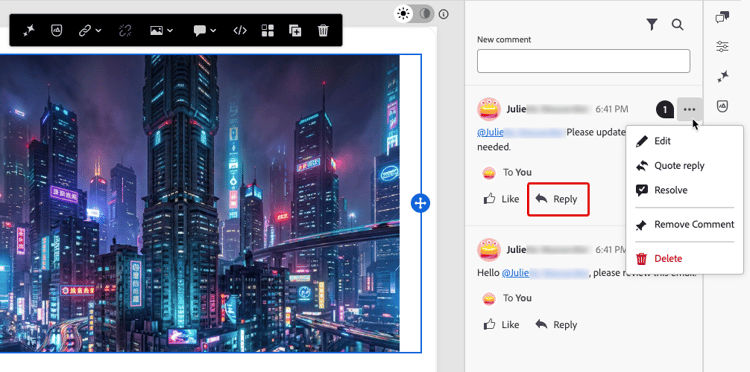
Pour chaque commentaire, vous pouvez utiliser la fonction Répondre pour poursuivre une discussion ou répondre à une question.
-
Cliquez sur Répondre au bas du commentaire.
-
Saisissez le texte de votre réponse.
-
Pour inclure une citation du commentaire actuel dans votre réponse, cliquez sur l’icône (…) puis choisissez Citer la réponse.
Icône
Résoudre les commentaires resolve-comments
En tant qu’auteur ou concepteur, évaluez les commentaires des réviseurs et réviseuses et déterminez les modifications que vous souhaitez apporter.
-
Une fois les modifications effectuées et la demande satisfaite, cliquez sur l’icône (…)
-
Sélectionnez Résoudre dans le menu contextuel.
-
Cliquez sur Résoudre pour confirmer l’action.
Icône

Une fois la résolution effectuée, le commentaire/thread est masqué de la vue principale, mais est accessible via les options de filtre.
Gestion des commentaires manage-comments
Gérez les commentaires et les threads pour évaluer le statut de votre effort de collaboration.
Placer un commentaire place-comment
Si un commentaire n’est pas associé à un élément de la zone de travail de l’e-mail, vous pouvez l’épingler à un élément, si nécessaire. Cliquez sur l’icône (…) puis choisissez Placer le commentaire. Sélectionnez ensuite le composant de conception dans la zone de travail.

Supprimer ou supprimer des commentaires remove-delete-comments
Vous pouvez nettoyer votre journal de commentaires en les supprimant. Cliquez sur l’icône (…) puis choisissez Supprimer le commentaire ou Supprimer.
- Lorsque vous supprimez un commentaire, l’action le découple de l’élément de conception (sélectionné lors de la création du commentaire). Le commentaire fait toujours partie de l’enregistrement de commentaire de l’e-mail.
- Lorsque vous supprimez un commentaire, l’action le supprime définitivement de l’enregistrement.
Commentaires résolus resolved-comments
Par défaut, les commentaires résolus sont masqués dans le panneau .
Vous pouvez afficher les commentaires résolus à tout moment en effaçant le filtre. Cliquez sur l’icône Filtrer et décochez la case Masquer les commentaires résolus.
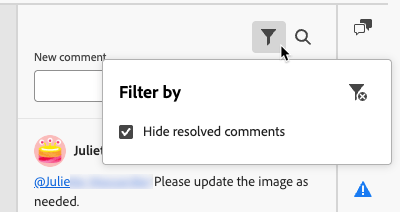
Les commentaires résolus comprennent une icône Non résolu. Si vous déterminez qu’un commentaire/thread n’est pas résolu et que d’autres modifications sont nécessaires, cliquez sur l’icône pour supprimer la désignation Résolu.
