Sur cette page : découvrez comment générer et affiner une version dédiée de votre e-mail dans le Concepteur d’e-mail afin que les clients de messagerie assistés par l’IA fondent leurs résumés et leurs réponses sur vos offres et appels à l’action.
Adobe Journey Optimizer est fourni avec une fonctionnalité de canal e-mail qui vous permet de structurer une version spécifique de vos messages pour améliorer les expériences de messagerie assistées par l’IA, telles que Apple Intelligence et Google Gemini dans Gmail, afin qu’ils puissent répondre aux questions et résumer les e-mails en fonction de votre contenu plus précisément, avec de meilleurs résultats.
Vous pouvez utiliser cette fonctionnalité pour générer et affiner une version dédiée de vos messages afin que les expériences de messagerie assistées par l’IA soient plus susceptibles d’utiliser les offres, les appels à l’action et les détails que vous avez prévus, plutôt que du simple texte généré automatiquement ou un contexte sans rapport.
Fonctionnement how-it-works
Les questions les plus courantes que les personnes destinataires peuvent poser dans les expériences de messagerie assistée par l’IA sont : quel est le sujet de cet e-mail ? ou quelles sont ces offres ?
-
Les réponses fournies par ces assistants d’IA peuvent être un bref résumé (par exemple, le message est promotionnel, mentionne un accès anticipé VIP et une vente, et inclut des liens vers des catégories de produits). Cependant, ils omettent toujours les objectifs auxquels la ou le spécialiste marketing s’intéressait, car les assistants effectuent des déductions uniquement à partir du texte qu’ils voient réellement, pas nécessairement l’histoire complète que vous souhaitiez raconter.
-
En outre, les assistants peuvent rechercher de manière proactive des remises ou des bons liés à la marque et les inclure dans la réponse, de sorte que l’utilisateur ou utilisatrice ne regarde plus uniquement ce que votre message a réellement promis. Ce comportement est utile pour les utilisateurs et utilisatrices finaux, mais dilue le contrôle pour les spécialistes marketing qui ont besoin de réponses afin de suivre les termes réels de l’envoi.
Pour éviter ces problèmes, Journey Optimizer crée une version spécifique supplémentaire de vos messages afin que les bons, les périodes de remise, les appels à l’action et d’autres priorités apparaissent au premier plan dans une copie linéaire claire.
L’objectif est que l’IA dédiée aux messageries puisse fonder les résumés et les questions/réponses sur vos offres et actions définies, au lieu de s’appuyer sur une petite partie de texte par défaut ou sur des résultats web sans rapport.
Cas d’utilisation recommandés use-cases
-
Contenu dense ou fragmenté : lorsque le contenu de l’e-mail est difficile à analyser, l’optimisation peut produire un récit linéaire plus clair avec des offres et des liens explicites.
-
Contrôle des questions et réponses de la boîte de réception : lorsque vous prévoyez que les destinataires interrogent les assistants sur le sujet de l’e-mail ou sur les offres, une version optimisée pour l’IA réduit les résumés partiels et évite de recourir à des réponses web qui ne sont pas liées au texte que vous avez approuvé.
Optimiser pour les expériences de boîte de réception IA optimize-with-ai
Pour optimiser le contenu de votre e-mail pour les expériences de boîte de réception IA avec Journey Optimizer, procédez comme suit.
-
Ouvrez l’e-mail dans le Concepteur d’e-mail (à partir d’une campagne, d’un parcours ou d’un modèle, selon votre workflow).
-
Cliquez sur le bouton Optimiser pour la boîte de réception IA afin de générer une version améliorée qui met en surbrillance les informations clés pour la lecture et la synthèse assistées par IA.

-
Lors de votre première utilisation de l’IA générative dans Journey Optimizer, il vous sera demandé d’accepter le contrat d’utilisation. Pour en savoir plus, consultez les instructions d’utilisation de l’IA générative d’Adobe.

Cliquez sur Accepter pour continuer.
-
La version générée s’affiche dans la fenêtre Optimisateur de boîte de réception IA.
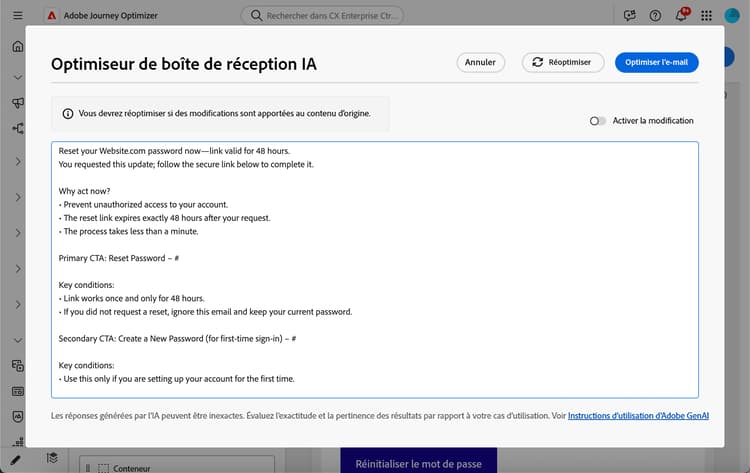
note NOTE La version optimisée est différente des vues HTML et texte de votre e-mail. Cela ne modifie pas votre conception, votre disposition ni vos images. -
Pour modifier le contenu généré automatiquement, sélectionnez le bouton (bascule) Activer la modification et apportez les modifications manuelles nécessaires.
-
Une fois la version créée, cliquez sur le bouton Optimiser l’e-mail pour confirmer. Vous pouvez également utiliser le bouton Réoptimiser pour générer une nouvelle version.
-
Le système vous redirige vers la vue HTML et votre e-mail est maintenant optimisé pour les boîtes de réception IA. Pour accéder à nouveau à la version optimisée ou la modifier, cliquez sur le bouton Optimisé pour la boîte de réception IA.

-
La version optimisée s’affiche. Vous pouvez Supprimer l’optimisation ou cliquer sur Réoptimiser pour générer une nouvelle version.

note NOTE Si vous apportez des modifications au contenu HTML d’origine, vous devez réoptimiser la version générée pour les boîtes de réception IA afin qu’elle soit cohérente avec le nouveau contenu.
Risques et limites de l’IA dédiée aux boîtes de réception tierces inbox-ai-risks
La fonctionnalité Optimiser l’e-mail pour les boîtes de réception IA permet de préparer une version de votre e-mail conforme à la façon dont les fournisseurs de messagerie peuvent traiter vos envois Journey Optimizer. Elle ne contrôle pas les produits de ces fournisseurs. Une fois qu’un message est diffusé, toutes les fonctionnalités IA de Gmail, Apple Mail, Outlook ou d’autres clients fonctionnent selon leurs conditions, modèles et politiques, et non selon ceux d’Adobe.
-
Présentation imprévisible : les résumés, les bulles de notification et les réponses conversationnelles peuvent omettre des offres, donner des prix ou des dates erronés, fusionner du contenu avec des résultats web incohérents ou paraphraser un contenu d’une manière qui ne correspond plus à votre texte approuvé. Ce comportement peut changer lorsque les fournisseurs mettent à jour les modèles ou l’UI sans préavis.
-
Absence de garantie de parité avec le contenu HTML : les destinataires qui comptent sur les aperçus ou les réponses de l’assistant risquent de ne jamais voir l’intégralité de votre conception HTML, vos images ou vos pieds-de-page juridiques. Ce qu’ils pourraient comprendre du message pourrait provenir uniquement d’un court résumé généré par l’IA.
-
Confidentialité, conformité et utilisation des données : l’IA dédiée aux boîtes de réception peut traiter le contenu des messages sur l’infrastructure du fournisseur, sous réserve de la politique de confidentialité, de la conservation et des règles régionales de ce fournisseur. Les organisations des secteurs réglementés doivent évaluer si l’utilisation de ces fonctionnalités par les destinataires affecte leurs obligations, quelle que soit la manière dont l’e-mail a été créé dans Journey Optimizer.
-
Marque et risque juridique : des résumés d’IA incorrects ou incomplets peuvent toujours créer de la confusion ou des différends chez les clientes et clients au sujet de promotions, de conditions légales ou d’un texte de désinscription. Journey Optimizer ne garantit pas que le modèle d’un tiers reproduira fidèlement la version optimisée de votre e-mail.
-
Optimiser pour la boîte de réception IA dans Journey Optimizer : le contrôle du temps de création dans le Concepteur d’e-mail est distinct des assistants de boîte de réception des utilisateurs et utilisatrices finaux. Vérifiez toujours le contenu généré avant l’envoi.
Rubriques connexes related-topics
- Commencer la conception d’e-mails
- Pour les fonctionnalités génératives d’Adobe en général, voir la section Commencer à utiliser la fonctionnalité Générer du contenu.
This section contains structured knowledge intended to support interpretation, retrieval, and question answering related to this topic.
For complete understanding, this information should be combined with the documentation on this page. Neither source is intended to stand alone; the page describes the feature, while this section provides additional context that helps disambiguate terminology, intent, applicability, and constraints.
- TL;DR: This page explains how to use the Optimize for AI Inbox capability in the Email Designer to generate and refine a dedicated version of an email so AI-assisted inbox experiences ground their summaries and answers in your offers and calls to action.
Intents:
- Generate a dedicated version of an email optimized for AI-assisted inbox experiences
- Refine the generated version manually before confirming it
- Re-optimize or remove the optimization for an email
- Understand the risks and limitations of third-party inbox AI
- Keep the optimized version consistent after editing the original HTML content
Glossary:
- Optimize for AI Inbox: The Email Designer button/control that generates an improved, dedicated version of the email highlighting key information for AI-assisted reading and summarization (product-specific)
- AI Inbox Optimizer window: The window where the generated optimized version is displayed (product-specific)
- AI-assisted inbox experiences: Inbox clients such as Apple Intelligence and Google Gemini in Gmail that answer questions and summarize mail based on message content (product-specific)
Guardrails:
- To access this feature, you must agree to a user agreement that displays the first time you use Generative AI in Journey Optimizer.
- The capability only generates a dedicated version in Journey Optimizer; it does not control or guarantee how a third-party assistant interprets or displays the message.
- The optimized version is different from the HTML and text views; it does not change your design, layout, or images.
- If you make changes to the original HTML content, you must re-optimize the generated version so it stays consistent with the new content.
- Once a message is delivered, AI features in third-party clients (Gmail, Apple Mail, Outlook, others) operate under those providers’ terms, models, and policies — summaries can omit offers, misstate prices or dates, merge content with unrelated web results, or paraphrase away from your approved copy.
- Always review generated content before send.
Terminology:
- Canonical name: Optimize email for AI inboxes — Acronym: n/a — variants: Optimize for AI Inbox, AI Inbox Optimizer
- Synonyms: “Optimize for AI Inbox” = “Optimize email for AI inboxes”
- Do not confuse: “Optimize for AI Inbox” (authoring-time control in the Email Designer) ≠ end-user inbox AI assistants (third-party features that run after delivery)
FAQ:
- Q: What does the Optimize for AI Inbox button do? — It generates an improved, dedicated version of the email that highlights key information for AI-assisted reading and summarization.
- Q: Does optimizing change my email design? — No; the optimized version is different from the HTML and text views and does not change your design, layout, or images.
- Q: Can I edit the automatically generated version? — Yes; select the Enable edit toggle to make manual changes, then click Optimize Email to confirm, or use Re-optimize to generate a new version.
- Q: What happens if I change the original HTML after optimizing? — You need to re-optimize the generated version so it is consistent with the new content.
- Q: Does this guarantee how an inbox assistant will present my email? — No; behaviors depend on the inbox provider and model version, and answers or summaries from external AI clients can be wrong, incomplete, or mixed with web results.