Sur cette page : suivez ce cas d’usage pour créer une campagne orchestrée qui réengage les personnes destinataires avec des e-mails de rappel personnalisés sur les produits qu’elles ont enregistrés dans leur liste de souhaits.
Bien que cet exemple utilise un schéma Wishlist, la même méthode s’applique à toute entité ayant une relation un-à-multiple avec Recipients, comme Purchases, Subscriptions, ou tout schéma personnalisé dans lequel chaque destinataire peut avoir plusieurs enregistrements associés.
Schémas requis pour ce cas d’utilisation :
- Recipients : utilisé comme dimension de ciblage
- WishlistItems : avec les champs
creationDate,productetWishlistid - Product : avec les champs
description,pricerefetimageurl - AbandonedCarts (facultatif) : avec le champ
lastmodified

Cette campagne orchestrée a pour objectif le réengagement des visiteurs en leur rappelant les produits qu’ils ont enregistrés dans leur liste de souhaits. À l’aide de l’orchestration de campagne, définissez l’audience avec des conditions basées sur l’activité Liste de souhaits afin d’inciter les visiteurs à revenir pour conversion.
-
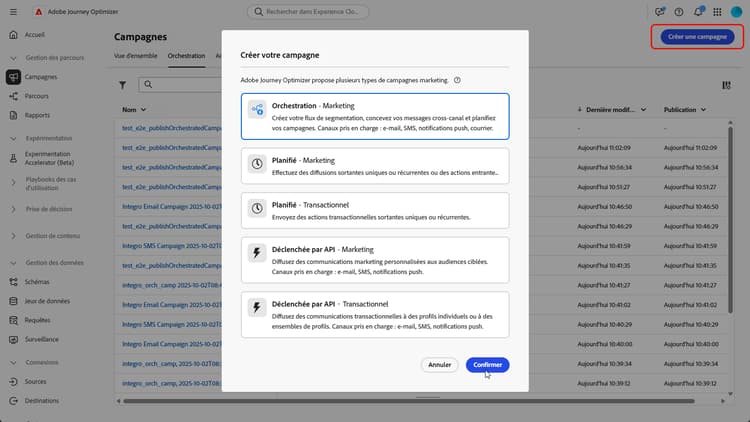
Commencez par créer une nouvelle campagne destinée au réengagement des listes de souhaits. Cela permet d’adapter les messages aux clients et clientes qui ont montré une intention d’achat en enregistrant des articles.
-
Définissez les paramètres de campagne.
-
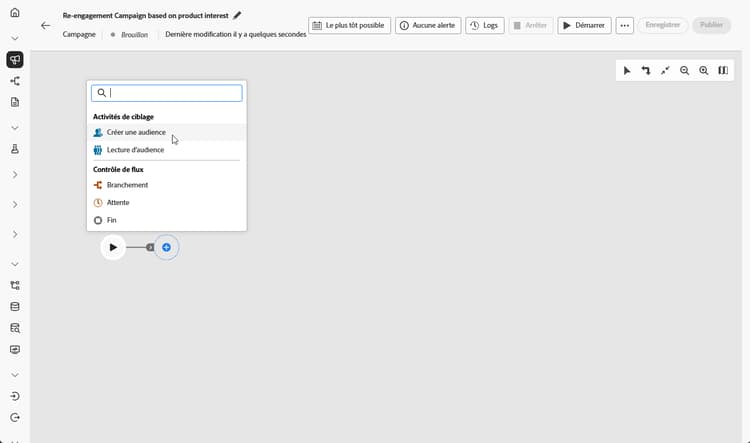
Ajoutez une activité Créer une audience pour identifier le groupe de personnes à cibler en fonction du comportement de la liste de souhaits.
-
Définissez un libellé descriptif pour cette audience et choisissez Destinataires comme Dimension de ciblage. Cliquez ensuite sur Continuer pour configurer l’audience.
-
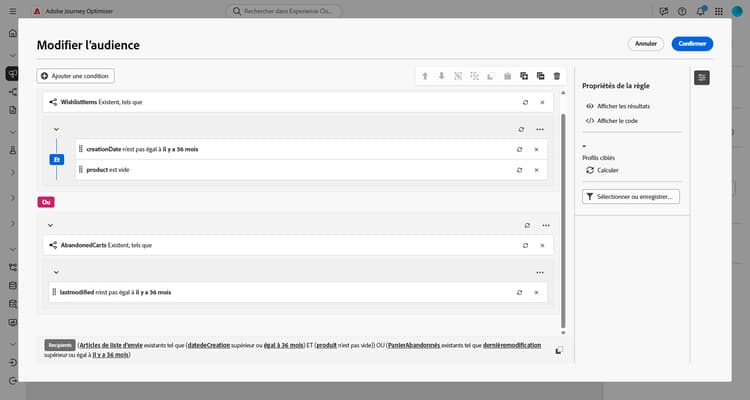
Cliquez sur Ajouter une condition pour affiner votre audience en créant la condition suivante :
WishlistItems Exist such as (creationDate greater than or equal to 36 months ago) AND (product is not empty
ORAbandonedCarts Exist such as lastmodified greater than or equal to 36 months agoCette audience est basée sur les destinataires qui disposent d’une liste de souhaits contenant des articles avec des images de produit ou qui ont un panier abandonné au cours de la période définie.
-
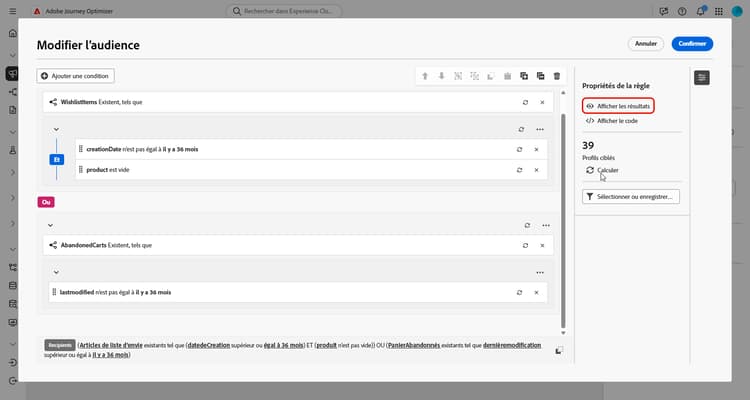
Cliquez sur Calculer pour voir le nombre de profils concernés par ces conditions, puis sur Afficher les résultats pour examiner les détails de chaque condition et confirmer que l’audience correspond à votre segment cible.
-
Cliquez sur Confirmer.
-
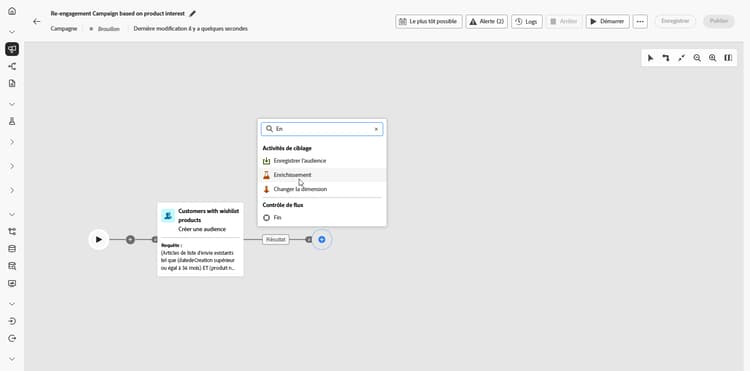
Ajoutez une activité Enrichissement pour personnaliser la campagne avec Liste de souhaits et Informations sur les produits.
-
Cliquez sur Ajouter des données d’enrichissement.
-
Accédez à
Targeting dimension > Wishlistitems > Wishlistid.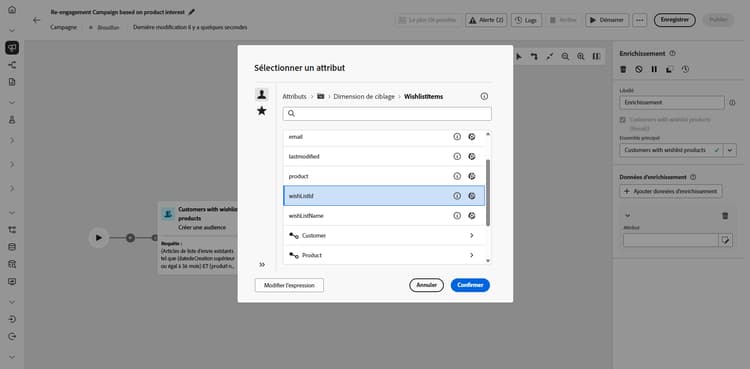
-
Sélectionnez le mode de collecte des données, dans ce cas, Collecter des données pour obtenir les détails sur les listes de souhaits de votre audience.
-
Choisissez le nombre de lignes à récupérer. Par défaut, trois articles par liste de souhaits sont récupérés, mais vous pouvez ajuster ce nombre en fonction des besoins de la campagne pour mettre en évidence plus ou moins de produits.
-
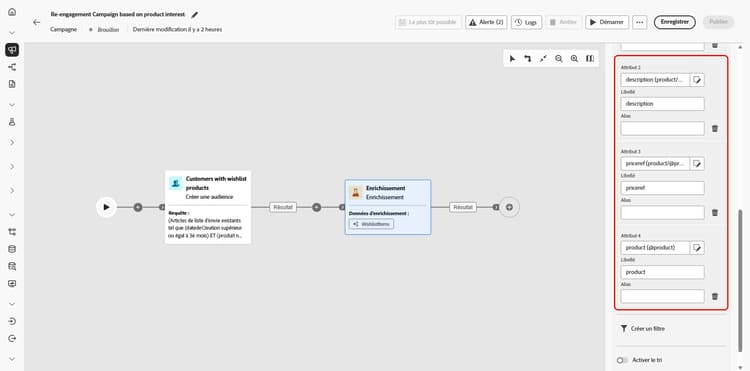
Cliquez sur Ajouter un attribut pour créer les trois attributs suivants :
Product > descriptionProduct > pricerefProduct > imageurl
Le message est ainsi enrichi d’informations détaillées sur les produits afin de générer des conversions.
-
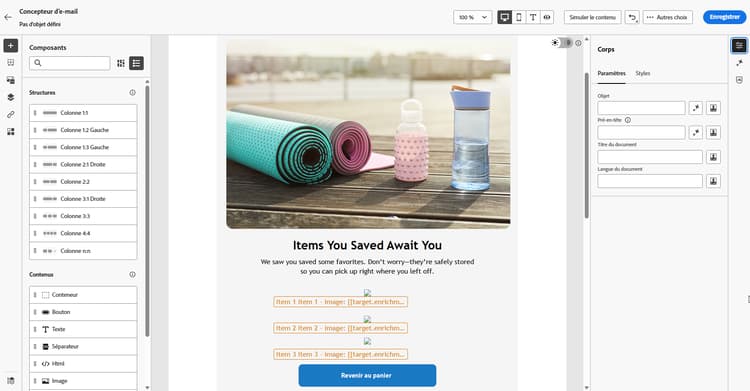
Ajoutez une activité d’e-mail pour créer un message de réengagement personnalisé pour chaque personne. Cliquez sur Modifier le contenu pour commencer à créer votre contenu.
➡️ En savoir plus sur la personnalisation des e-mails
-
Une fois l’e-mail terminé, enregistrez et exécutez la campagne en mode brouillon en cliquant sur Démarrer à partir de la campagne orchestrée.
-
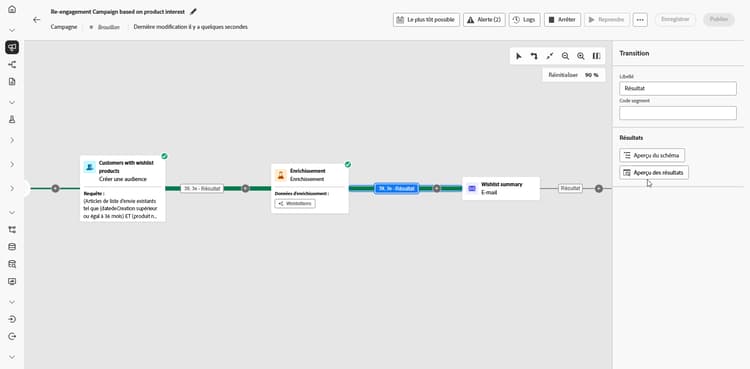
Après avoir démarré le mode brouillon, prévisualisez l’audience avec les détails des listes de souhaits.
Pour obtenir des informations plus détaillées, cliquez sur un résultat de sortie et sélectionnez Prévisualiser les résultats.
Une fois la campagne lancée, vous pouvez examiner les rapports et analyser les performances de la campagne grâce aux nombreuses données et KPI.
➡️ En savoir plus sur la création de rapports