Sur cette page : découvrez comment utiliser l’activité de contrôle de flux Branchement dans une campagne orchestrée pour créer plusieurs transitions sortantes qui exécutent plusieurs activités en parallèle.
L’activité Branchement est un composant Contrôle de flux qui permet de créer plusieurs transitions sortantes et d’exécuter plusieurs activités en parallèle.
Configurer l’activité Branchement fork-configuration
Pour configurer l’activité Branchement, procédez comme suit :
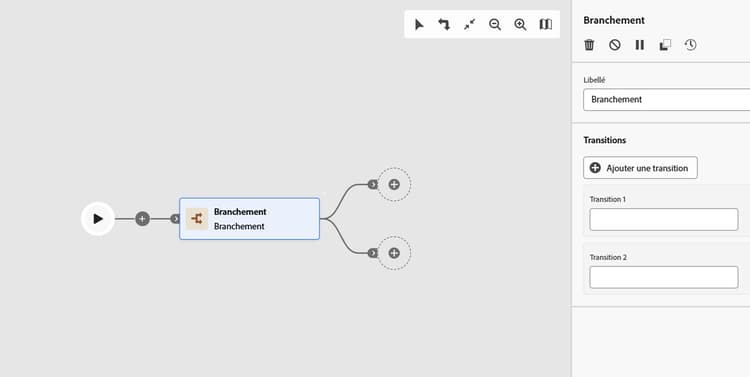
-
Ajoutez une activité Branchement à votre campagne orchestrée.
-
Définissez un libellé.
-
Ajoutez un libellé à chaque transition sortante. Par défaut, deux transitions sont fournies.
-
Pour supprimer une transition, cliquez sur l’icône

-
Si nécessaire, cliquez sur Ajouter une transition pour ajouter une transition sortante supplémentaire.
Exemples fork-examples
Voici une utilisation type de l’activité Branchement : cibler la même audience avec deux canaux e-mail différents (un marketing et un transactionnel) pour comparer le comportement de diffusion.
Une fois qu’une activité Créer une audience sélectionne la population cible, un Branchement crée deux branches parallèles :
- Branche 1 se connecte à une activité de canal e-mail marketing. Les messages suivent les règles métier standard et sont envoyés uniquement aux profils inscrits.
- La Branche 2 se connecte à une activité de canal d’e-mail transactionnel. Les messages contournent les règles métier et sont envoyés à tous les profils, quel que soit le statut d’opt-in.
Ce modèle est utile pour comprendre comment les paramètres de catégorie de canal affectent le comportement de la diffusion et pour envoyer différents types de messages à la même audience au cours d’une seule exécution de campagne.