Sur cette page : découvrez comment créer manuellement un schéma relationnel dans l’interface d’utilisation, ajouter des attributs, lier des schémas, et créer et activer un jeu de données pour les campagnes orchestrées.
Les schémas relationnels peuvent être créés directement via l’interface utilisateur, ce qui permet une configuration détaillée des attributs, des clés primaires, des champs de contrôle de version et des relations.
L’exemple suivant définit manuellement le schéma Membres du programme de fidélité pour illustrer la structure requise pour les campagnes orchestrées.
-
Création manuelle d’un schéma relationnel à l’aide de l’interface Adobe Experience Platform.
-
Ajoutez des attributs tels que l’ID du client, le niveau d’abonnement et les champs de statut.
-
Liez votre schéma à des schémas intégrés tels que les destinataires pour le ciblage de la campagne.
-
Créez un jeu de données basé sur votre schéma et activez-le pour l’utiliser dans des campagnes orchestrées.
-
Ingérez des données dans votre jeu de données à partir de sources prises en charge.
Créer votre schéma schema
Commencez par créer manuellement un nouveau schéma relationnel dans Adobe Experience Platform. Ce processus vous permet de définir la structure du schéma à partir de zéro, y compris son nom et son comportement.
-
Connectez-vous à Adobe Experience Platform.
-
Accédez au menu Gestion des données > Schéma.
-
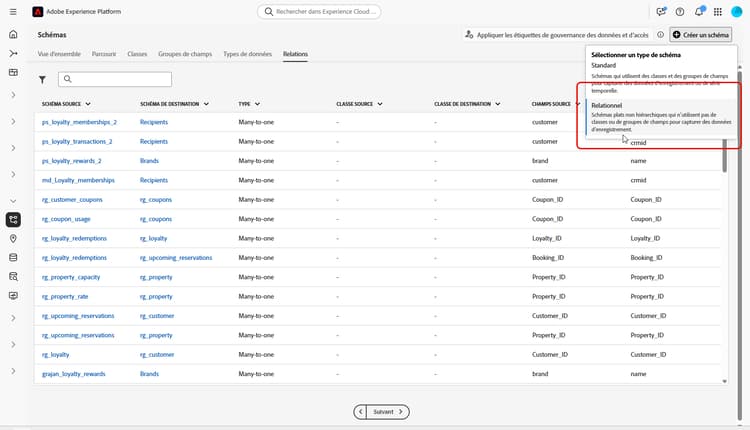
Cliquez sur Créer un schéma.
-
Sélectionnez Relationnel pour votre Type de schéma.
-
Choisissez Créer manuellement pour créer un schéma en ajoutant manuellement des champs.
-
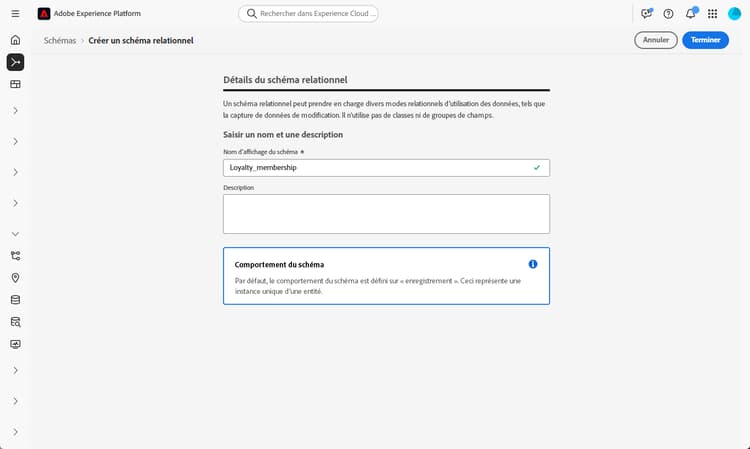
Saisissez votre nom d’affichage du schéma.
-
Cliquez sur Terminer pour procéder à la création de votre schéma.
Vous pouvez maintenant commencer à ajouter des attributs à votre schéma pour définir sa structure.
Ajouter des attributs à votre schéma schema-attributes
Ajoutez ensuite des attributs pour définir la structure de votre schéma. Ces champs représentent les points de données clés utilisés dans les campagnes orchestrées, tels que les identifiants des clientes et des clients, les détails d’abonnement et les dates d’activité. Leur définition précise garantit une personnalisation, une segmentation et un suivi fiables.
Tout schéma utilisé pour le ciblage doit inclure au moins un champ d’identité de type String avec un espace de noms d’identité associé. Cela garantit la compatibilité avec les fonctionnalités de ciblage et de résolution des identités d’Adobe Journey Optimizer.
-
ENUM
Les champs ENUM sont pris en charge pour la création de schémas manuelle ou basée sur un fichier DDL, ce qui vous permet de définir des attributs avec un ensemble fixe de valeurs autorisées. -
Libellé de schéma pour la gouvernance des données
L’étiquetage est pris en charge au niveau du champ de schéma pour appliquer les politiques de gouvernance des données, telles que le contrôle d’accès et les restrictions d’utilisation. Pour plus d’informations, consultez la documentation Adobe Experience Platform. -
Clé composite
Les clés primaires composites couvrant plusieurs champs sont prises en charge dans les définitions de schéma relationnel, ce qui permet d’utiliser plusieurs champs ensemble pour identifier des enregistrements de manière unique.
-
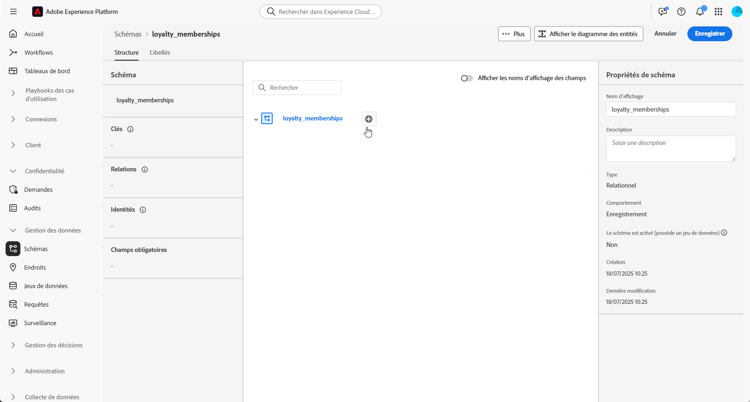
Dans la zone de travail, cliquez sur

-
Saisissez votre attribut Nom du champ, Nom d’affichage et Type.
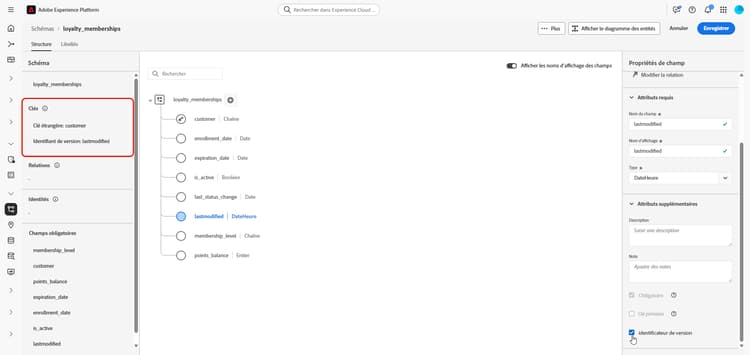
Dans cet exemple, nous avons ajouté les attributs présentés dans le tableau ci-dessous au schéma Membres du programme de fidélité.
accordion Exemples d’attributs table 0-row-3 1-row-3 2-row-3 3-row-3 4-row-3 5-row-3 6-row-3 7-row-3 8-row-3 Nom de l’attribut Type de données Attributs supplémentaires client ou cliente CHAÎNE Clé primaire membership_level CHAÎNE Obligatoire points_balance ENTIER Obligatoire enrollment_date DATE Obligatoire last_status_change DATE Obligatoire expiration_date DATE - is_active BOOLÉEN Obligatoire lastmodified DATEHEURE Obligatoire -
Attribuez les champs appropriés comme Clé primaire et Descripteur de version.
Lors de la création d’un schéma manuel, assurez-vous que les champs essentiels suivants sont inclus :
- Au moins une clé primaire
- Un identifiant de version, tel qu’un champ
lastmodifiedde typedatetimeounumber. - Pour l’ingestion Capture des données modifiées (CDC), une colonne spéciale nommée
_change_request_typede typeString, qui indique le type de modification des données (par exemple, insertion, mise à jour, suppression) et permet un traitement incrémentiel. Notez que le_change_request_typene doit pas faire partie du schéma de la table, il doit uniquement être ajouté au fichier de données lors de l’ingestion.
-
Cliquez sur Enregistrer.
Après avoir créé et enregistré des attributs, vous pouvez lier le schéma à d’autres schémas relationnels en définissant des relations.
Lier des schémas link-schema
La création d’une relation entre deux schémas permet d’enrichir vos campagnes orchestrées avec des données stockées en dehors du schéma de profil principal.
-
Dans le schéma que vous venez de créer, sélectionnez l’attribut à utiliser comme lien et cliquez sur Ajouter une relation.
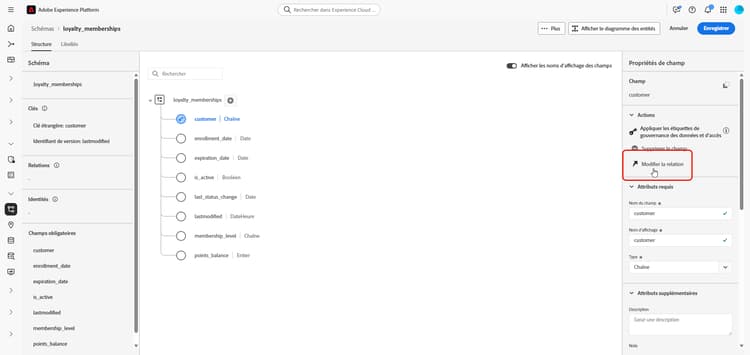
-
Choisissez les champs Schéma de référence et Champ de référence avec lesquels établir la relation.
Dans cet exemple, l’attribut
customerest lié au schémarecipients.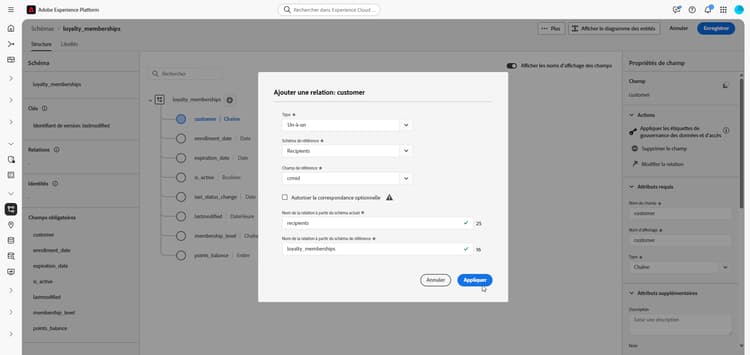
-
Saisissez un nom de relation à partir du schéma actuel et un nom de relation à partir du schéma de référence.
-
Cliquez sur Appliquer une fois la configuration terminée.
Créer un jeu de données pour le schéma dataset
Après avoir défini votre schéma, vous pouvez maintenant créer un jeu de données basé sur celui-ci. Le jeu de données stocke les données ingérées et doit être activé pour que les campagnes orchestrées soient accessibles.
-
Accédez au menu Gestion des données > Jeux de données et sélectionnez Créer un jeu de données.
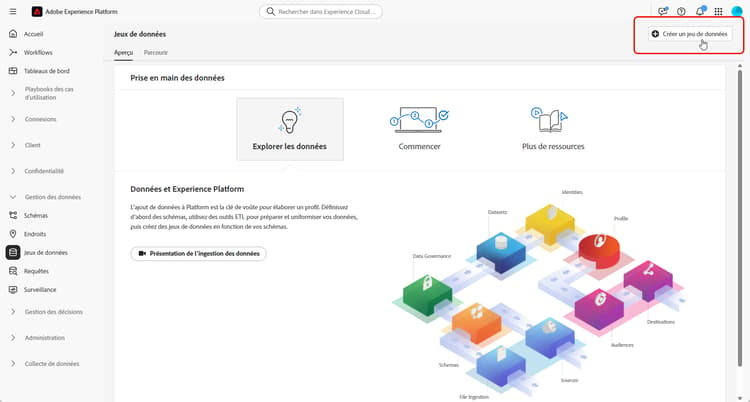
-
Sélectionnez Créer un jeu de données à partir d’un schéma.
-
Sélectionnez le schéma créé précédemment, ici Membres du programme de fidélité, puis cliquez sur Suivant.
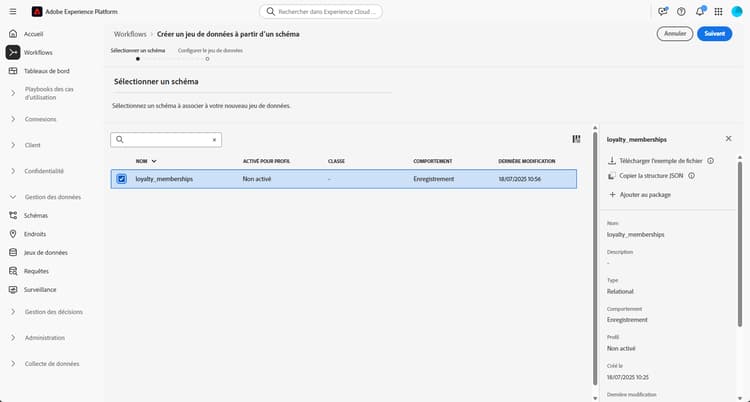
-
Saisissez le Nom de votre Jeu de données, puis cliquez sur Terminer.
Vous devez maintenant activer votre jeu de données pour les campagnes orchestrées.
Activer le jeu de données pour les campagnes orchestrées enable
Après avoir créé votre jeu de données, vous devez l’activer explicitement pour les campagnes orchestrées. Cette étape permet de s’assurer que votre jeu de données est disponible pour l’orchestration et la personnalisation en temps réel dans Adobe Journey Optimizer.
Consultez la documentation Adobe Developer pour valider ou activer l’extension Campagne orchestrée sur le jeu de données.
-
Recherchez votre jeu de données dans la liste Jeux de données.
-
Dans les paramètres Jeux de données, activez l’option Campagnes orchestrées pour pouvoir utiliser le jeu de données dans vos campagnes orchestrées.
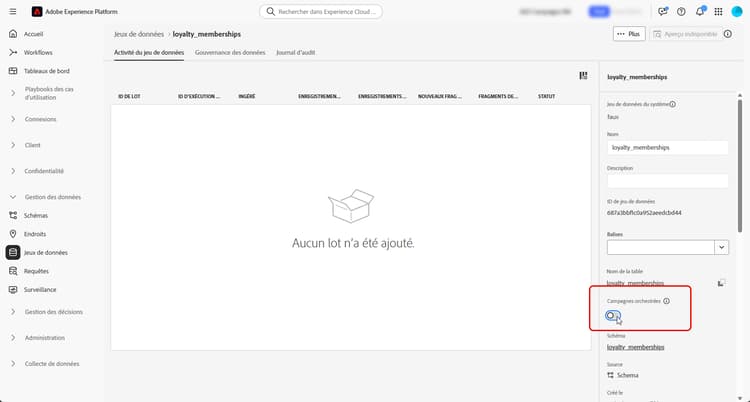
-
Patientez quelques minutes pour que le processus d’activation se termine. Notez que l’ingestion de données et l’utilisation de campagnes ne seront possibles qu’une fois ce paramètre entièrement activé.
Vous pouvez maintenant commencer à ingérer des données dans votre schéma à l’aide de la source de votre choix.
➡️ Découvrez comment ingérer des données
Si un schéma ou un jeu de données renvoie un code d’erreur, consultez Erreurs de schéma relationnel et de jeu de données.
This section contains structured knowledge intended to support interpretation, retrieval, and question answering related to this topic.
For complete understanding, this information should be combined with the documentation on this page. Neither source is intended to stand alone; the page describes the feature, while this section provides additional context that helps disambiguate terminology, intent, applicability, and constraints.
- TL;DR: This page explains how to manually create a relational schema in Adobe Experience Platform, add attributes, link schemas, and create and enable a dataset for use in Orchestrated campaigns.
Intents:
- Create a relational schema manually through the Adobe Experience Platform interface.
- Add attributes to a relational schema, including primary key, version descriptor, and required fields.
- Link a relational schema to another schema, such as Recipients, to extend Orchestrated campaigns with additional data.
- Create a dataset from a relational schema and enable it for Orchestrated campaigns.
- Ingest data into the enabled dataset.
Glossary:
- Relational schema: a schema type created directly through the Adobe Experience Platform interface, enabling detailed configuration of attributes, primary keys, versioning fields, and relationships (product-specific)
- Version Descriptor: a field, such as
lastmodifiedof typedatetimeornumber, used as a version identifier in a manual schema (product-specific) - _change_request_type: a special column of type String used for Change Data Capture (CDC) ingestion, indicating the type of data change (insert, update, delete) and enabling incremental processing (product-specific)
- Composite Key: a primary key spanning multiple fields, supported in relational schema definitions (product-specific)
- Schema Label: a data governance label supported at the schema field level to enforce policies such as access control and usage restrictions (product-specific)
Guardrails:
- Any schema used for targeting must include at least one identity field of type String with an associated identity namespace, to ensure compatibility with Adobe Journey Optimizer’s targeting and identity resolution capabilities.
- A manual schema must include at least one primary key and a version identifier, such as a
lastmodifiedfield of typedatetimeornumber. - For Change Data Capture (CDC) ingestion, the
_change_request_typecolumn must not be part of the table schema; it must only be added to the data file during ingestion. - ENUM fields are supported in both DDL-based and manual schema creation.
- Composite primary keys spanning multiple fields are supported in relational schema definitions.
- The View relationships diagram on the Relationship tab is read-only; to create or edit a relationship, the schema must be opened from the Browse tab instead.
- After enabling a dataset for Orchestrated campaigns, data ingestion and campaign use are only possible once the enablement setting is fully activated.
Terminology:
- Canonical name: Adobe Experience Platform — Acronym: AEP
FAQ:
- Q: What fields must a manual relational schema include? — At least one primary key and a version identifier, such as a
lastmodifiedfield of type datetime or number. - Q: What is required for a schema used for targeting? — At least one identity field of type String with an associated identity namespace.
- Q: Where does the
_change_request_typecolumn belong? — It is used for Change Data Capture (CDC) ingestion and must only be added to the data file during ingestion, not to the table schema. - Q: Can I edit a relationship from the View relationships diagram? — No, that view on the Relationship tab is read-only; open the schema from the Browse tab to create or edit a relationship.
- Q: What must be done after creating a dataset from a relational schema? — The dataset must be explicitly enabled for Orchestrated campaigns before data ingestion and campaign use are possible.
Related pages:
- To ingest data into the created dataset: Configuration steps (orchestrated/ingest-data.md)
- If a schema or dataset returns an error code: Relational schema and dataset errors (orchestrated/relational-schema-errors.md)
Personas:
- developer: Can add attributes such as customer, membership_level, points_balance, enrollment_date, and lastmodified when defining a relational schema. Can use a special column named _change_request_type of type String to indicate insert, update, or delete for Change Data Capture ingestion. The page states that _change_request_type must only be added to the data file during ingestion, not to the table schema. Where: “Add attributes to your schema”.
- admin: Can create a dataset from a relational schema and enable the Orchestrated campaigns option from the Datasets settings. Can locate the dataset in the Datasets list before enabling it. The page states that data ingestion and campaign use are only possible once this setting is fully activated. Where: “Enable dataset for orchestrated campaigns”.
Onboarding:
- Level: Experienced
- First minimal step: Create a relational schema manually using the Adobe Experience Platform interface.
- Success check: You can now start ingesting data into your schema using the source of your choice.
- Next: Ingest data into the enabled dataset: Configuration steps (orchestrated/ingest-data.md); If a schema or dataset returns an error code: Relational schema and dataset errors (orchestrated/relational-schema-errors.md)