Sur cette page : découvrez comment créer des schémas relationnels dans Adobe Experience Platform en chargeant un fichier DDL, en définissant les relations entre les tables et en liant les schémas à des entités existantes en vue de les utiliser dans des campagnes orchestrées.
Définissez le modèle de données relationnelles requis pour les campagnes orchestrées en créant des schémas tels que Membres du programme de fidélité, Transactions de fidélité et Récompenses de fidélité. Chaque schéma doit inclure une clé primaire, un attribut de contrôle de version et des relations appropriées pour référencer des entités telles que les Destinataires ou les Marques.
Les schémas peuvent être créés manuellement par le biais de l’interface ou importés en masse à l’aide d’un fichier DDL.
Cette section fournit des instructions détaillées sur la création d’un schéma relationnel dans Adobe Experience Platform en chargeant un fichier DDL (Data Definition Language). L’utilisation d’un fichier DDL permet de définir à l’avance la structure de votre modèle de données, y compris les tables, les attributs, les clés et les relations.
-
Chargez un fichier DDL pour créer des schémas relationnels et définir leur structure.
-
Définissez des relations entre les tables de votre modèle de données.
-
Liez des schémas pour connecter vos données relationnelles à des entités de profil existantes telles que les Destinataires ou les Marques.
-
Ingérez des données dans votre jeu de données à partir de sources prises en charge.
Charger un fichier DDL ddl-upload
En chargeant un fichier DDL, vous pouvez définir à l’avance la structure de votre modèle de données, y compris les tables, les attributs, les clés et les relations.
Les chargements de fichiers de schéma basés sur le format Excel sont pris en charge. Téléchargez le modèle fourni pour préparer facilement vos définitions de schéma.
-
ENUM
Les champs ENUM sont pris en charge lors de la création de schémas manuels et basés sur DDL. Lors du chargement d’un schéma depuis un fichier DDL, les énumérations définies dans le fichier sont automatiquement importées. Vous pouvez ainsi définir des attributs avec un ensemble fixe de valeurs autorisées.Voici un exemple :
code language-none CREATE TABLE orders ( order_id INT NOT NULL, product_id INT NOT NULL, order_date DATE NOT NULL, customer_id INT NOT NULL, quantity INT NOT NULL, order_status enum ('PENDING', 'SHIPPED', 'DELIVERED', 'CANCELLED'), PRIMARY KEY (order_id, product_id) ); -
Clé composite et Relations composites
Les clés primaires composites couvrant plusieurs champs sont prises en charge dans les définitions de schéma relationnel, ce qui permet d’utiliser plusieurs champs ensemble pour identifier des enregistrements de manière unique.
Lors du chargement d’un schéma depuis un fichier DDL ou Excel, les relations composites entre les tables sont automatiquement créées. Dans la vue de relation d’entité, chaque lien composite affiche l’ensemble complet des paires de champs entre les tables liées.
-
Libellé de schéma pour la gouvernance des données
L’étiquetage est pris en charge au niveau du champ de schéma pour appliquer les politiques de gouvernance des données, telles que le contrôle d’accès et les restrictions d’utilisation. Pour plus d’informations, consultez la documentation Adobe Experience Platform.
-
Connectez-vous à Adobe Experience Platform.
-
Accédez au menu Gestion des données > Schéma.
-
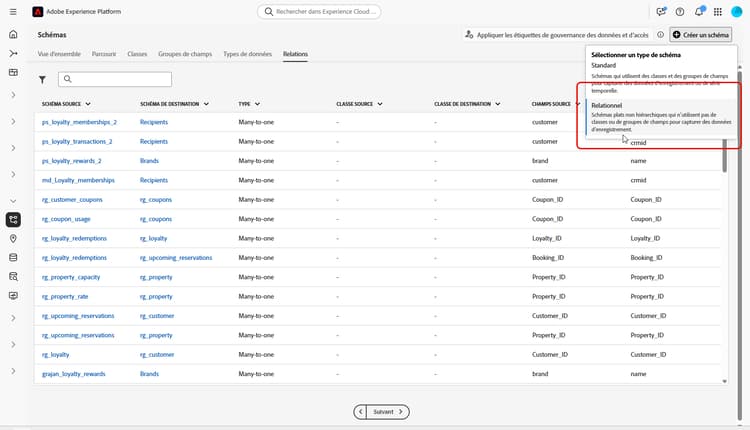
Cliquez sur Créer un schéma.
-
Sélectionnez Relationnel comme Type de schéma.
-
Sélectionnez Charger un fichier DDL pour définir un diagramme de relations d’entités et créer des schémas.
La structure de la table doit contenir :
- Au moins une clé primaire.
- Un identifiant de version, tel qu’un champ
lastmodifiedde typedatetimeounumber. - Pour l’ingestion Capture des données modifiées (CDC), une colonne spéciale nommée
_change_request_typede typeString, qui indique le type de modification des données (par exemple, insertion, mise à jour, suppression) et permet un traitement incrémentiel. - Le fichier DDL ne doit pas définir plus de 200 tables.
- Une table ne peut pas se référencer elle-même : les relations auto-référentielles ne sont pas autorisées dans le fichier DDL.
note important IMPORTANT Tout schéma utilisé pour le ciblage doit inclure au moins un champ d’identité de type Stringavec un espace de noms d’identité associé.
Cela garantit la compatibilité avec les fonctionnalités de ciblage et de résolution des identités d’Adobe Journey Optimizer. -
Faites glisser et déposez votre fichier DDL, puis cliquez sur Suivant.
Notez que la taille maximale prise en charge pour un fichier DDL est de 10 Mo. Le nom de fichier doit contenir uniquement des lettres, des chiffres, des traits de soulignement (_), des tirets (-) ou des espaces et inclure une seule extension.
-
Saisissez le nom du schéma.
-
Configurez chaque schéma et ses colonnes en veillant à spécifier une clé primaire et un descripteur de version.
Un attribut, tel que
lastmodified, doit être désigné comme descripteur de version (typedatetime,longouint) afin de garantir que les jeux de données sont mis à jour avec les données les plus récentes. Les utilisateurs et utilisatrices peuvent modifier le descripteur de version, qui devient obligatoire une fois défini. Un attribut ne peut pas être à la fois une clé primaire (PK) et un descripteur de version.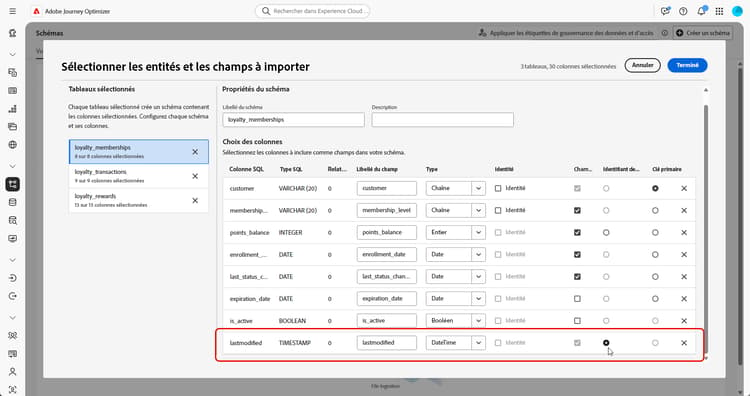
-
Marquez un attribut comme
identityet mappez-le à un espace de noms d’identité défini. -
Renommez, supprimez ou ajoutez une description à chaque table.
-
Cliquez sur Terminé une fois l’opération terminée.
Vous pouvez maintenant vérifier les définitions de table et de champ dans la zone de travail. En savoir plus dans la section ci-dessous
Définir des relations relationships
Vous pouvez spécifier des relations directement dans le fichier DDL lors de la création d’un schéma. Si vous préférez définir des relations en dehors du fichier, vous pouvez le faire dans l’interface en suivant les étapes ci-dessous.
-
Accédez à la vue Zone de travail de votre modèle de données et sélectionnez les deux tables à lier.
-
Cliquez sur le bouton

note NOTE Les clés composites couvrant plusieurs champs sont prises en charge si elles sont définies dans le fichier DDL. Lors du chargement à partir d’un fichier DDL ou Excel, les relations composites entre les tableaux sont automatiquement créées. Dans la vue de relation entre entités, les liens composites affichent désormais l’ensemble complet des correspondances de champs entre les tables. 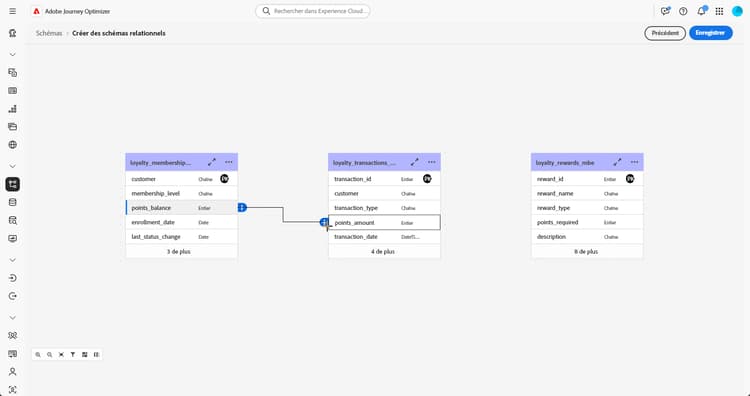
-
Remplissez le formulaire donné pour définir le lien et cliquez sur Appliquer une fois configuré.
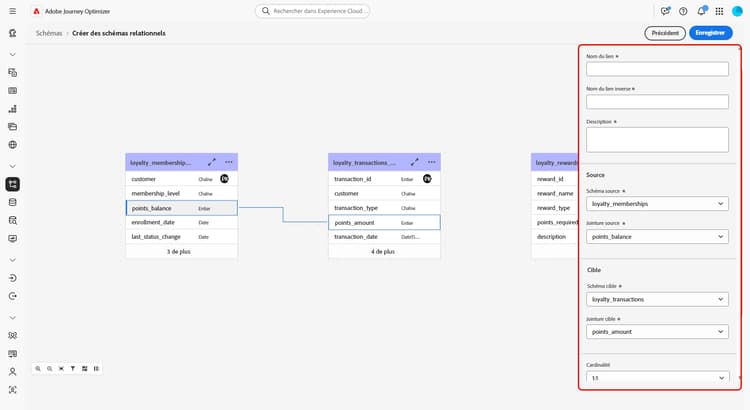
Cardinalité :
-
1-N : une occurrence de la table source peut correspondre à plusieurs occurrences de la table cible, mais une occurrence de la table cible ne peut correspondre qu’à une seule occurrence au maximum de la table source.
-
N-1 : une occurrence de la table cible peut correspondre à plusieurs occurrences de la table source, mais une occurrence de la table source ne peut correspondre qu’à une seule occurrence au maximum de la table cible.
-
1-1 : une occurrence de la table source peut correspondre à une seule occurrence au maximum de la table cible.
-
-
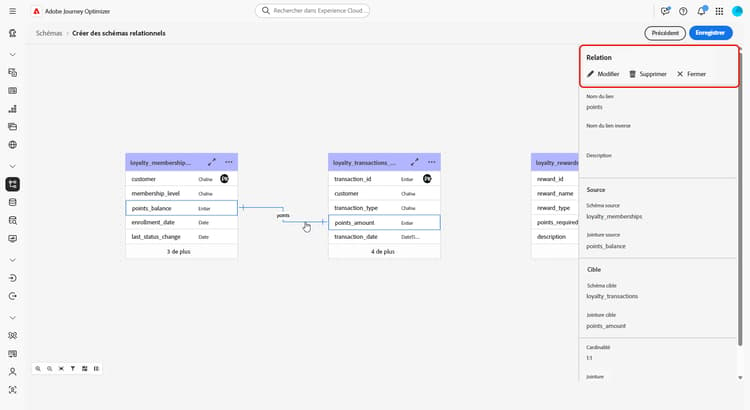
Tous les liens définis dans votre modèle de données sont représentés par des flèches dans la vue Zone de travail. Cliquez sur une flèche entre deux tableaux pour afficher les détails, apporter des modifications ou supprimer le lien selon les besoins.
-
Utilisez la barre d’outils pour personnaliser et ajuster la zone de travail.

-
Zoom avant : agrandissez la zone de travail pour afficher plus clairement les détails de votre modèle de données.
-
Zoom arrière : réduisez la taille de la zone de travail pour obtenir une vue plus large de votre modèle de données.
-
Ajuster la vue : ajustez le zoom pour qu’il s’adapte à l’ensemble des schémas dans la zone visible.
-
Filtre : choisissez le schéma à afficher dans la zone de travail.
-
Forcer la disposition automatique : organisez automatiquement les schémas pour une meilleure organisation.
-
Afficher la carte : activez une superposition de mini-carte pour parcourir plus facilement les dispositions de schémas volumineux ou complexes.
-
Tout développer/tout réduire : développez ou réduisez rapidement tous les nœuds de schéma pour afficher ou masquer leurs attributs.
-
Télécharger : téléchargez le diagramme ER sous la forme d’un fichier PNG.
-
-
Cliquez sur Enregistrer lorsque vous avez terminé. Cette action crée les schémas et les jeux de données associés et permet au jeu de données d’être utilisé dans des campagnes orchestrées.
-
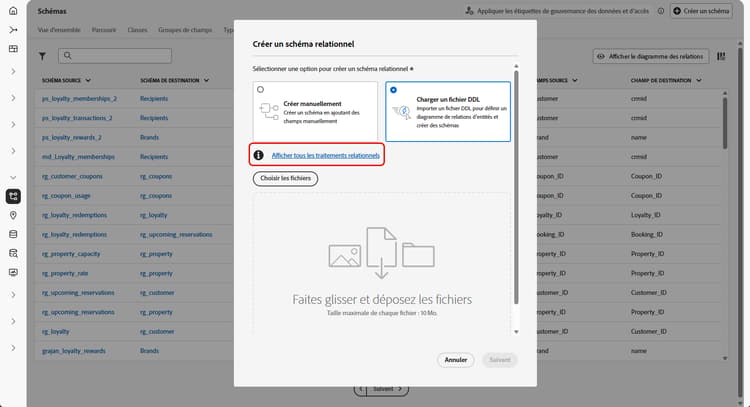
Cliquez sur Ouvrir les traitements pour surveiller la progression du traitement de création. Ce processus peut prendre quelques minutes, selon le nombre de tables définies dans le fichier DDL.
Vous pouvez également accéder à vos traitements d’import de DDL en ouvrant la fenêtre Charger un fichier DDL et en sélectionnant Afficher tous les traitements d’import de DDL.
Lier des schémas link-schema
Établissez une relation entre le schéma Transactions de fidélité et le schéma Destinataires pour associer chaque transaction à l’enregistrement client correct.
-
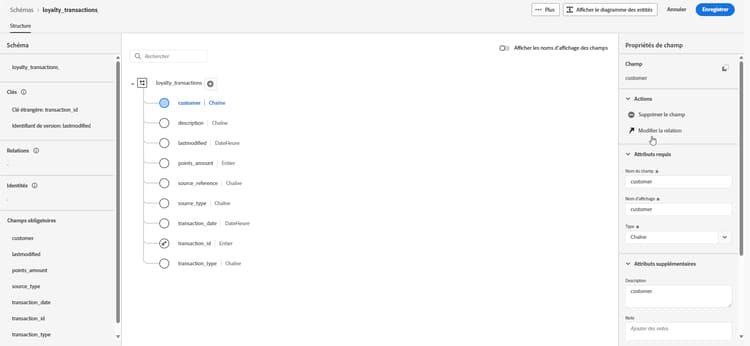
Accédez à Schémas et ouvrez vos Transactions de fidélité créées précédemment.
-
Cliquez sur Ajouter une relation dans les Propriétés du champ client.
-
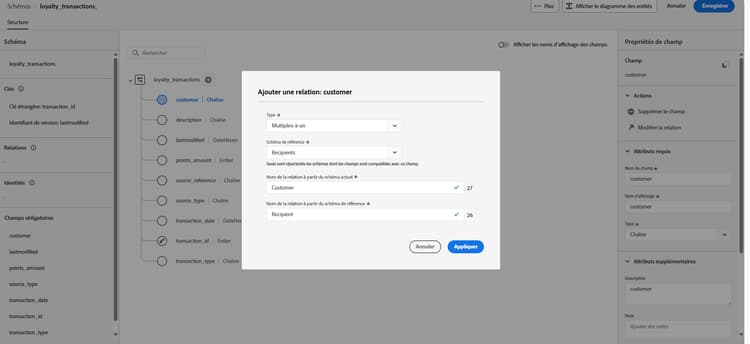
Sélectionnez Multiples-à-un comme Type de relation.
-
Liez le schéma Destinataires existant.
-
Saisissez un nom de relation à partir du schéma actuel et un nom de relation à partir du schéma de référence.
-
Cliquez sur Appliquer pour enregistrer vos modifications.
Continuez en créant une relation entre le schéma Récompenses de fidélité et le schéma Marques pour associer chaque entrée de récompense à la marque appropriée.
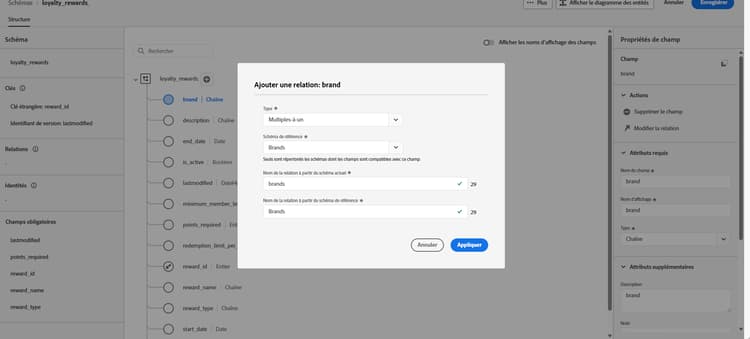
Si un schéma ou un jeu de données renvoie un code d’erreur, consultez Erreurs de schéma relationnel et de jeu de données.
This section contains structured knowledge intended to support interpretation, retrieval, and question answering related to this topic.
For complete understanding, this information should be combined with the documentation on this page. Neither source is intended to stand alone; the page describes the feature, while this section provides additional context that helps disambiguate terminology, intent, applicability, and constraints.
- TL;DR: This page explains how to create relational schemas in Adobe Experience Platform by uploading a DDL file, defining relationships between tables, and linking schemas to existing entities for use in Orchestrated campaigns.
Intents:
- Upload a DDL file to create relational schemas and define their structure.
- Define relationships between tables in the data model, either within the DDL file or in the interface.
- Link a relational schema to existing profile entities such as Recipients or Brands.
- Identify the required table structure elements: primary key, version identifier, and identity field for targeting.
- Monitor the progress of a DDL import job.
- Resolve schema or dataset errors returned during this process.
Glossary:
- Relational schema: a schema created to define the data model required for Orchestrated campaigns, such as Loyalty Memberships, Loyalty Transactions, or Loyalty Rewards (product-specific)
- DDL file: a Data Definition Language file used to define tables, attributes, keys, and relationships of a data model in advance (product-specific)
- ENUM: a field type supporting a fixed set of allowed values, supported in both DDL-based and manual schema creation (product-specific)
- Composite key / Composite relationships: primary keys or relationships spanning multiple fields, supported in relational schema definitions and created automatically when loading from a DDL or Excel file (product-specific)
- Schema label: a labeling mechanism at the schema field level used to enforce data governance policies such as access control and usage restrictions (product-specific)
- Version descriptor: an attribute (for example
lastmodified) designated to ensure datasets are updated with the latest data; typedatetime,long, orint(product-specific) - Identity field: a field of type
Stringwith an associated identity namespace, required on any schema used for targeting (product-specific) - Cardinality: the type of relationship between two tables — 1-N, N-1, or 1-1 (product-specific)
Guardrails:
- A DDL file must not define more than 200 tables (hard limit).
- A table cannot reference itself: self-referential relationships are not allowed in the DDL file (hard limit).
- The maximum supported size for a DDL file is 10MB (hard limit).
- The DDL file name must contain only letters, numbers, underscores (_), hyphens (-), or spaces, and include a single extension (hard limit).
- The table structure must contain at least one primary key and a version identifier, such as a
lastmodifiedfield of typedatetimeornumber. - For Change Data Capture (CDC) ingestion, the table structure must contain a special column named
_change_request_typeof typeString. - Any schema used for targeting must include at least one identity field of type
Stringwith an associated identity namespace, to ensure compatibility with Adobe Journey Optimizer’s targeting and identity resolution capabilities. - An attribute cannot be both a primary key (PK) and a version descriptor.
- The version descriptor becomes mandatory once set, though users can change it.
- Only relationships explicitly defined within the DDL file are recognized by the system; any entity relationships that exist outside of the DDL file are ignored and not processed.
- The View relationships diagram from the Relationship tab is read-only; to create or edit a relationship, the schema must be opened from the Browse tab instead.
- Saving the data model creates the schemas and associated data sets and enables the data set for use in Orchestrated campaigns.
Terminology:
- Canonical name: relational schema — variants: schema
- Do not confuse: “1-N” cardinality (one source occurrence can have several target occurrences, but one target occurrence has at most one corresponding source occurrence) ≠ “N-1” cardinality (one target occurrence can have several source occurrences, but one source occurrence has at most one corresponding target occurrence) ≠ “1-1” cardinality (one source occurrence can have at most one corresponding target occurrence)
- Do not confuse: “primary key” (uniquely identifies records) ≠ “version descriptor” (ensures datasets are updated with the latest data) — an attribute cannot be both
FAQ:
- Q: What must a table structure contain to create a relational schema from a DDL file? — At least one primary key, a version identifier such as a
lastmodifiedfield of typedatetimeornumber, and for CDC ingestion a_change_request_typecolumn of typeString. - Q: Is there a limit on the number of tables in a DDL file? — Yes, a DDL file must not define more than 200 tables.
- Q: Can a table reference itself in the DDL file? — No, self-referential relationships are not allowed in the DDL file.
- Q: What is the maximum DDL file size? — 10MB.
- Q: What is required for a schema used for targeting? — At least one identity field of type
Stringwith an associated identity namespace. - Q: Are relationships defined outside the DDL file recognized? — No, only relationships explicitly defined within the DDL file are recognized; entity relationships that exist outside of the DDL file are ignored and not processed.
- Q: Where can a relationship be created or edited? — From the Browse tab; the View relationships diagram from the Relationship tab is read-only.
Related pages:
- For ingesting data into a dataset after creating relational schemas: Ingest data (orchestrated/ingest-data.md)
- For resolving a schema or dataset error code: Relational schema and dataset errors (orchestrated/relational-schema-errors.md)
Personas:
- developer: Can create relational schemas by uploading a DDL file that defines tables, attributes, keys, and relationships. Can use ENUM fields with a fixed set of allowed values, and composite primary keys and composite relationships spanning multiple fields. The page states that any schema used for targeting must include at least one identity field of type String with an associated identity namespace. Where: “Upload a DDL file”.
- admin: Can select Relational as the Schema type and select Upload DDL file to define an entity relationship diagram. Can navigate the Data Management > Schema menu to create a schema, then select Open Jobs to monitor the DDL import job. The page states that a DDL file must not define more than 200 tables and must not exceed 10MB in size. Where: “Guardrails”.
Onboarding:
- Level: Experienced
- First minimal step: Select Relational as your Schema type.
- Success check: You can now verify the table and field definitions within the canvas.
- Next: After creating relational schemas, ingest data into your dataset: Configuration steps (orchestrated/ingest-data.md); If a schema or dataset returns an error code: Relational schema and dataset errors (orchestrated/relational-schema-errors.md)