Configuration des domaines de branding
Un domaine de marque dans Marketo Engage est un sous-domaine personnalisé (tel que links.yourcompany.com) utilisé pour réécrire les liens et effectuer le suivi des clics sur les e-mails. Il permet également de s’assurer qu’ils reflètent votre marque plutôt qu’un domaine générique. Chaque domaine de marque agit comme un domaine de suivi des clics pour améliorer la délivrabilité et la confiance en faisant correspondre vos e-mails et liens de page de destination avec votre domaine.
- Il remplace les liens génériques par votre propre marque dans les liens hypertexte des e-mails.
- Lorsqu’un prospect de compte clique sur un lien, il redirige via ce domaine personnalisé afin d’autoriser le suivi des performances tout en semblant légitime aux filtres d’e-mail.
- Si vous disposez de plusieurs marques, vous pouvez configurer des domaines de marque supplémentaires pour prendre en charge différentes unités commerciales ou marques.
CNAME uniques pour les liens de suivi
Les liens de tracking e-mail doivent être nouveaux et uniques pour l’instance Marketo Engage jointe. Si des CNAME existants pour les liens de suivi pointent vers une instance Marketo Engage préexistante (de production), ils ne peuvent pas être réutilisés en l’état.
Vous pouvez partager le branding de domaine de chemin de retour entre votre instance Marketo Engage de production et l’instance jointe, mais il s’agit d’une modification du serveur principal. Ouvrez un ticket d’assistance et fournissez votre préfixe Marketo Engage (Munchkin ID) ainsi que votre nouveau préfixe Journey Optimizer B2B edition (Munchkin ID) pour demander le branding de domaine de chemin de retour partagé.
Accès aux domaines de branding dans Marketo Engage
-
Accédez à la zone Admin de votre instance Marketo Engage et sélectionnez E-mail.
-
Faites défiler l’écran jusqu’au panneau Domaines de marque.
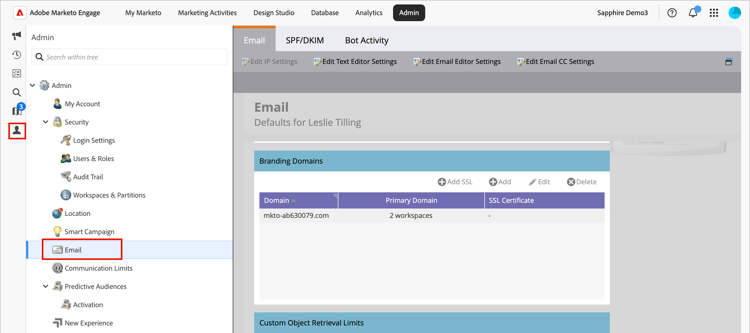
La liste affiche le domaine par défaut de l’instance Marketo Engage.
Modifier votre domaine de marque par défaut
La première étape de l’utilisation des domaines de marque consiste à modifier le domaine de marque par défaut défini dans votre instance Marketo Engage.
-
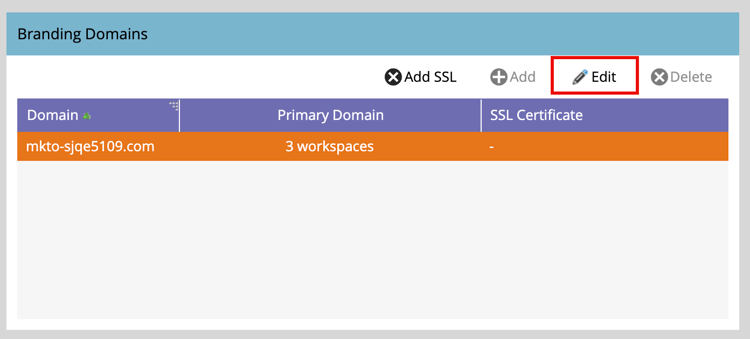
Dans le panneau Domaines de marque, sélectionnez le domaine générique et cliquez sur Modifier en haut.
-
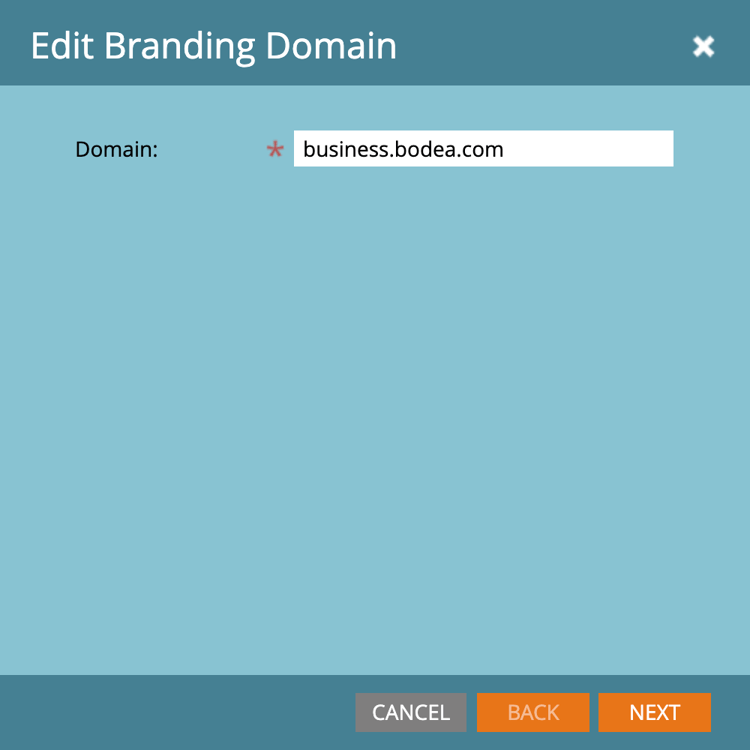
Dans la boîte de dialogue Modifier le domaine de branding, saisissez le nom de votre domaine par défaut dans le champ Domaine.
-
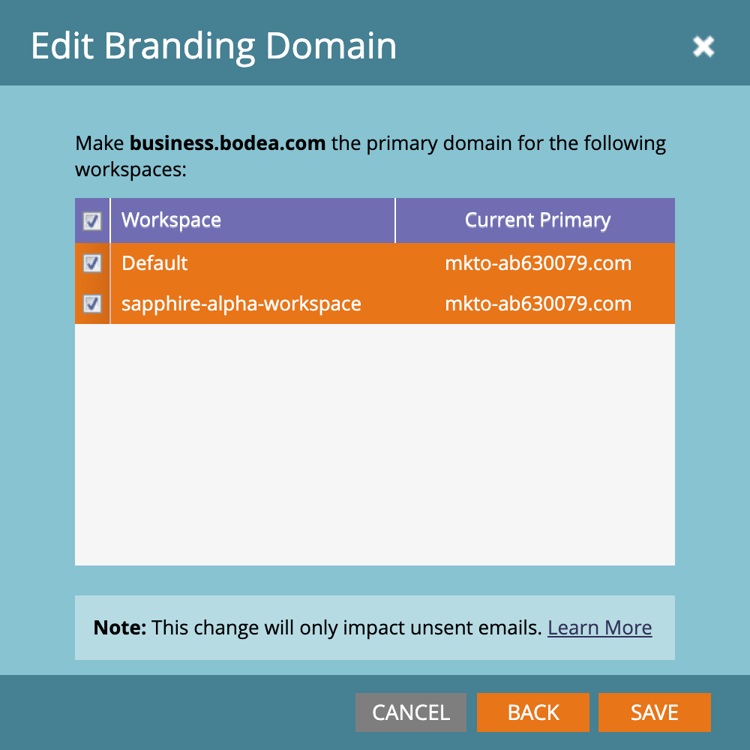
Si plusieurs espaces de travail sont définis pour votre instance Marketo Engage, cliquez sur Suivant.
Sélectionnez chacun des espaces de travail auxquels vous souhaitez appliquer le domaine principal mis à jour.
-
Cliquez sur Enregistrer
Définition d’un domaine supplémentaire
Après avoir modifié le domaine par défaut, vous pouvez ajouter un autre domaine de branding lorsque vous souhaitez exécuter plusieurs marques dans votre environnement Journey Optimizer B2B edition, où chacune d’elles possède ses propres liens de suivi de branding. Lorsque vous ajoutez un domaine, vous disposez des options suivantes :
Faire du domaine de Principal : faites de ce domaine le domaine principal de l’espace de travail. Lorsque vous sélectionnez cette option, tous les e-mails non envoyés existants sont définis sur le domaine principal par défaut et tous les nouveaux e-mails créés sont automatiquement définis sur ce domaine principal. Les marketeurs peuvent choisir un autre domaine de marque si nécessaire.
Générer un certificat SSL : créez un protocole SSL (Secure Sockets Layer) avec la création du domaine. Le premier domaine de suivi lance une configuration unique de l’infrastructure qui peut prendre quelques heures. Une fois l’opération terminée, le système envoie une notification.
Pour ajouter le domaine :
-
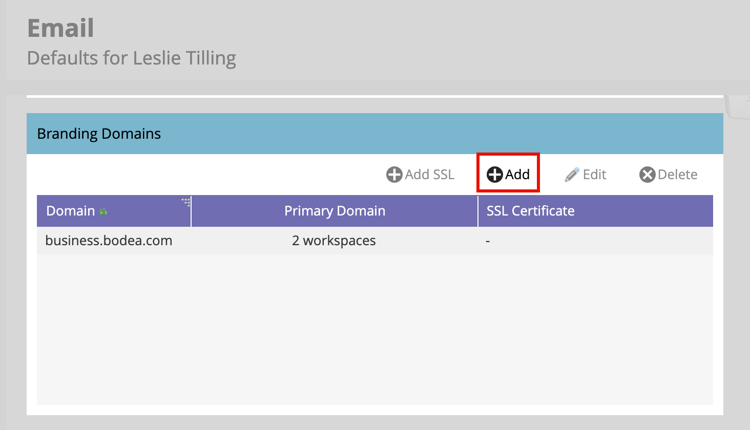
Dans le panneau Domaines de marque, cliquez sur Ajouter en haut.
-
Dans la boîte de dialogue Nouveau domaine de branding, saisissez le nom du domaine de branding dans le champ Domaine.
-
(Facultatif) Cochez la case Générer un certificat SSL pour générer automatiquement un certificat SSL pour le domaine.
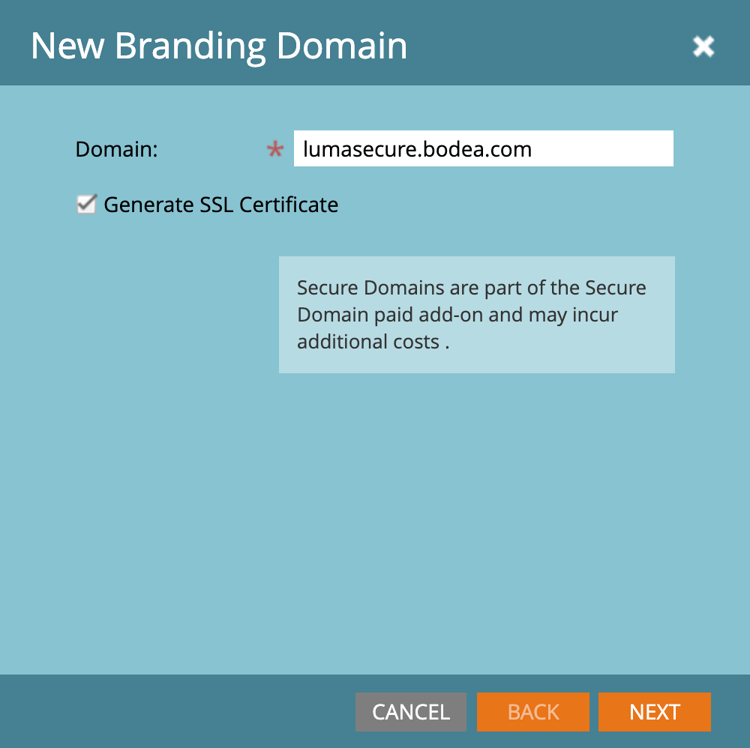
Si nécessaire et disponible, vous pouvez également cocher la case Rendre le domaine de Principal.
note note NOTE SSL personnalisés : si vous avez besoin d’un SSL personnalisé, vous pouvez envoyer un ticket de support. N’utilisez pas la case à cocher pour la création SSL. -
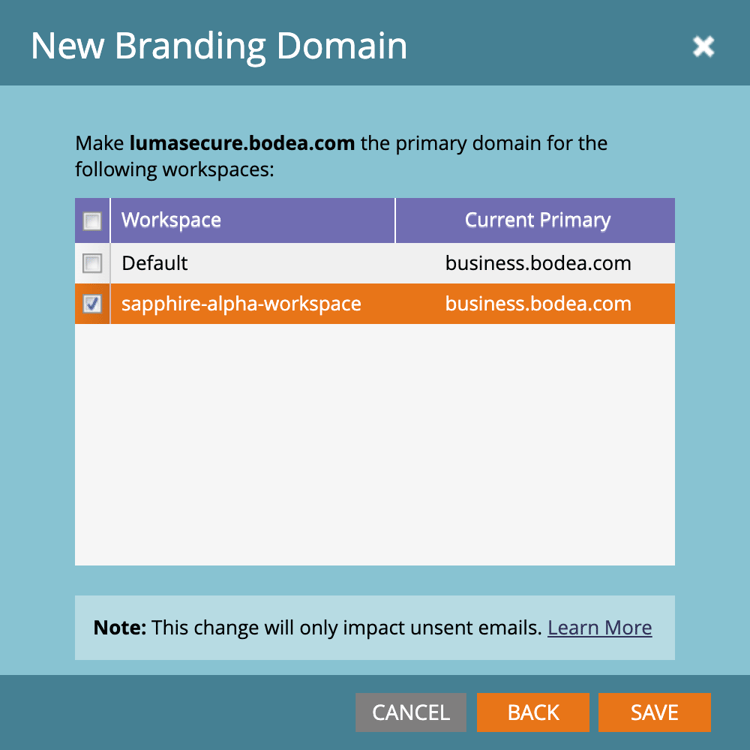
Si plusieurs espaces de travail sont définis pour votre instance Marketo Engage, cliquez sur Suivant.
Si nécessaire, sélectionnez chacun des espaces de travail auxquels vous souhaitez appliquer le nouveau domaine en tant que domaine principal.
-
Cliquez sur Enregistrer
Modifier les SSL pour les domaines de branding existants
Pour activer SSL pour vos domaines existants, procédez comme suit.
-
Dans la zone Admin, sélectionnez Email.
-
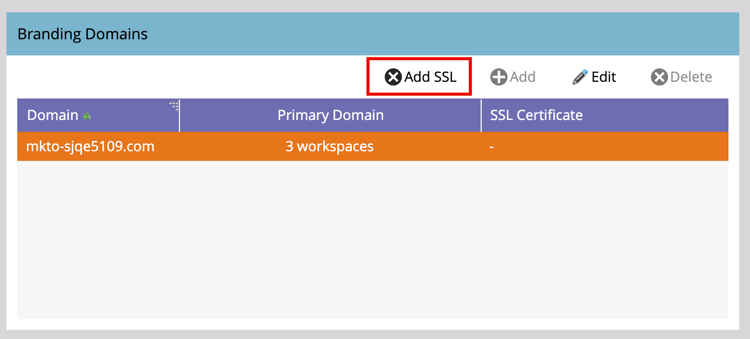
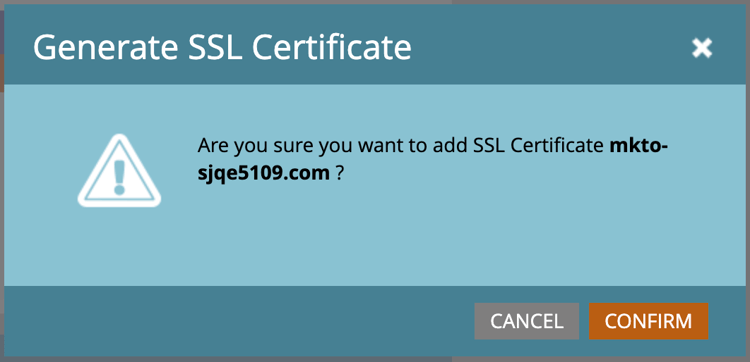
Dans le panneau Domaines de branding, sélectionnez la ligne de domaine et cliquez sur Ajouter SSL.
-
Dans la boîte de dialogue, cliquez sur Confirmer.
Messages d’erreur
Domain already exists.Domain is not mapped to the default domain.SSL certificates could not be issued due to unsupported CAA records. Request your IT to update your CAA records.SSL certificate has already been issued.The default domain was not found. Please contact Support for assistance.Unexpected error encountered while creating a domain. Please contact Support for assistance.Suppression d’un domaine de branding
Dans le panneau Domaines de branding, sélectionnez le domaine et cliquez sur Supprimer en haut.