Configuration des e-mails
Pour prendre en charge l’infrastructure de diffusion par e-mail fournie par l’instance Marketo Engage jointe, définissez les options d’e-mail suivantes. Un administrateur de produit Marketo Engage peut configurer ces paramètres en accédant à la zone Admin dans l’instance Marketo Engage et en sélectionnant E-mail.
Paramètres d’e-mail
Pour configurer les valeurs par défaut des e-mails pour l’instance Marketo Engage jointe, modifiez les valeurs configurées afin qu’elles reflètent l’utilisation par votre équipe marketing.
E-mail et libellé de l’expéditeur
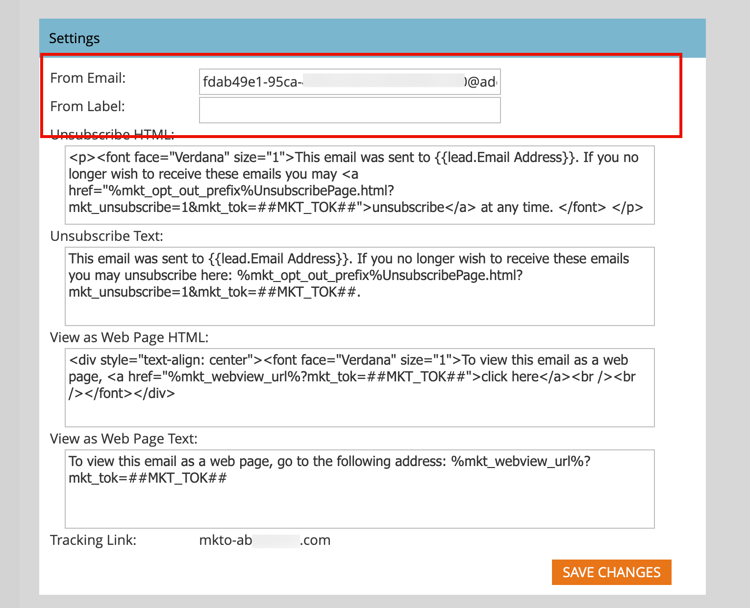
Modifiez les valeurs de l’e-mail et du libellé De afin que les nouveaux e-mails soient automatiquement renseignés avec ces valeurs par défaut.
-
Accédez à la zone Admin de l’instance Marketo Engage jointe et sélectionnez E-mail.
-
Dans le panneau Paramètres, saisissez les valeurs par défaut souhaitées pour E-mail de l’expéditeur et Libellé de l’expéditeur.
-
Cliquez sur Enregistrer les modifications.
Désabonnement des messages
Pour les e-mails marketing non opérationnels, le texte de désabonnement et les liens sont ajoutés en bas. En tant qu’administrateur de produit, configurez l’HTML et le texte par défaut qui sont renseignés lorsqu’un spécialiste marketing ne marque pas l’e-mail comme opérationnel.
-
Accédez à la zone Admin de l’instance Marketo Engage jointe et sélectionnez E-mail.
-
Dans le panneau Paramètres, saisissez les valeurs par défaut souhaitées pour Désabonner HTML et Texte de désabonnement.
note tip TIP Les spécialistes marketing peuvent modifier la position de l’HTML de désabonnement dans leur e-mail à l’aide de jetons système. 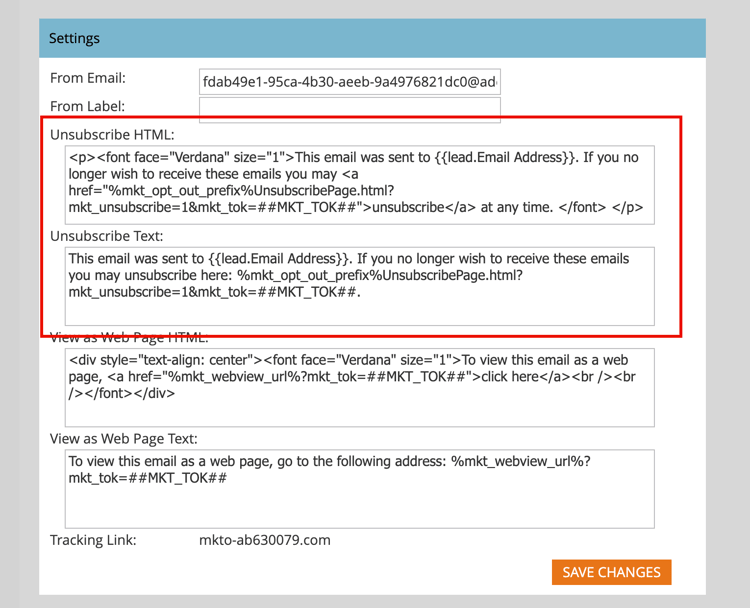
note caution CAUTION Les variables suivantes sont critiques. Ne les supprimez pas %mkt_opt_out_prefix%mkt_unsubscribe=1&mkt_tok=##MKT_TOK##
-
Cliquez sur Enregistrer les modifications.
Si vous devez revenir au contenu système par défaut, copiez et collez les éléments suivants :
| code language-none |
|---|
|
Afficher en tant que page web
Le contenu des e-mails présente des fonctionnalités d’affichage limitées (CSS limité et aucun JavaScript ni formulaire). Les marketeurs peuvent utiliser l’option Afficher en tant que page web pour appliquer un cookie au destinataire de l’e-mail à l’aide de Marketo Munchkin. En tant qu’administrateur ou administratrice de produit, configurez l’HTML et le texte par défaut qui sont renseignés lorsqu’un ou une spécialiste marketing choisit cette option.
-
Accédez à la zone Admin de l’instance Marketo Engage jointe et sélectionnez E-mail.
-
Dans le panneau Paramètres, modifiez le contenu des champs Afficher en tant qu’HTML de page web et Afficher en tant que texte de page web pour refléter votre ton et votre message.
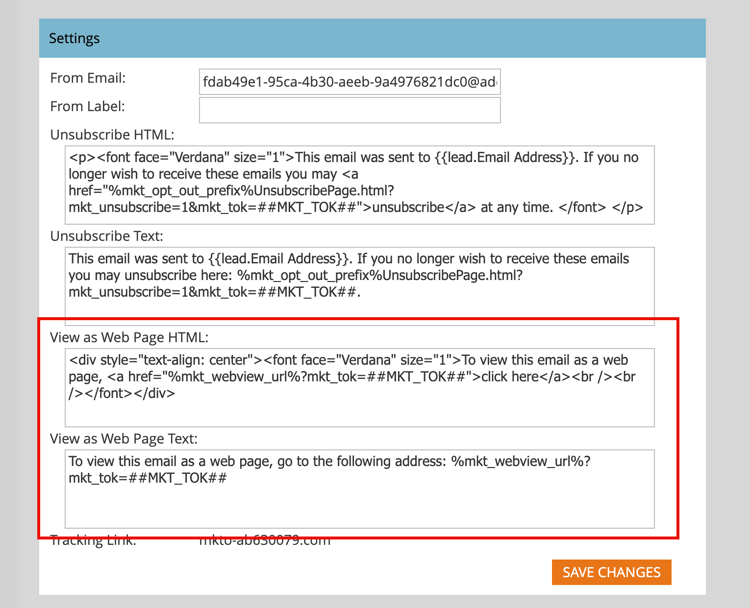
note caution CAUTION Les variables suivantes sont critiques. Ne les supprimez pas %mkt_webview_url%?mkt_tok=##MKT_TOK##La deuxième partie ##MKT_TOK##le cookie Munchkin de cette personne. Cela garantit que les cookies sont appliqués correctement lorsque le destinataire de l’e-mail clique sur le lien.Veillez à éviter : - Ajout d’URL supplémentaires à l’une des zones HTML
- Mise d’HTML dans la version texte
-
Cliquez sur Enregistrer les modifications.
Si vous devez revenir au contenu système par défaut, copiez et collez les éléments suivants :
| code language-none |
|---|
|
| code language-none |
|---|
|
Limites de récupération des objets personnalisés
Si vous utilisez Velocity Script pour afficher des données d’objet personnalisées dans des e-mails, ajustez la limite de récupération de l’objet personnalisé parent. Par défaut, cette limite permet d’accéder à 10 objets personnalisés parents depuis Velocity Script. Vous pouvez augmenter cette limite si nécessaire.
Apache Velocity est un langage basé sur Java qui est conçu pour créer des modèles et des scripts de contenu HTML. L’infrastructure de messagerie de Marketo Engage prend en charge son utilisation dans le cadre des e-mails par le biais de jetons de script, qui permettent d’accéder aux données stockées dans des objets personnalisés.
Vous pouvez référencer des objets personnalisés parents et enfants directement liés au lead ou au contact, mais pas des objets personnalisés de troisième niveau. Pour chaque objet personnalisé, les 10 enregistrements mis à jour le plus récemment par personne/contact sont disponibles au moment de l’exécution et sont triés de la plus récente mise à jour (à 0) à la plus ancienne mise à jour (à 9).
Pour modifier la limite :
-
Accédez à la zone Admin de l’instance Marketo Engage jointe et sélectionnez E-mail.
-
Faites défiler l’écran jusqu’au panneau Limites de récupération d’objets personnalisés et saisissez une nouvelle valeur dans le champ Limite de récupération du parent
champ .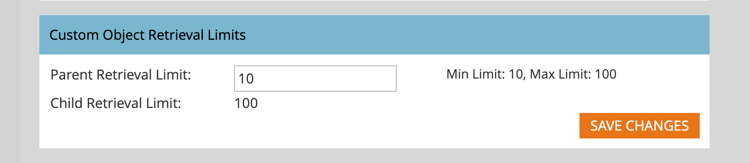
Les valeurs 10 à 100 sont prises en charge. Le système définit automatiquement la limite de récupération des enfants en divisant 1 000 par la limite du parent. Par exemple, si vous définissez la limite parente sur 50, la limite enfant est calculée sur 20 (1 000 ÷ 50 = 20).
-
Cliquez sur Enregistrer les modifications.
Options d’en-tête personnalisé
Modifiez les Options d’en-tête personnalisé pour l’e-mail afin de configurer les en-têtes des liens de suivi des e-mails. Activez ces options pour implémenter des liens de suivi sécurisés à l’aide de HTTPS avec transport strict.
-
Accédez à la zone Admin de l’instance Marketo Engage jointe et sélectionnez E-mail.
-
Faites défiler l’écran jusqu’au panneau Options d’en-tête personnalisées, puis modifiez le paramètre en fonction de vos politiques de liens de suivi :
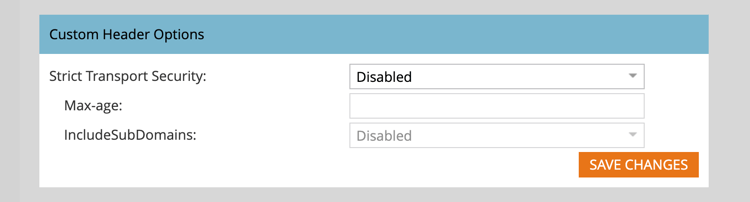
- Sécurité de transport stricte - Définissez cette option sur Activé pour garantir que les liens de suivi sont toujours diffusés via HTTPS. Activez cette option uniquement pour les abonnements dont les liens de tracking sont sécurisés par SSL.
- Max-age - Ce champ prend en charge la directive obligatoire pour spécifier le temps, en secondes, dont le navigateur se souvient pour accéder uniquement au domaine via HTTPS.
- IncludeSubDomains - Utilisez cette option pour inclure la directive qui applique la politique HSTS à tous les sous-domaines de l’hôte.
note important IMPORTANT Vérifiez ces paramètres avec votre équipe informatique pour vous assurer qu’ils sont conformes à la politique de votre entreprise. Des paramètres incorrects peuvent empêcher certains visiteurs d’accéder à vos liens d’e-mail. -
Cliquez sur Enregistrer les modifications.
Filtrer l’activité des robots d’e-mail filter-email-bots
L’activité des robots d’e-mail, également appelée interactions non humaines (NHI), peut gonfler les données d’e-mail ouvertures et clics, ce qui fausse les mesures d’engagement et déclenche la progression du parcours basée sur un événement. Utilisez le filtrage des robots d’e-mail pour conserver l’intégrité des mesures et des informations d’engagement des clics. Deux méthodes permettent d’identifier une activité de robots suspecte :
-
Correspondance avec la liste de robots IAB - Les activités qui correspondent à tout ce qui figure dans la liste de robots interactive Advertising Bureau (agent utilisateur/adresse IP) sont marquées comme des robots.
-
Correspondance avec le modèle de proximité - Deux activités ou plus qui se produisent en même temps (dans moins d’une seconde) sont identifiées comme des robots. Les attributs pris en compte lors de la comparaison sont les suivants :
- ID de lead (doit être le même)
- Ressource e-mail (doit être la même)
- Clic sur un lien ou ouverture d’un e-mail
Pour les activités de clic sur un lien dans un e-mail et d’ouverture d’un e-mail, les attributs sont renseignés avec les valeurs suivantes :
- Activités identifiées comme des robots : Activité de robot =
trueet Modèle d’activité de robot = modèle/méthode identifié. - Activités identifiées comme n’étant pas des robots - Activité de robot =
falseet Modèle d’activité de robot =n/a
Définir les filtres
-
Accédez à la zone Admin de l’instance Marketo Engage jointe et sélectionnez E-mail.
-
Sélectionnez l’onglet Activité de robot.
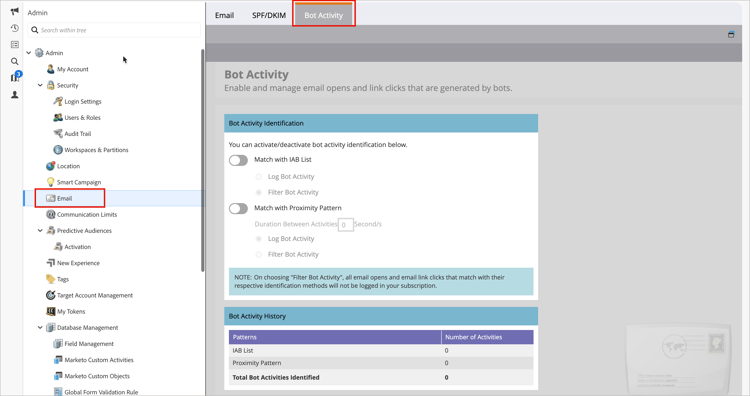
Le panneau Identification de l’activité des robots affiche deux curseurs que vous pouvez utiliser pour identifier l’activité des robots.
-
Activez le curseur pour activer l’un ou l’autre ou les deux.
Pour chaque méthode que vous activez, choisissez Enregistrer l’activité de robot ou Filtrer l’activité de robot.
note important IMPORTANT Si vous choisissez Filtrer l’activité des robots, une baisse des ouvertures d’e-mails et des clics peut s’afficher, car les fausses activités sont éliminées. 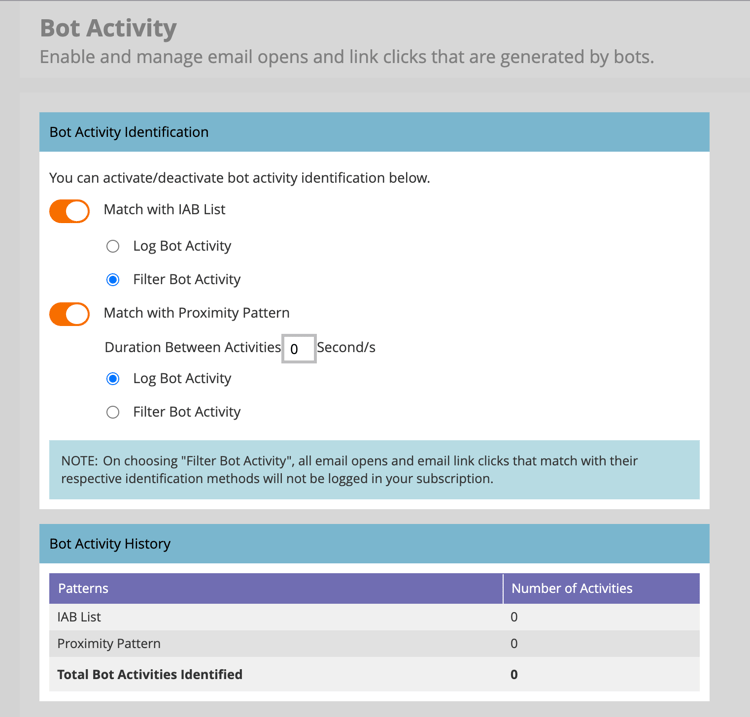
Pour Correspondance avec le modèle de proximité, vous pouvez également définir le nombre de secondes pour Durée entre les activités (la valeur par défaut est
0, la valeur maximale est3).note NOTE Avec la Durée entre les activités définie sur 0secondes, Marketo Engage identifie les activités d’e-mail qui se produisent à cette seconde exacte. Si plusieurs activités de messagerie se produisent dans le nombre de secondes indiqué, elles sont identifiées comme des activités de robots.Pour désactiver l’une ou l’autre des méthodes de filtrage, faites glisser le curseur vers la gauche. Si vous le faites, les données ne sont pas réinitialisées.
IP, Place sur la liste bloquée
Adobe a identifié des adresses IP responsables de la génération de faux engagements. L’engagement à partir de ces adresses IP est automatiquement filtré et exclu de votre instance Marketo Engage. Ce filtrage peut réduire les ouvertures d’e-mail, les clics et d’autres activités associées. Cette liste peut être mise à jour périodiquement.
- 40.94.34.52
- 40.94.34.86
- 52.34.76.65
- 54.70.53.60
- 54.71.187.124
- 60.28.2.248
- 64.235.150.252
- 64.235.153.10
- 64.235.153.2
- 64.235.154.105
- 64.235.154.109
- 64.235.154.140
- 64.74.215.1
- 64.74.215.100
- 64.74.215.138
- 64.74.215.139
- 64.74.215.142
- 64.74.215.146
- 64.74.215.150
- 64.74.215.154
- 64.74.215.158
- 64.74.215.162
- 64.74.215.164
- 64.74.215.166
- 64.74.215.170
- 64.74.215.174
- 64.74.215.176
- 64.74.215.178
- 64.74.215.51
- 64.74.215.56
- 64.74.215.58
- 64.74.215.59
- 64.74.215.86
- 64.74.215.98
- 65.154.226.101
- 66.249.91.149
- 70.42.131.106
- 74.125.217.116
- 74.217.90.250
- 104.129.41.4
- 104.47.55.126
- 104.47.58.126
- 104.47.70.126
- 104.47.73.126
- 104.47.73.254
- 104.47.74.126
- 128.220.160.1
- 155.70.39.101
- 162.129.251.14
- 162.129.251.42
- 208.52.157.204
| note |
|---|
| NOTE |
| Chaque adresse IP est soigneusement analysée et examinée avant d'être incluse dans cette liste, en veillant à ce que seules les adresses IP les plus critiques et les plus dangereuses soient bloquées. |