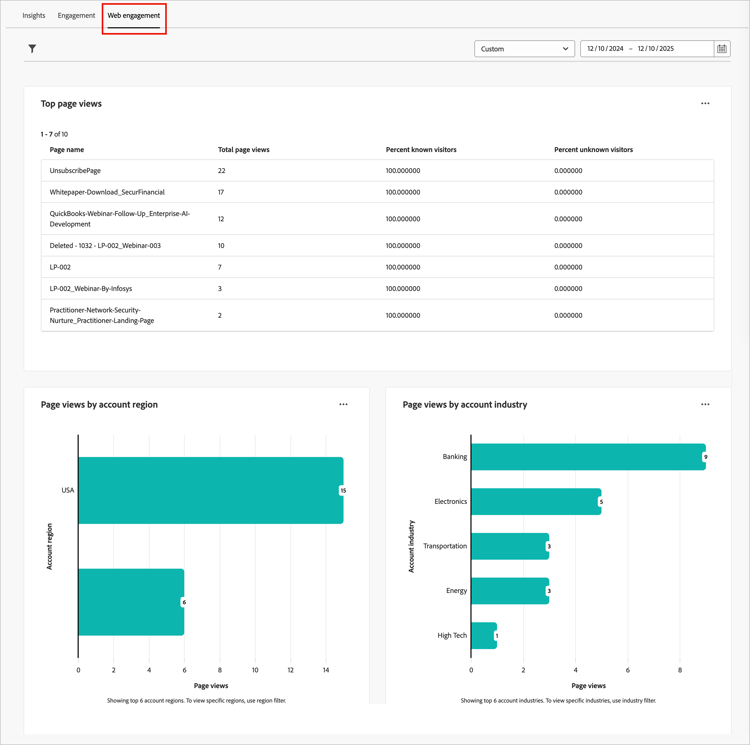
Tableau de bord d’engagement web
Le tableau de bord de l’engagement web offre une visibilité sur la manière dont les visiteurs web interagissent avec le contenu clé. Il segmente les données entre les secteurs de compte et les régions afin de vous aider à comprendre les tendances d’engagement. Utilisez ce tableau de bord pour prendre en charge la prise de décision stratégique en affichant les modèles de comportement web qui éclairent la stratégie de contenu et le ciblage des comptes.
Pour accéder au tableau de bord Engagement web, sélectionnez l’élément Tableau de bord dans le volet de navigation de gauche. Sélectionnez ensuite l’onglet Engagement web en haut de la page.
Filtrer les données
Cliquez sur l’icône Filtrer (

- Région du compte - Filtre les données selon une ou plusieurs régions géographiques sélectionnées associées aux comptes.
- Secteur d’activité du compte - Filtre les données selon une ou plusieurs classifications de secteur sélectionnées associées aux comptes.
- Période - Filtre les données selon la période sélectionnée. La plage par défaut est la date actuelle.
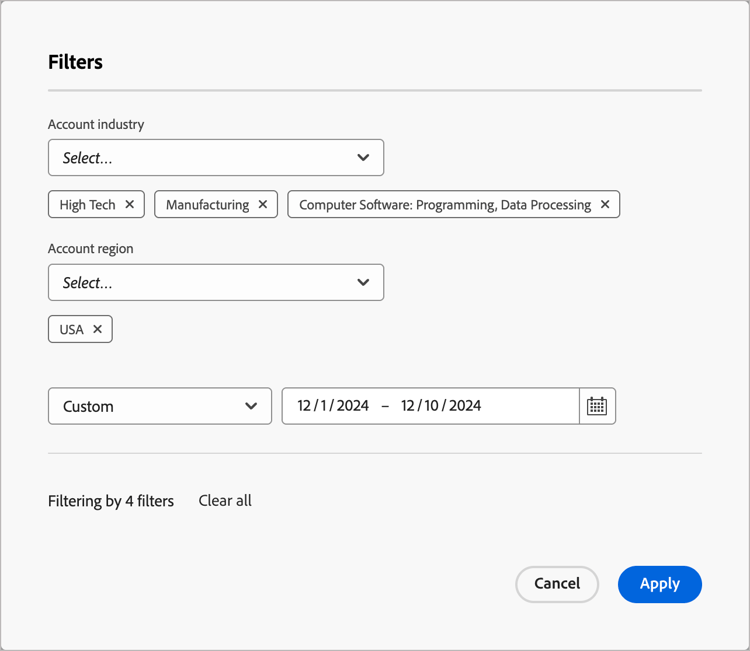
Sélectionnez autant de valeurs pour chaque attribut que vous souhaitez utiliser pour filtrer les données et cliquez sur Appliquer.
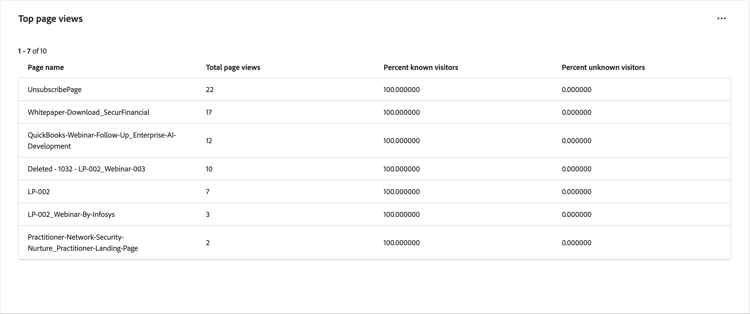
Pages les plus vues top-page-views
Ce tableau présente les 10 pages web les plus consultées et vous aide à identifier le contenu qui interpelle le plus les visiteurs. Les données incluent :
Pages vues par zone géographique de compte page-views-by-region
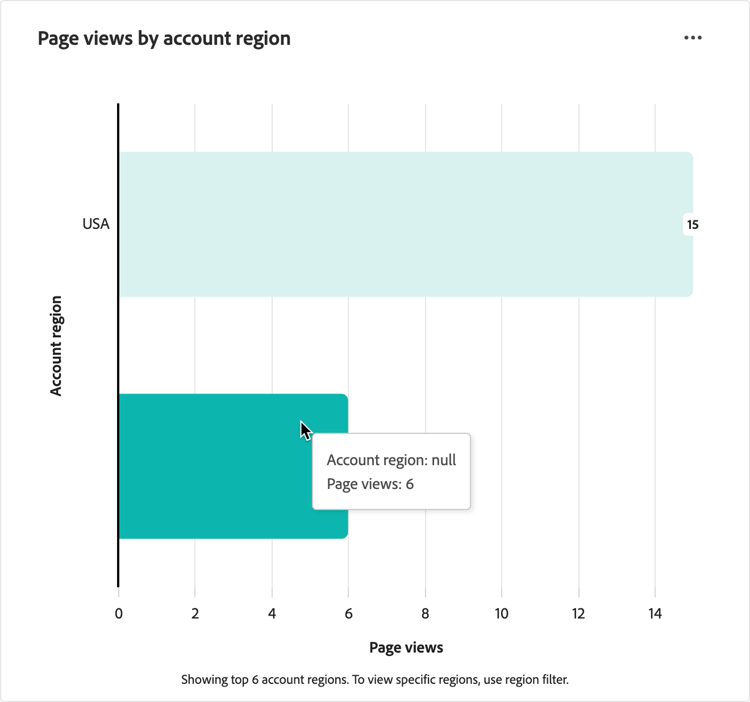
Cette visualisation affiche le nombre de visiteurs segmenté par la région du compte. Il illustre la manière dont le trafic web varie selon les différentes régions géographiques, ce qui vous permet d’adapter le contenu et les campagnes aux audiences régionales. Pointez sur une barre du graphique pour afficher les détails, notamment :
- Nom de la région du compte
- Nombre de pages vues
Pages vues par secteur de compte page-views-by-industry
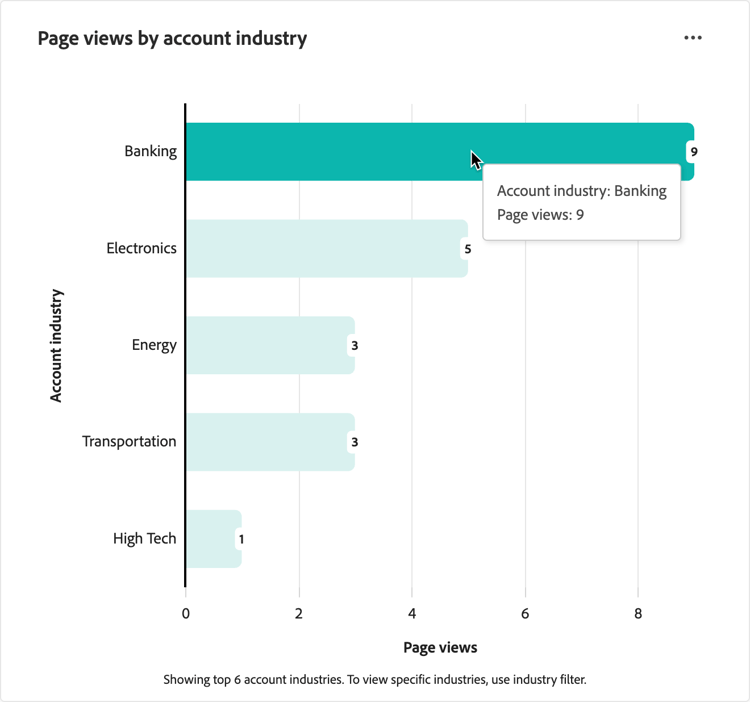
Cette visualisation affiche le nombre de visiteurs segmentés par secteur d’activité du compte. Utilisez ce graphique pour comprendre les variations du trafic web entre les différents secteurs d’activité, ce qui vous permet de développer des stratégies de contenu spécifiques au secteur. Pointez sur une barre du graphique pour afficher les détails, notamment :
- Nom du secteur du compte
- Nombre de pages vues
Utiliser les données
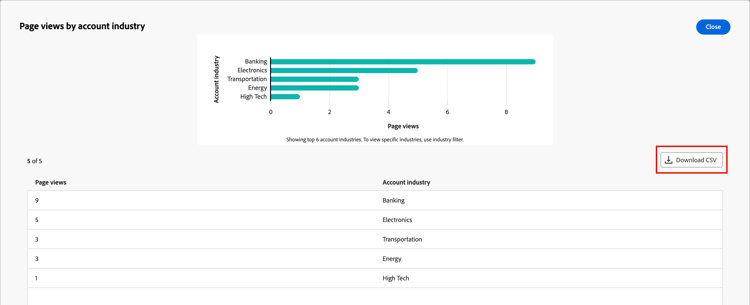
Pour utiliser les données, utilisez le Plus (…) dans le menu en haut à droite de chaque graphique, puis choisissez Afficher plus pour afficher les données et informations étendues.
Le pop-up affiché comprend un graphique et un tableau qui montrent la répartition des données.
Pour télécharger les données, cliquez sur Télécharger CSV en haut à droite du tableau de données.