[Beta]{class="badge informative"}
Créer et gérer vos marques brand-library
Définissez une marque afin de fournir un ensemble détaillé de règles et de normes qui établissent une identité visuelle et verbale. Ces directives fournissent une référence pour maintenir une représentation cohérente de la marque sur toutes les plateformes de marketing et de communication. En s’appuyant sur des directives de marque bien définies, les entreprises peuvent s’assurer que tous les efforts de création de contenu sont alignés sur les objectifs stratégiques et l’identité de marque globale. Cette cohérence améliore non seulement la reconnaissance et la confiance de la marque, mais contribue également à une expérience client plus cohérente et plus percutante à tous les points de contact.
Dans Journey Optimizer B2B Edition, vous pouvez définir et organiser manuellement vos ressources et définitions de marque ou charger des documents de recommandations de marque pour obtenir des informations automatiques et extraire visuellement des ressources.
Accéder à votre bibliothèque de marques
Pour accéder aux kits de marques dans Adobe Journey Optimizer B2B Edition, accédez au volet de navigation de gauche et cliquez sur Gestion de contenu > Marques. Cette action ouvre une page où les marques créées sont affichées sous forme de cartes.
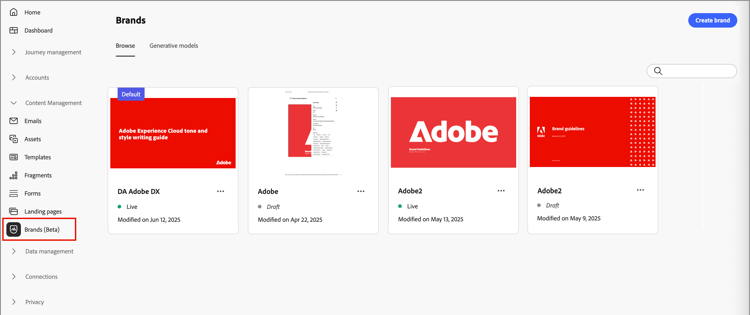
Si aucune marque n’a encore été créée, un seul graphique s’affiche avec un bouton pour créer votre première marque.
Actions de Brand Management
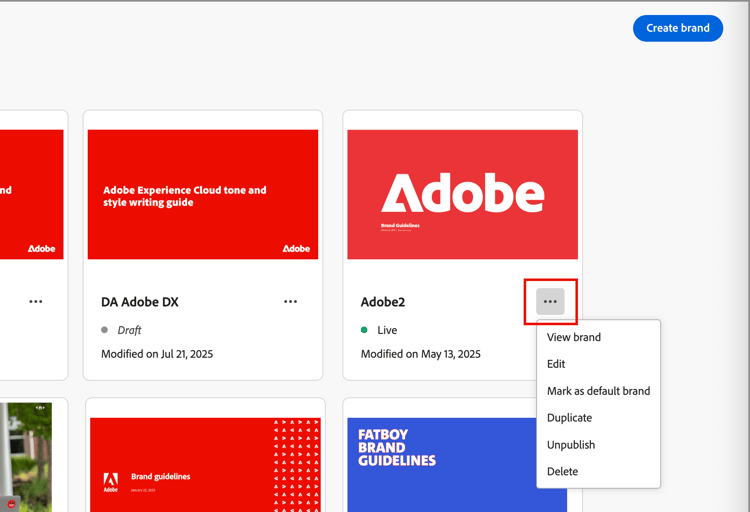
Pour chaque carte, vous pouvez cliquer sur l’icône Plus de menu (

- Afficher la marque - Ouvrez la page de marque et affichez les définitions.
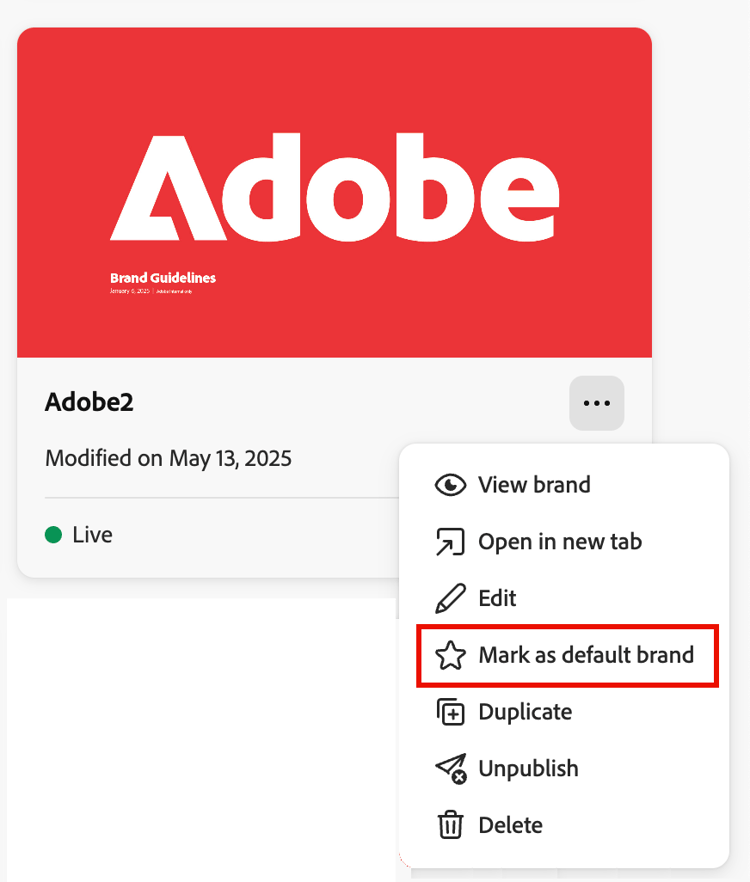
- Marquer comme marque par défaut (en direct uniquement) - Marquer la marque comme marque par défaut pour l’alignement et la génération du contenu.
- Modifier - Ouvrez la page de marque et modifiez les directives, les exclusions et les exemples de la marque.
- Dupliquer - Créez une copie en tant que nouveau brouillon de marque.
- Publier (brouillon uniquement) - Publier la marque pour la rendre disponible pour une utilisation avec l’alignement et la génération du contenu.
- Dépublier (en direct uniquement) - Dépubliez la marque pour la supprimer de l’utilisation pour l’alignement et la génération de contenu.
- Supprimer - Supprimez la marque de votre bibliothèque de marques.
Marque par défaut
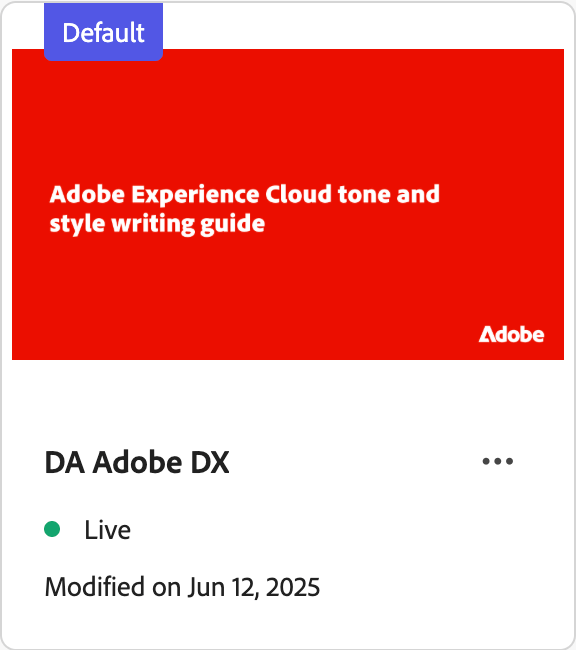
Pour appliquer automatiquement une marque lors de la génération de contenu et du calcul des scores d’alignement lors de la création de contenu, désignez une marque par défaut. Seule une marque publiée (en direct) peut être la marque par défaut.
Dans la bibliothèque de marques, la vignette de marque par défaut est affichée avec un indicateur .
Vous pouvez définir n’importe quelle marque publiée (en direct) comme marque par défaut. Sur la carte de marque, cliquez sur l’icône Plus de menu (
Créer et définir une marque create-brand
Pour créer et définir vos directives de marque, vous pouvez saisir les détails ou charger vos documents de directives de marque à utiliser pour l’extraction automatique.
Ajouter la marque
-
Dans le coin supérieur droit de la page Marques, cliquez sur Créer une marque.
-
Saisissez le Nom de votre marque.
-
Effectuez un glisser-déposer ou sélectionnez votre fichier pour charger les directives de votre marque et extraire automatiquement les informations pertinentes sur la marque.
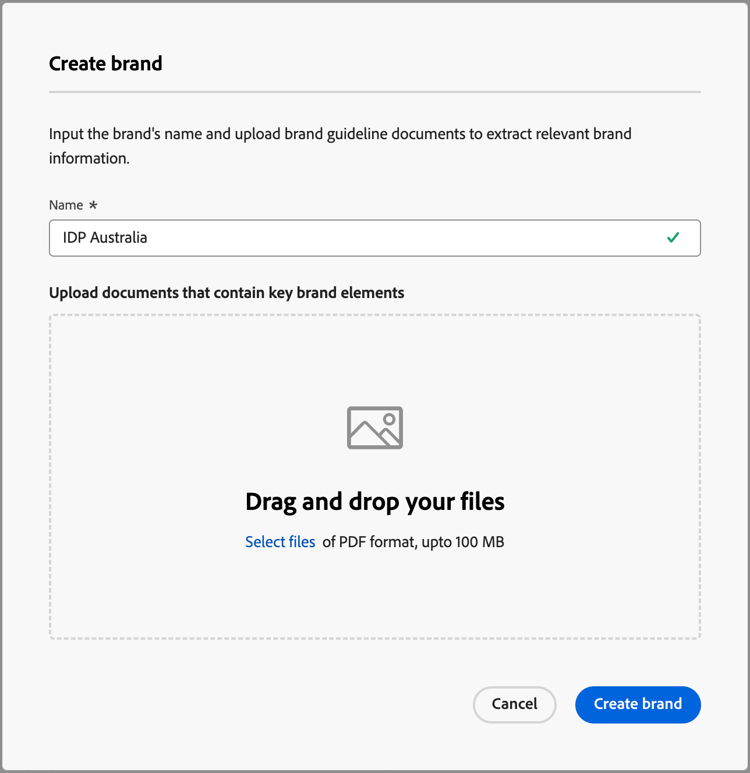
note NOTE Si aucun document n’est enregistré au format PDF, vous pouvez ajouter manuellement les directives et charger des ressources visuelles individuelles après la création de la marque. -
Cliquez sur Créer une marque.
Si vous incluez un ou plusieurs fichiers pour créer la marque, le processus d’extraction des informations commence. Cela peut prendre plusieurs minutes.
Une fois le processus d’extraction terminé, vos normes de création de contenu et visuelles sont automatiquement renseignées.
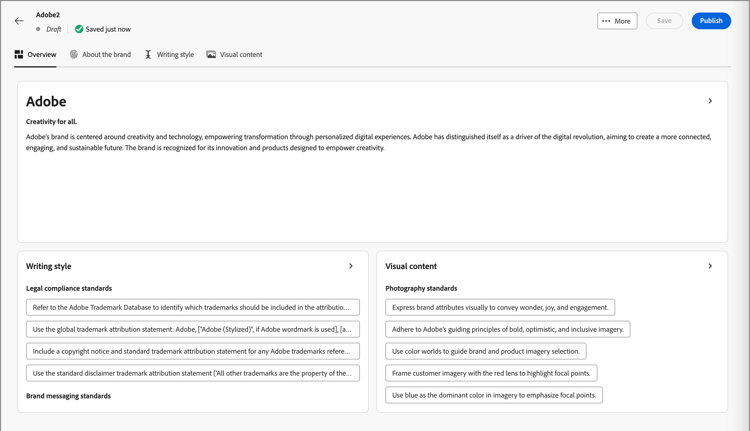
Affiner et mettre à jour les directives de la marque
-
Pour adapter et définir des informations plus détaillées selon les besoins, parcourez les différents onglets.
-
Vue d’ensemble
Si vous avez inclus un ou plusieurs documents lors de la création de la marque, le processus d’extraction des informations a créé des définitions pour les onglets et les sections. L’exhaustivité dépend de la portée et des détails inclus dans les documents. En examinant le résultat, vous pouvez modifier ou supprimer n’importe quelle information.
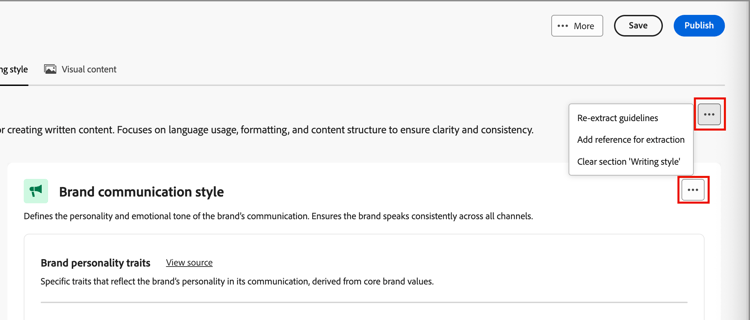
Dans le menu Plus (
Si vous souhaitez consulter la source des informations extraites dans une sous-section, cliquez sur le lien Afficher la source.
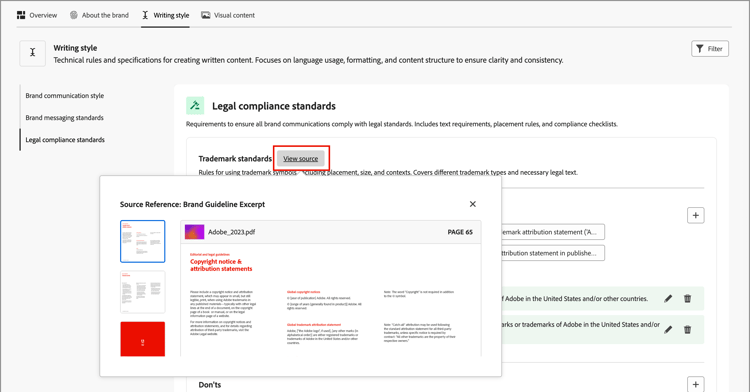
-
-
Dans chaque onglet de détails, passez en revue les catégories et améliorez la marque en ajoutant, en supprimant et en modifiant vos définitions.
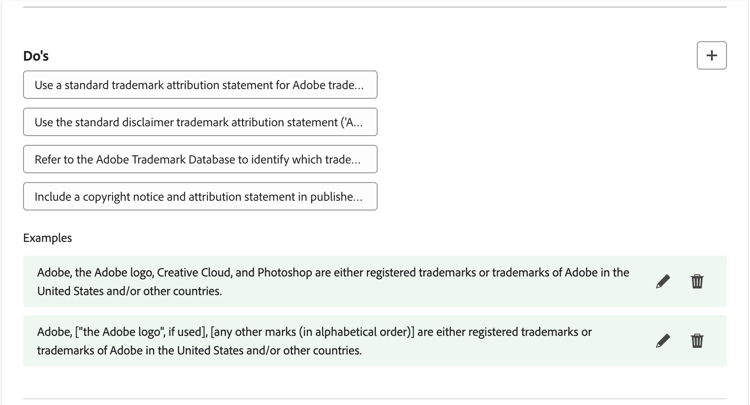
Une sous-section intitulée À faire présente les instructions relatives à cette catégorie. Utilisez cette zone pour ajouter des descriptions et des exemples de consignes.
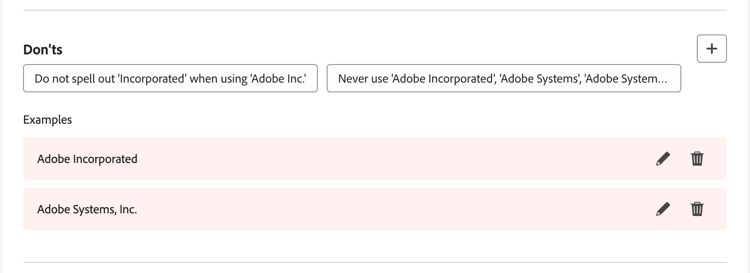
Une sous-section intitulée Ne pas décrit les exclusions. Utilisez cette zone pour ajouter des descriptions et des exemples d’exclusions.
-
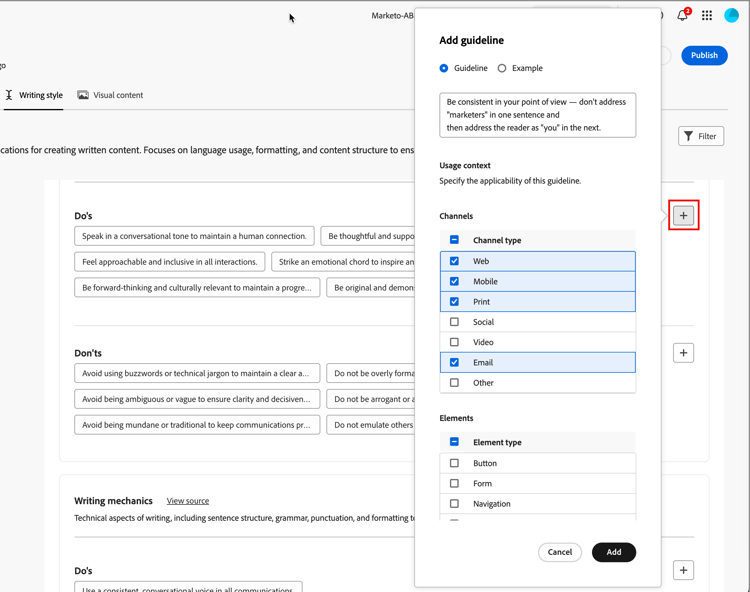
Ajoutez une directive ou une exclusion.
Dans la section où vous souhaitez ajouter une directive, cliquez sur l’icône Ajouter (

-
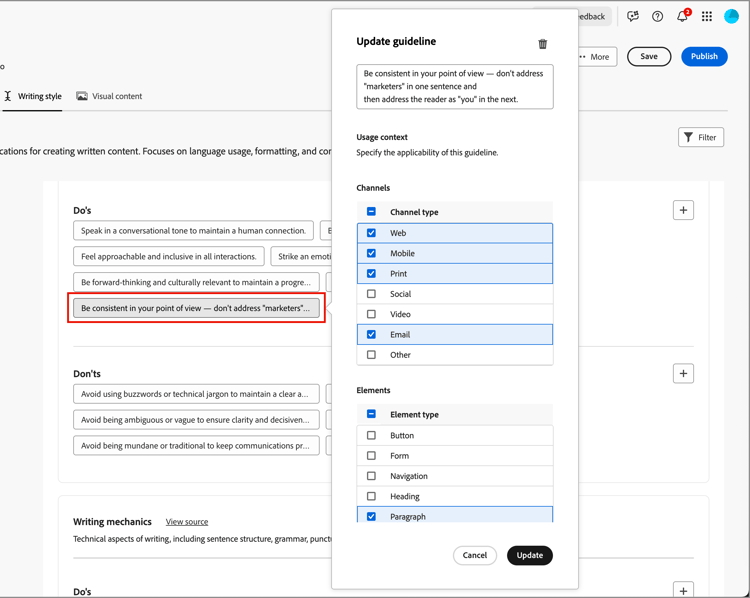
Modifier une directive ou une exclusion.
Dans la section où vous souhaitez supprimer une directive, cliquez sur le widget de directive. Dans la boîte de dialogue contextuelle, modifiez le contenu de la directive et les cases à cocher sélectionnées selon les besoins. Cliquez ensuite sur Mettre à jour.
-
Supprimer une directive ou une exclusion.
Dans la section où vous souhaitez supprimer une directive, cliquez sur le widget de directive. Dans la boîte de dialogue contextuelle, cliquez sur l’icône Supprimer (

-
Ajoutez ou révisez des exemples de vos directives et exclusions.
Dans la mosaïque d’exemple affichée, cliquez sur l’icône Modifier (

-
-
Lorsque tout est défini, cliquez sur Enregistrer.
Vous pouvez continuer à apporter des modifications au brouillon de la marque. Continuez jusqu’à ce que vous décidiez qu’elle est prête à être publiée.
Publier la marque
Lorsque votre marque comprend un ensemble complet de définitions et répond à vos exigences, cliquez sur Publier pour rendre vos directives de marque disponibles pour l’alignement et la génération du contenu.
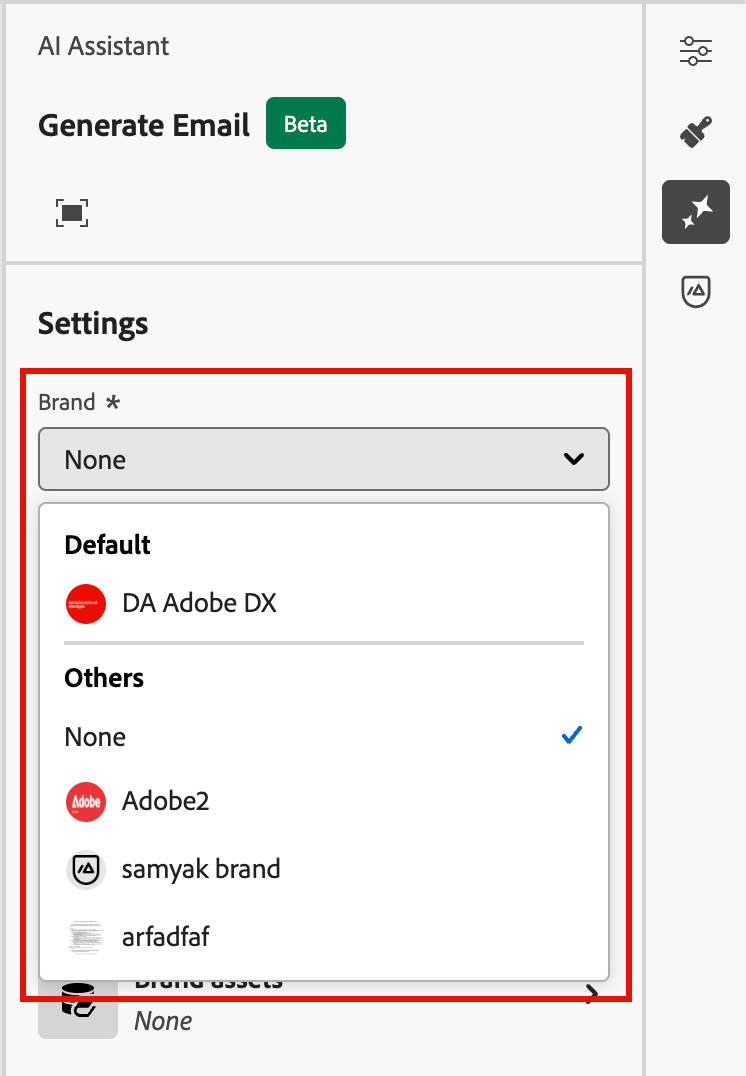
Les marques publiées sont accessibles à partir de l’option Marque dans l’IA score d’alignement de la marque et outils de génération de contenu.
Définitions de marque
Les définitions de marque sont organisées en trois catégories, affichées sous forme d’onglets. Sélectionnez chaque onglet pour remplir et mettre à jour les directives de la marque.
À propos de la marque about-brand
Utilisez l’onglet À propos de la marque pour établir l’identité de base de votre marque. Ces informations décrivent son objectif, sa personnalité, son slogan et d’autres attributs de haut niveau.
-
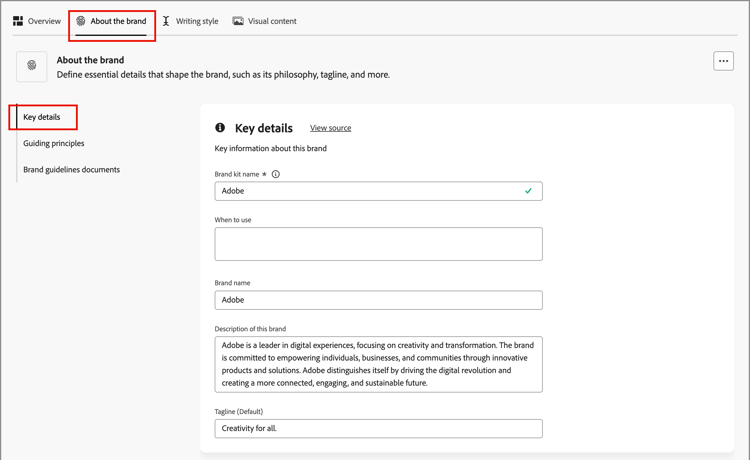
Ajoutez les informations de base de votre marque dans la catégorie Détails clés :
-
Marque du kit - Mettez à jour la marque.
-
Quand utiliser - Spécifiez les scénarios ou les contextes où cette marque doit être appliquée.
-
Nom de la marque - Saisissez le nom officiel de la marque.
-
Description de cette marque - Donnez un aperçu de ce que cette marque représente.
-
Ligne de balise (par défaut) - Ajoutez la ligne de balise principale associée à la marque.
-
-
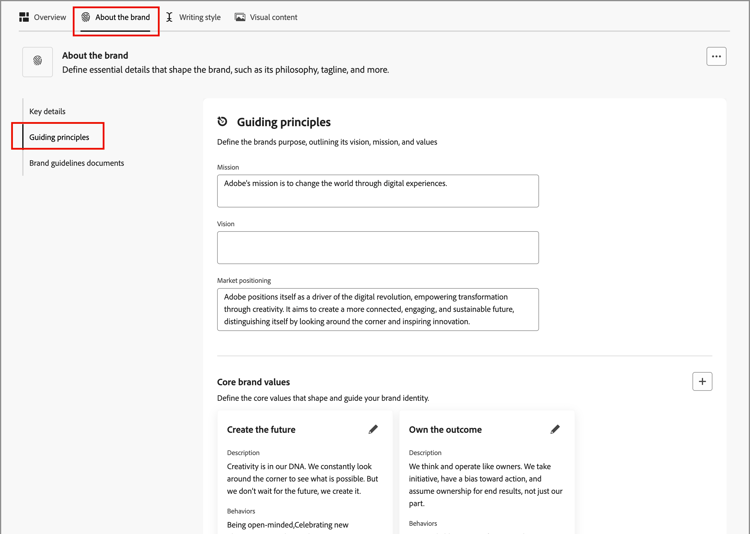
Dans la catégorie Principes directeurs, clarifiez l’orientation principale et la philosophie de votre marque :
-
Mission - Détaillez l’objectif de la marque.
-
Vision - Décrivez l’objectif à long terme ou l’état futur souhaité.
-
Positionnement sur le marché - Expliquez comment la marque se positionne sur le marché.
Dans la catégorie Valeurs de marque principales passez en revue les valeurs de marque définies et ajustez-les si nécessaire.
-
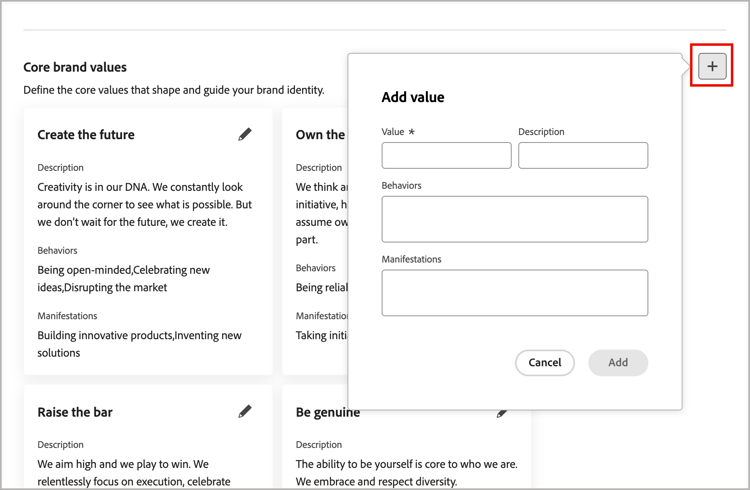
Pour définir une nouvelle valeur de base, cliquez sur l’icône Ajouter (
-
Valeur - Saisissez le nom de la valeur de marque principale.
-
Description - Expliquez ce que cette valeur signifie pour votre marque.
-
Comportements - Décrivez les actions ou attitudes qui reflètent cette valeur dans la pratique.
-
Manifestations - Fournissez des exemples de la manière dont cette valeur est exprimée dans l’image de marque du monde réel.
-
-
Pour modifier ou supprimer une valeur de base, cliquez sur l’icône Modifier (
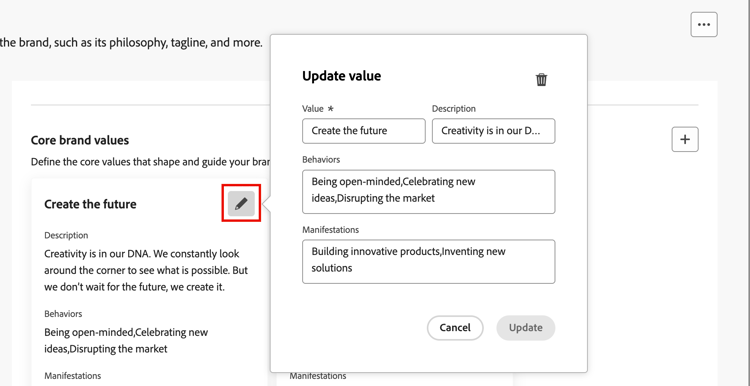
Modifiez les détails et cliquez sur Mettre à jour. Ou cliquez sur l’icône Supprimer (
-
-
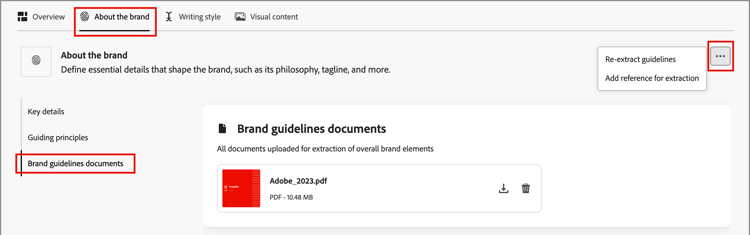
Dans la catégorie Documents de directives sur les marques, passez en revue les documents utilisés pour générer les directives sur les marques.
Cliquez sur l’icône du menu Plus et sélectionnez une option pour mettre à jour les directives de la marque à l’aide des documents de référence chargés :
- Instructions de réextraction - Sélectionnez cette action pour exécuter une tâche d’extraction à l’aide des documents actuels.
- Ajouter une référence pour l’extraction - Sélectionnez cette action pour charger un autre document et exécuter une tâche d’extraction.
Vous pouvez affiner le style d’écriture ou le contenu visuel les instructions, les exclusions et les exemples, ou vous pouvez publier votre marque.
Règle de style writing-style
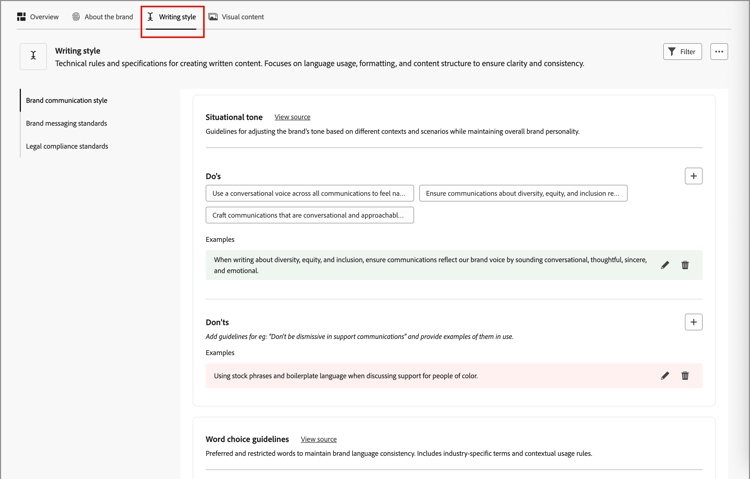
Les définitions Style d’écriture décrivent les normes d’écriture de contenu et expliquent en détail comment la langue, le formatage et la structure doivent être utilisés pour garantir la clarté, la cohérence et l’homogénéité de l’ensemble des ressources.
Sélectionnez l’onglet Style d’écriture et passez en revue chaque catégorie.
Contenu visuel visual-content
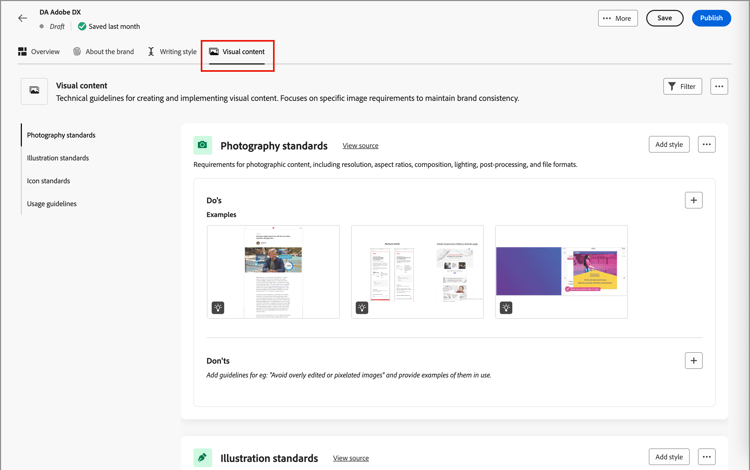
Les définitions Contenu visuel décrivent les normes en matière d’imagerie et de conception, et détaillent les spécifications nécessaires pour conserver une apparence de marque unifiée et cohérente.
Sélectionnez l’onglet Contenu visuel et passez en revue chaque catégorie.
Exemples d’images
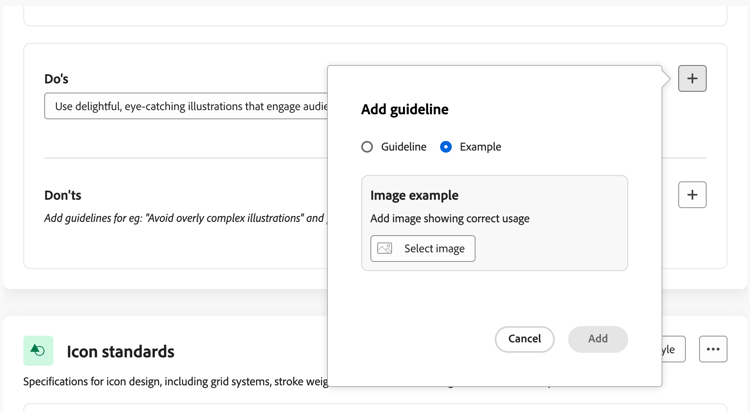
Pour ajouter une image présentant une utilisation correcte ou incorrecte, choisissez Exemple dans la boîte de dialogue contextuelle Ajouter une directive ou Ajouter une exclusion. Cliquez sur Sélectionner une image pour choisir un fichier image de votre système. Cliquez sur Ajouter pour charger l’image et afficher la miniature de la zone.
Modifier une marque publiée
Vous ne pouvez pas apporter de modifications à une marque publiée (en direct), mais vous pouvez créer un brouillon à modifier. Lorsque vous publiez le brouillon avec vos modifications, cette version remplace la version active.
-
Ouvrez la page de marque et cliquez sur Modifier la marque en haut à droite.
-
Dans la boîte de dialogue de confirmation, cliquez sur Modifier la marque.
Cette action crée un brouillon de la marque.
-
Parcourez les différents onglets et mettez à jour les informations de marque si nécessaire.
-
Présentation
-
-
Cliquez sur Enregistrer lorsque vous travaillez avec les mises à jour des brouillons, puis sur Publier lorsque vous êtes prêt à remplacer la version en direct.