Activer l’accès à l’IA
Utilisez l’interface utilisateur Autorisations pour accorder ou révoquer l’accès à Coworker conversation au sein de votre organisation. Pour utiliser Coworker conversation, un utilisateur donné doit appartenir à un rôle configuré avec les autorisations Activer l’assistant d’IA et Afficher les informations opérationnelles.
En tant qu’administrateur, vous pouvez :
-
Ajoutez l’autorisation Activer l’assistant IA à un rôle donné et ajoutez un utilisateur à ce rôle. Cette autorisation permet aux utilisateurs de votre organisation d’accéder à Coworker conversation.
-
Ajoutez l’autorisation Afficher les informations opérationnelles à un rôle donné et ajoutez un utilisateur à ce rôle. Cette autorisation permet à l’utilisateur d’utiliser les fonctionnalités d’informations opérationnelles du chat Coworker.
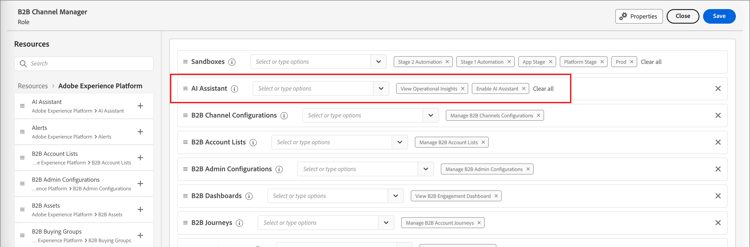
Utilisez l’interface utilisateur Autorisations pour octroyer des autorisations d’utilisation de la conversation Coworker dans Adobe Journey Optimizer B2B Edition. Pour plus d’informations sur l’accès à CX Coworker dans Adobe Experience Platform et d’autres applications Adobe Experience Cloud, consultez la documentation de CX Enterprise Coworker.
Lorsque l’utilisateur dispose des autorisations nécessaires, il peut accéder Coworker chat en sélectionnant l’icône Coworkerchat dans l’en-tête supérieur de l’application.
