[Beta]{class="badge informative" title="Cette fonctionnalité est actuellement en version bêta limitée"}
Configuration des pages de destination
Les administrateurs doivent s’assurer que les paramètres de la page de destination sont configurés pour les marketeurs qui créent et publient ces pages.
Paramètres
Pour passer en revue la configuration de la page de destination, accédez à Administration > Canaux. Sous Pages de destination dans le volet de navigation, sélectionnez Paramètres.
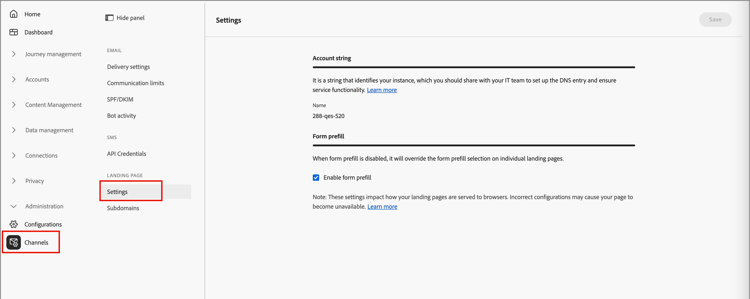
Chaîne de compte account-string
La chaîne de compte identifie l’instance Adobe Journey Optimizer B2B Edition qui héberge les pages de destination. Assurez-vous que votre équipe Systèmes ajoute et configure l’entrée DNS.
Préremplissage de formulaire form-prefill
Activez l’option Préremplissage de formulaire pour permettre aux formulaires de vos pages de destination d’utiliser des informations préremplies pour des utilisateurs connus. Lorsque cette option est désactivée, les auteurs de page de destination ne peuvent pas inclure de champs de formulaire préremplis.
Train de données datastream
Définissez l’option Flux de données pour configurer un flux de données pour la collecte d’événements de page de destination.
Sous-domaines add-subdomain
Un sous-domaine de page de destination doit vous aider à identifier le type de contenu, le nom de produit ou la campagne, et à renforcer l’authenticité de la page. Avant de configurer les sous-domaines, définissez un ou plusieurs CNAME à utiliser pour vos pages de destination. Par exemple :
- product.[CompanyDomain].com
- go.[CompanyDomain].com
- signup.[CompanyDomain].com
Dans ces exemples, la première partie (en gras) est la LandingPageCNAME.
Ajoutez un nouveau sous-domaine pour chaque URL de marque unique que vous souhaitez héberger sur Adobe Journey Optimizer B2B edition. Vous pouvez ajouter un nombre maximal de 50 sous-domaines.
Pour passer en revue vos sous-domaines et en ajouter de nouveaux, accédez à Administration > Canaux. Sous Pages de destination dans le panneau de navigation, sélectionnez Sous-domaines.
Pour ajouter un sous-domaine de page de destination :
-
Cliquez sur Ajouter un sous-domaine en haut à droite.
-
Dans les Détails du sous-domaine, saisissez les informations du sous-domaine :
- Sous-domaine - URL du sous-domaine à utiliser, par exemple
marketing.yourcompany.com - Page par défaut - URL de la page de sous-domaine par défaut, telle que
marketing.yourcompany.com/products - Page de secours - URL de la page de secours à utiliser si une page de destination du sous-domaine n’est pas active, par exemple
marketing.yourcompany.com/expired
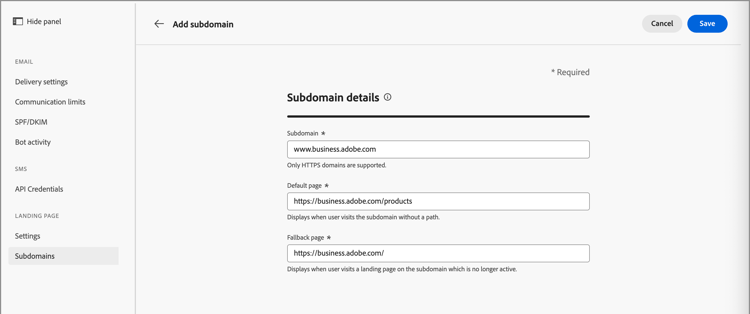
- Sous-domaine - URL du sous-domaine à utiliser, par exemple
-
Cliquez sur Enregistrer