Tableau de bord Role Insights
Le tableau de bord Role Insights offre une visibilité sur l’évolution et l’engagement des rôles des groupes d’achat au fil du temps. Il aide les professionnels du marketing à comprendre les tendances d’acquisition de rôles, les modèles d’engagement et la manière dont les campagnes récentes stimulent l’engagement entre différents rôles au sein des groupes d’achats.
Pour accéder à ce tableau de bord, développez Comptes dans le volet de navigation de gauche, puis sélectionnez Groupes d’achats. Sélectionnez l’onglet Informations sur le rôle.
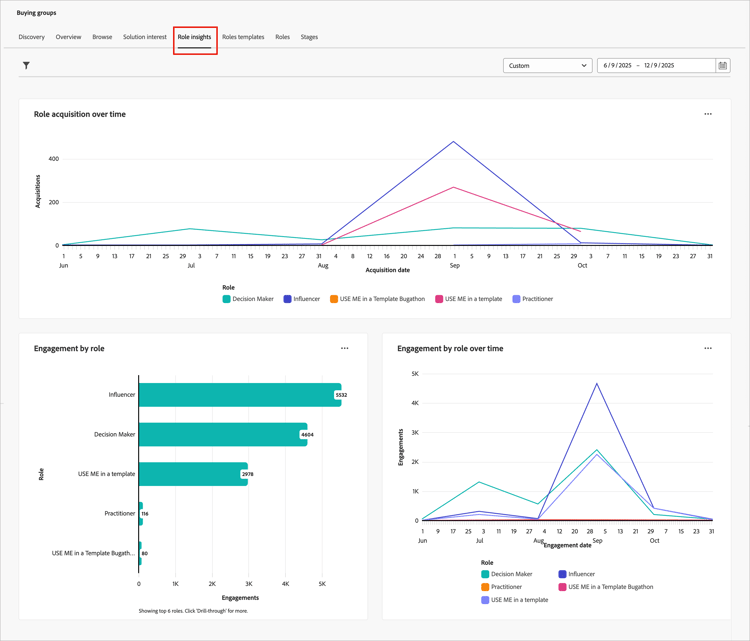
Le tableau de bord comprend trois vues :
Filtrer les données
Cliquez sur l’icône Filtrer (

- Rôle - Filtre les données selon un ou plusieurs rôles de groupe d’achats sélectionnés.
- Intérêt pour la solution - Filtre les données en fonction d’un ou de plusieurs intérêts de solution sélectionnés afin de se concentrer sur des gammes de produits ou des offres spécifiques.
- Période - Limite les données à une période spécifique (par défaut, l’année précédente).
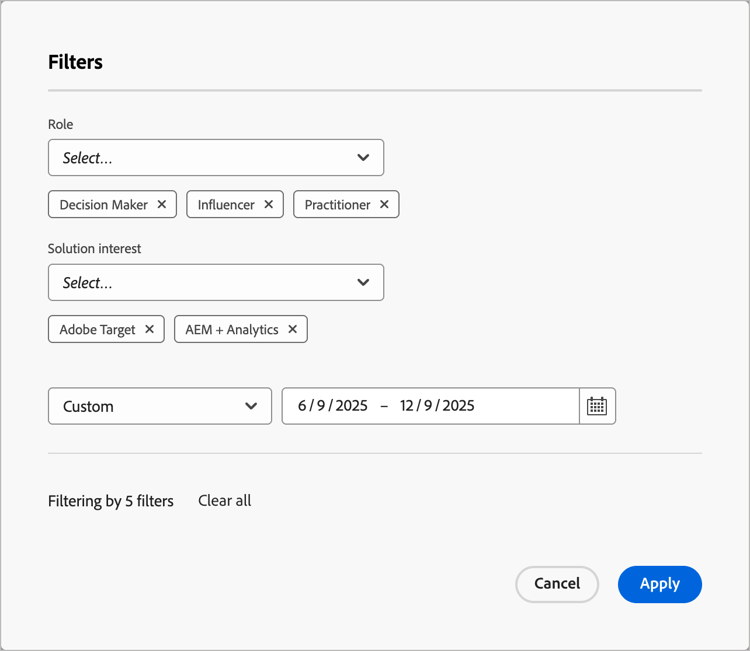
Pour chaque attribut, sélectionnez les valeurs à utiliser pour filtrer les données et cliquez sur Appliquer.
Acquisition de rôles au fil du temps
À mesure que les équipes de marketing et de vente acquièrent de nouvelles personnes, stimulent l’engagement et enrichissent les données, les nouveaux membres du groupe d’achat deviennent qualifiés. Ce rapport montre comment ces efforts se traduisent en membres nouvellement qualifiés du groupe d’achat, ventilés par rôle. Chaque fois qu’une personne est ajoutée à un groupe d’achats, le rapport enregistre cette addition sous le rôle correspondant.
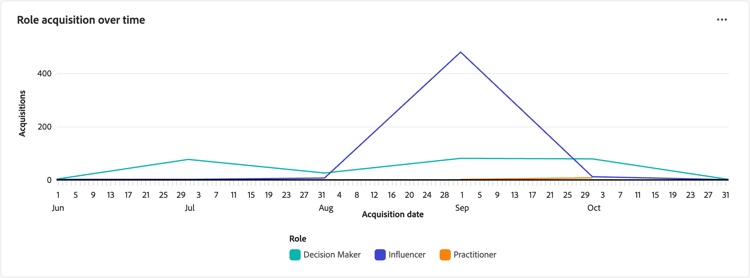
Chaque ligne du graphique représente un rôle. Pointez sur un point de tracé sur la ligne pour afficher les détails, notamment :
- Date d’acquisition
- Nombre d’acquisitions
Pour afficher des informations plus détaillées, cliquez sur l’icône de menu … en haut à droite.
Engagement par rôle
Ce rapport résume le volume total des activités d’engagement par rôle de groupe d’achats sur la période sélectionnée. Utilisez ce rapport pour obtenir une visibilité sur la manière dont chaque rôle s’engage en réponse à vos efforts marketing.
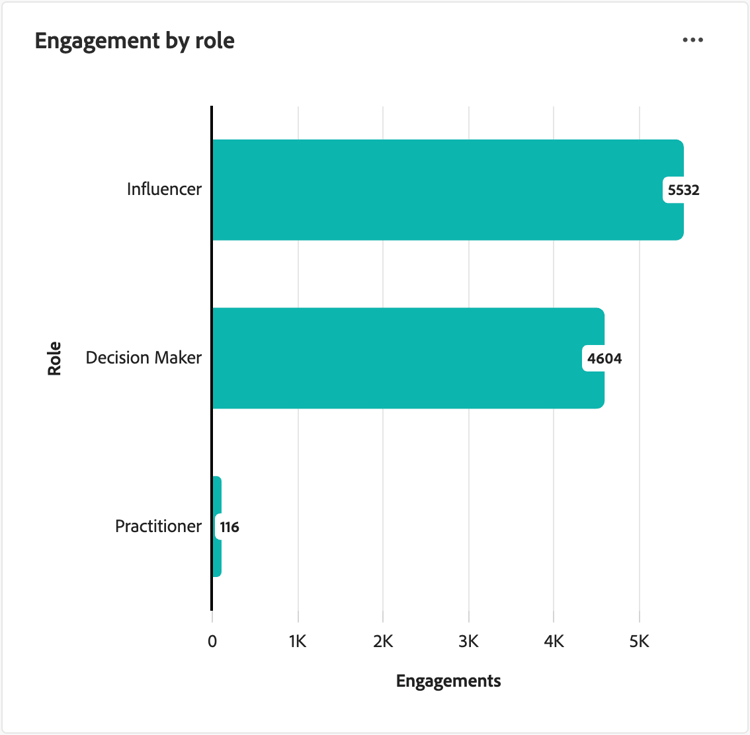
Chaque barre du graphique représente un rôle. Pointez sur une barre pour afficher les détails sur les nombres affichés, notamment :
- Nom du rôle
- Nombre d’engagements
Pour afficher des informations plus détaillées, cliquez sur l’icône de menu … en haut à droite.
Engagement par rôle au fil du temps
Ce rapport effectue le suivi des activités du groupe d’achats au fil du temps, ce qui vous aide à comprendre comment les campagnes récentes stimulent l’engagement entre différents rôles. Utilisez ces informations pour optimiser vos stratégies marketing et cibler plus efficacement des rôles spécifiques.
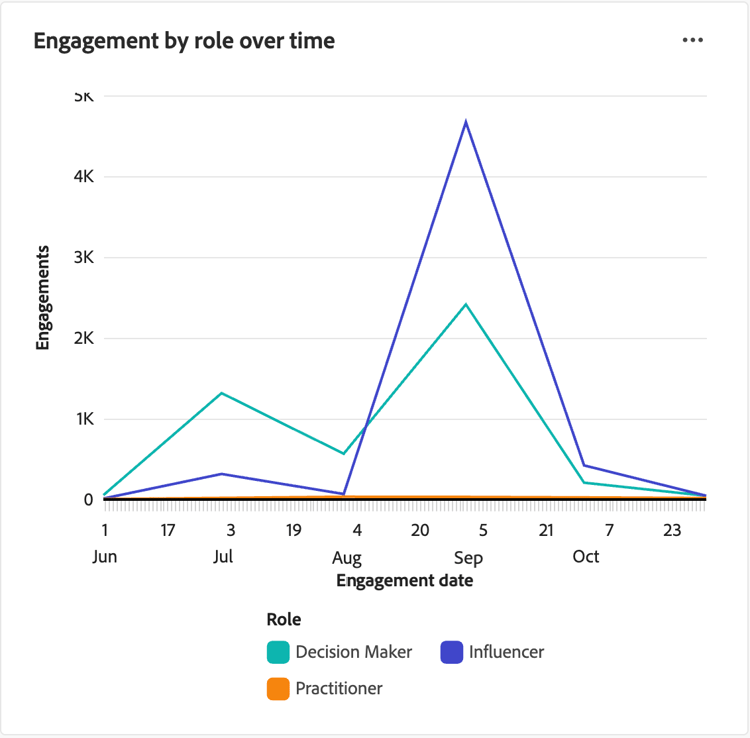
Chaque ligne du graphique représente un rôle. Pointez sur un point de tracé sur la ligne pour afficher les détails, notamment :
- Date
- Nombre d’engagements
Pour afficher des informations plus détaillées, cliquez sur l’icône de menu … en haut à droite.
Utiliser les données
Pour utiliser les données, utilisez le Plus (…) dans le coin supérieur droit de chaque graphique.
Exploration amont
Pour Engagement par rôle, choisissez Analyser en amont pour une analyse approfondie des engagements par rôle et par intérêt de solution.
Les filtres globaux appliqués au tableau de bord sont conservés. Cliquez sur l’icône Filtre (
En savoir plus
Choisissez Afficher plus pour afficher des données et des informations étendues.
Le pop-up affiché comprend un graphique et un tableau qui montrent la répartition des données.