Exporter des comptes
Utilisez la fonctionnalité Exporter des comptes pour exporter tous les comptes ou un ensemble de comptes en fonction du filtrage que vous définissez. Le processus d’export génère un fichier CSV et envoie l’URL du fichier stocké dans une notification push. Vous pouvez utiliser cette fonctionnalité pour déplacer des comptes vers des plateformes tierces, si nécessaire.
-
Dans Journey Optimizer B2B Edition, accédez à Comptes > Groupes d’achat dans le volet de navigation de gauche.
-
Sélectionnez l’onglet Parcourir.
-
Cliquez sur Exporter des comptes en haut à droite.
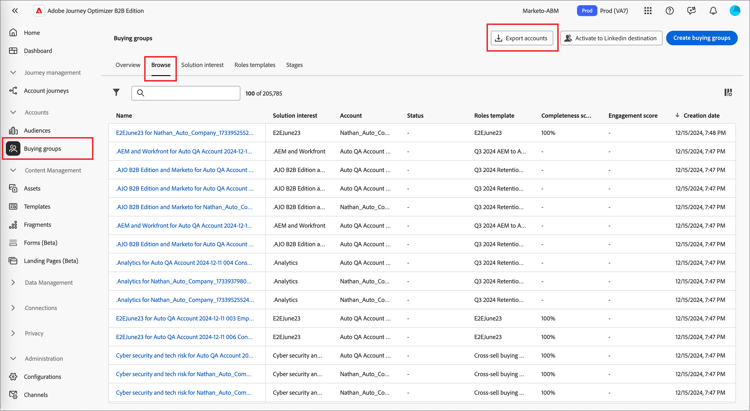
-
Dans la boîte de dialogue, définissez les paramètres des audiences de compte à exporter.
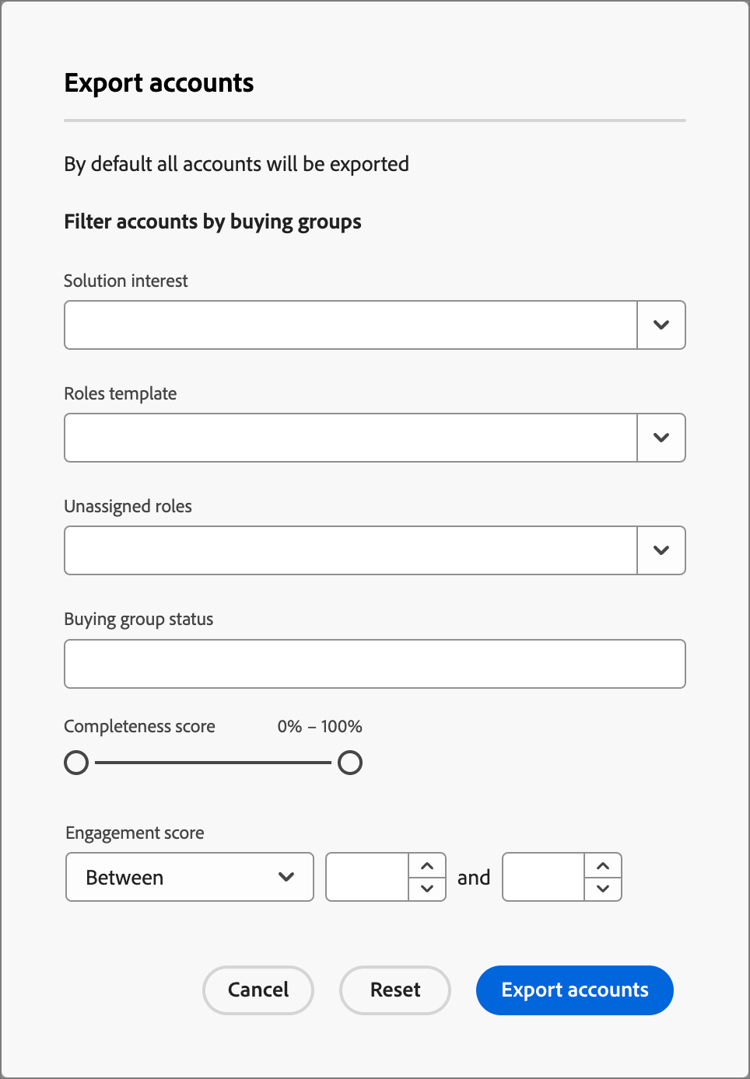
Pour le score d’engagement, l’opérateur
Betweenest inclusif, tout comme les plages de pourcentage. Par exemple, les paragraphes 5.1 et 5 sont tous deux compris entre 5 et 6.Les paramètres de filtrage vides sont traités comme
Is Any. -
Cliquez sur Exporter des comptes pour générer le fichier CSV à l’aide des filtres spécifiés.
-
Lorsque vous recevez la notification indiquant que l’export est terminé, cliquez sur le lien de notification pour accéder au fichier CSV.
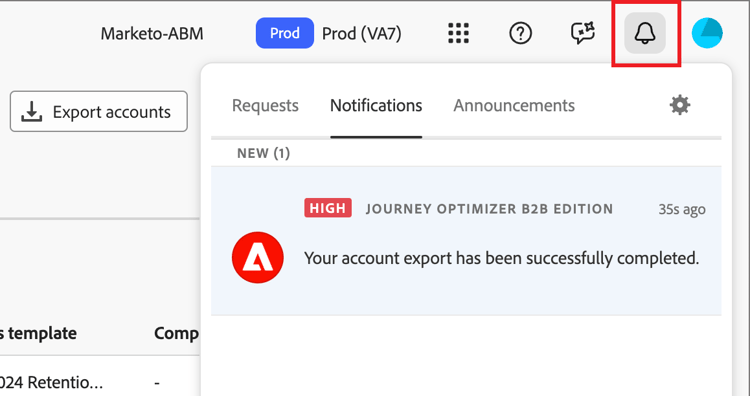
note note NOTE Si vous avez configuré un abonnement aux notifications par e-mail dans les préférences de votre compte d’utilisateur ou d’utilisatrice Adobe, il peut s’agir d’une notification par e-mail. La page de l’application redirige vers l’onglet de navigation Groupe d’achat et la boîte de dialogue d’enregistrement du fichier sur le système vous invite à enregistrer le fichier sur votre système. Si vous devez partager les données, vous pouvez utiliser le système de partage de fichiers de votre équipe.