GenStudio Photoshop for GenStudio for Performance Marketing
GenStudio Photoshop ajoute un panneau à Adobe Photoshop qui vous permet de générer du contenu sur la marque.
Cette page décrit comment installer et configurer le plug-in et comment l’utiliser.
Les fonctionnalités de ce plug-in incluent :
- Connectez-vous à une instance GenStudio for Performance Marketing avec une Adobe ID
- Mapper des champs de génération de contenu GenStudio for Performance Marketing à des calques de texte dans un document Photoshop
- Spécifiez une marque, un produit, une persona et une invite de texte pour générer du contenu
- Vous pouvez éventuellement ajouter une image pour remplacer votre image de modèle
- Prévisualiser les variations de contenu générées sur la marque
- Appliquer le contenu généré aux calques mappés dans le document actif
- Créer des traductions de contenu sur marque
- Exporter les Experiences générés vers GenStudio for Performance Marketing
Installation du plug-in
Suivez ces instructions pour installer le plug-in .
Conditions préalables
- Application de bureau Creative Cloud
- Photoshop, version minimale 25.6.0
Etapes d’installation
- Téléchargez et mettez à jour le plug-in depuis Creative Cloud Marketplace dans Adobe Exchange.
- Recherchez GenStudio Photoshop dans Adobe Exchange.
- Suivez les invites pour installer le plug-in.
Désinstallation du plug-in
- Lancez l’application de bureau Creative Cloud.
- Cliquez sur l’option Plugins.
- Cliquez sur les points de suspension, (…) sur la vignette GenStudio for Creative Cloud pour afficher les options.
- Choisissez Désinstaller.
Créer un modèle
Pour générer du contenu, vous avez besoin d’un modèle GenStudio for Performance Marketing créé à partir de votre document Photoshop.
Pour créer un modèle prêt pour GenStudio, procédez comme suit :
- Ouvrez un document dans Photoshop.
- Identifiez un calque de texte pour le contenu généré.
- Renommez le calque avec le format de convention de nom de champ :
{<name_of_generated_field>}. Par exemple :{body},{headline},{cta}. - Renommez les calques pour tous les champs champs requis par le canal destiné au type de modèle.
{on_image_text}, {image}{headline}, {introductory_text}, {cta}, {website_url}{on_image_text}, {image}{body}, {headline}, {cta}, {website_url}, {display_link}{body}, {image}{headline}, {cta}, {website_url}Notez que plusieurs calques peuvent partager la même désignation de champ, mais chaque calque ne peut spécifier qu’un seul champ. Par exemple, s’il existe plusieurs plans de travail dans le document :
- Vous pouvez spécifier un calque
{headline}dans chaque plan de travail. - Vous pouvez spécifier plusieurs calques de
{headline}dans un plan de travail unique. - Vous ne pouvez pas spécifier qu’un seul calque reçoive à la fois les noms des champs
{headline}et{cta}.
Exigences de taille des modèles
Modèles Meta
Pour les publications sur Instagram et Facebook :
- Largeur : 1080 px (fixe)
- Hauteur : 1 080 px ou 1 350 px
Pour les histoires sur Instagram et Facebook :
- Largeur : 1080 px (fixe)
- Hauteur : 1920 px
Le plug-in décide du chrome de l’expérience générée en fonction de la hauteur du modèle.
Afficher les modèles
Il n’existe aucune exigence de taille fixe. Les modèles d’affichage prennent en charge n’importe quelle taille.
Modèles LinkedIn
- Largeur : 1200 px (fixe)
- Hauteur : 1 200 px, 628 px, 2 292 px, 1 800 px ou 1 500 px
Le document est maintenant prêt à être utilisé avec le plug-in .
Générer un nouveau contenu
- Ouvrez Photoshop.
- Ouvrez un document de modèle prêt pour GenStudio que vous avez créé (voir les instructions ci-dessus) ou utilisez le modèle de démarrage GenStudio for Performance Marketing :
branding-template-acrobat-handlebars.psd. - Ouvrez le panneau de plug-in à l’adresse Plugins > GenStudio.
- Cliquez sur le bouton Connexion. Si vous êtes invité à ouvrir une URL, cochez éventuellement la case Mémoriser mon choix, puis cliquez sur Autoriser.
- Utilisez le navigateur web pour vous connecter avec un profil ayant accès à GenStudio for Performance Marketing.
- Sélectionnez le canal (Meta, LinkedIn ou Affichage) qui s’applique au modèle que vous avez ouvert.
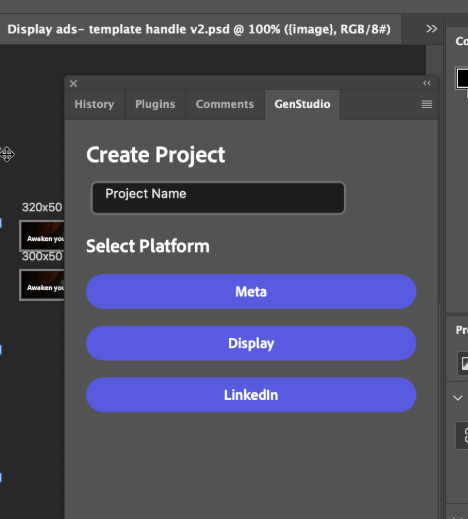
- Sélectionnez le contexte de Brand, de Persona et de Product pour la génération de contenu.
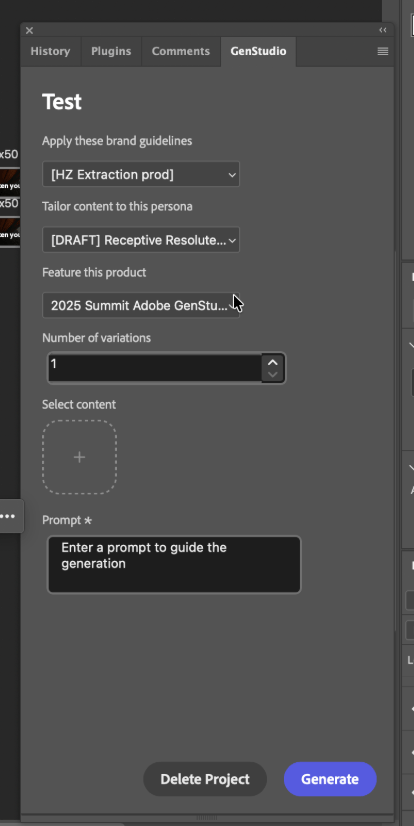
- Sélectionnez le nombre de variations à produire.
- Utilisez le bouton sous Sélectionner le contenu pour parcourir et choisir des images dans vos ressources. Les 40 ressources ajoutées le plus récemment apparaissent en premier et vous pouvez rechercher d’autres ressources. Les images sélectionnées sont automatiquement redimensionnées pour s’adapter à vos modèles.
- Fournissez une invite de texte pour le contenu dans la zone Invite de texte.
- Cliquez sur le bouton Générer. Les variations apparaissent sur les cartes dans le panneau du plug-in.
De nouveaux documents sont ajoutés à votre espace de travail Photoshop avec le contenu généré appliqué aux champs du modèle. Ces documents sont nommés avec un suffixe de variation numéroté.
Traduction du contenu
Les utilisateurs peuvent traduire le contenu dans les langues prises en charge après la génération de la copie.
- Cliquez sur Traduire après avoir généré une copie de publicité avec le plug-in.
- Sélectionnez une ou plusieurs langues pour la traduction.
- Cliquez sur le bouton Traduire.
De nouveaux documents sont ajoutés à votre espace de travail Photoshop avec le contenu généré appliqué aux champs du modèle. Ces documents sont nommés avec un suffixe de variation numéroté.
Exporter des expériences vers GenStudio
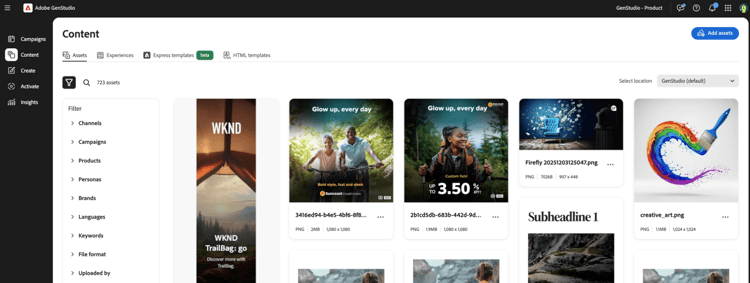
Les utilisateurs peuvent sélectionner exporter après la génération ou la traduction du contenu. Les expériences exportées sont renseignées dans la section contenu de GenStudio for Performance Marketing.
Convertir les images Figma en Photoshop
Les images Figma peuvent être converties en documents Photoshop et exportées pour être utilisées avec GenStudio Photoshop. Pour savoir comment convertir des images, consultez la section Convertir des images Figma en Photoshop de la page du plug-in Figma.
Dépannage
Tenez compte de ces bonnes pratiques et conseils si le texte ou les images ne sont pas remplacés dans les variations générées.
Champs mappés
Si le texte ou les images ne sont pas remplacés, vérifiez que les champs sont correctement mappés avec des accolades {} (et non des parenthèses ()).
Confirmer que les polices sont disponibles
La police d’un champ de texte doit être disponible sur votre ordinateur pour que le remplacement puisse se produire pendant la génération. Vérifiez que toutes les polices utilisées dans le fichier sont disponibles sur votre ordinateur, en particulier si le fichier a été créé sur l’ordinateur d’une autre personne.
Exceptions de mappage de champs
Certains canaux ne prennent en charge que le remplacement de champs spécifiques. Par exemple :
- Les annonces Meta et LinkedIn remplacent le titre, le corps et le texte d’introduction dans le Chrome qui les entoure, et non dans l’annonce elle-même. Pensez à mapper le texte de l’image comme
on_image_text.