Plug-in Figma pour GenStudio for Performance Marketing
Le plug-in GenStudio for Performance Marketing Figma ajoute un nouveau panneau à l’application Figma qui vous permet de générer du contenu sur la marque.
Recherchez et installez le plug-in sur la marketplace communautaire Figma.
Cette page décrit comment configurer et utiliser le plug-in .
Les fonctionnalités de ce plug-in incluent :
- Mappez des éléments de texte Figma aux champs GenStudio for Performance Marketing, tels que
headline,body,on_image_text, etc. - Meta Générez de nouvelles Experiences d’annonces publicitaires sur la marque, sur LinkedIn ou sur Display en fonction d’une marque, d’un persona, d’un produit et d’une invite de texte.
- Créez des Experiences directement dans le document Figma en remplaçant le texte des éléments Figma mappés par des valeurs générées par GenStudio for Performance Marketing.
- Reformuler, raccourcir, allonger ou traduire le contenu existant en fonction d’une invite.
- Traduisez le Experiences généré dans plusieurs langues.
- Exportez les Experiences générés vers une source locale sous forme d’images aplaties.
- Exportez les Experiences générés vers GenStudio for Performance Marketing.
- Utilisez des options de module externe qui s’adaptent aux éléments sélectionnés dans la zone de travail Figma.
Créer un modèle
Le plug-in nécessite les deux premiers niveaux de votre document Figma pour respecter cette convention :
- Section - Il s’agit du projet parent, qui peut contenir plusieurs modèles.
- Frame - Représente un modèle au sein d’un projet. Le modèle peut être rempli de texte, d’images, de composants et d’autres éléments.
Modèles Meta
Ces tailles de modèle sont prises en charge :
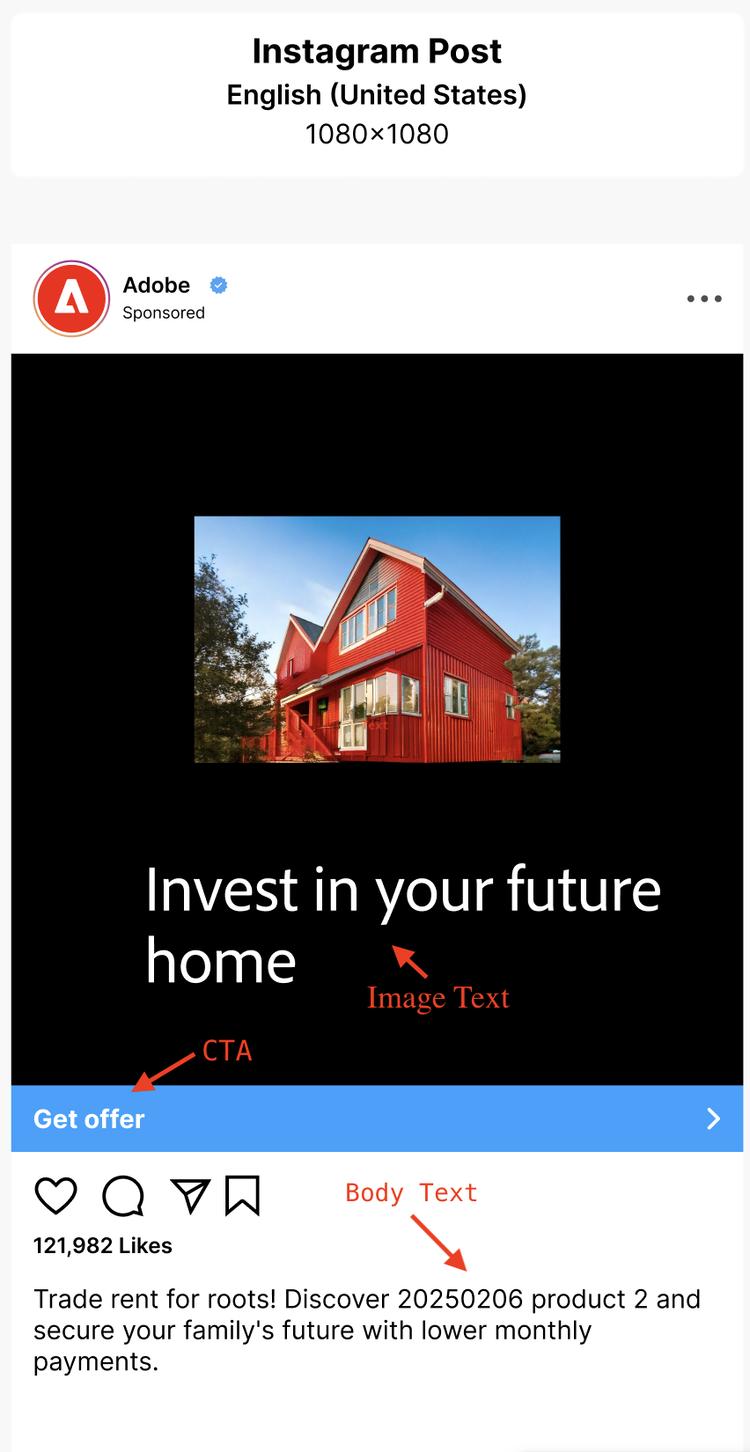
Pour les publications sur Instagram ou Facebook :
- Largeur : 1080 px (fixe)
- Hauteur : 1 080 px ou 1 350 px
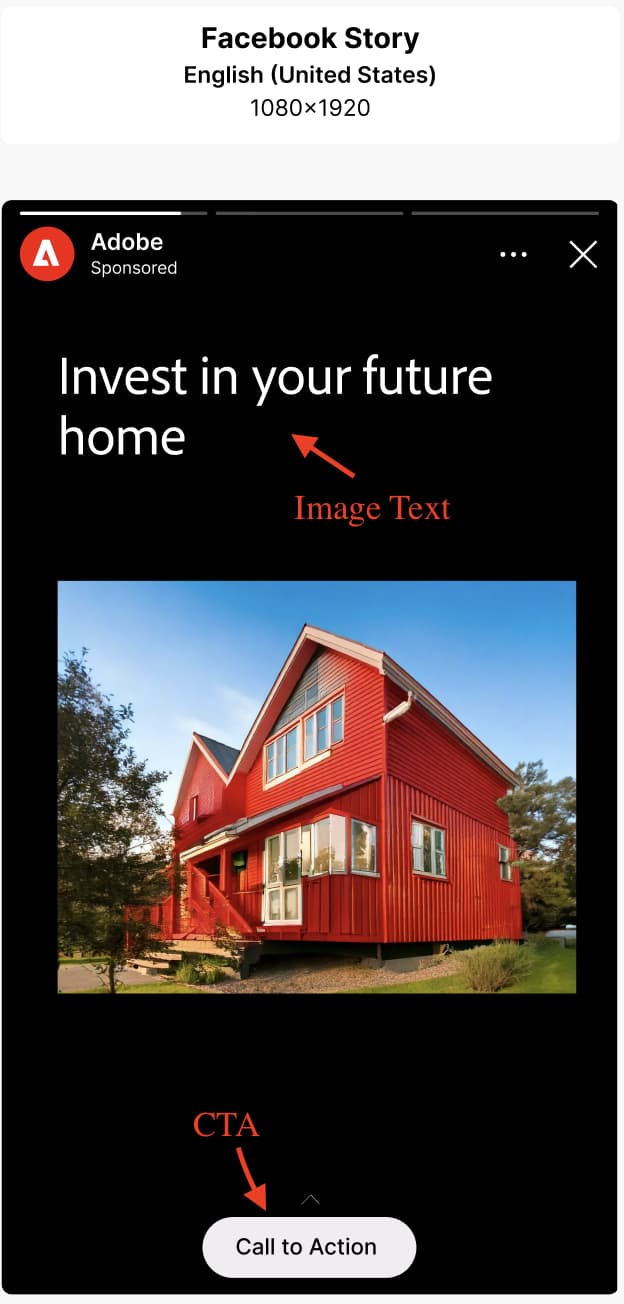
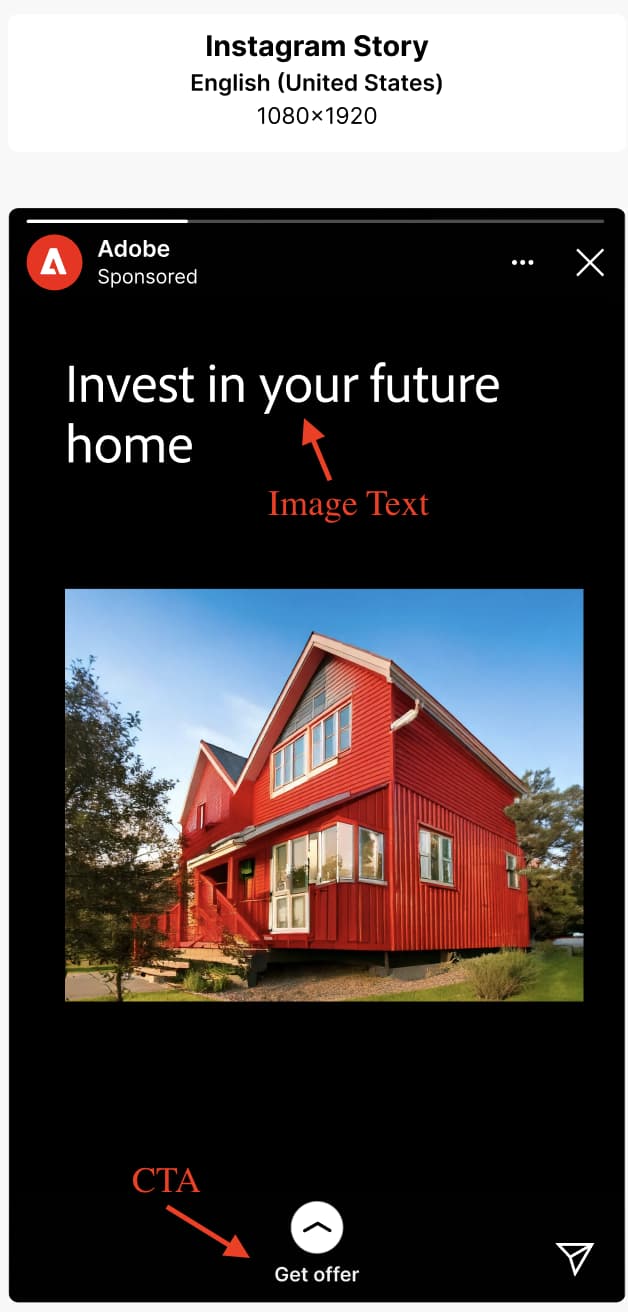
Pour les histoires sur Instagram ou Facebook :
- Largeur : 1080 px (fixe)
- Hauteur : 1920 px
Le plug-in décide du chrome de l’expérience générée en fonction de la hauteur du modèle.
Afficher les modèles
Il n’existe aucune exigence de taille fixe. Les modèles d’affichage prennent en charge n’importe quelle taille.
Modèles LinkedIn
- Largeur : 1200 px (fixe)
- Hauteur : 1 200 px, 628 px, 2 292 px, 1 800 px ou 1 500 px
Mappage du rôle de champ
Le plug-in doit comprendre les différents éléments de votre modèle, tels que le titre, le corps du texte ou l’image.
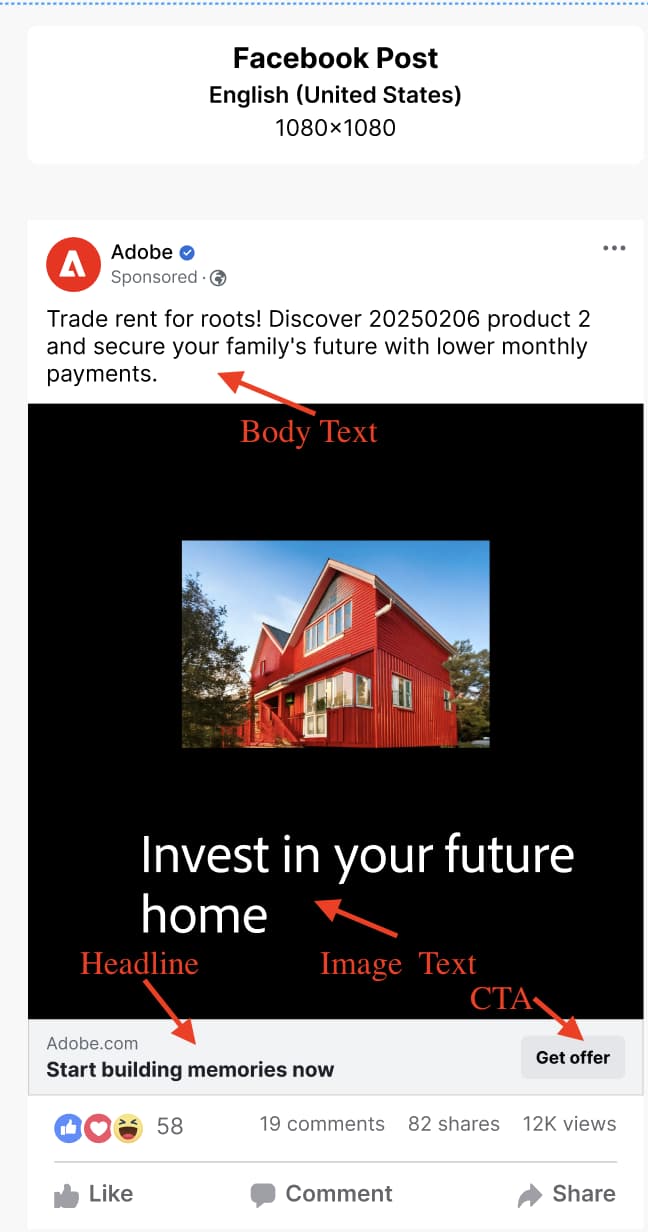
Les rôles de champ Meta sont les suivants :
- Image
- Texte de l’image
- CTA
- Corps du texte
- Titre
- URL du site web
- Afficher le lien
- Champs manuels
Découvrez comment certains de ces rôles de champ sont mappés ci-dessous.
Les rôles de champ LinkedIn incluent :
- Image
- Texte d’introduction
- Texte de l’image
- Titre
- CTA
- URL du site web
- Champs manuels
Découvrez comment certains de ces rôles de champ sont mappés ci-dessous.
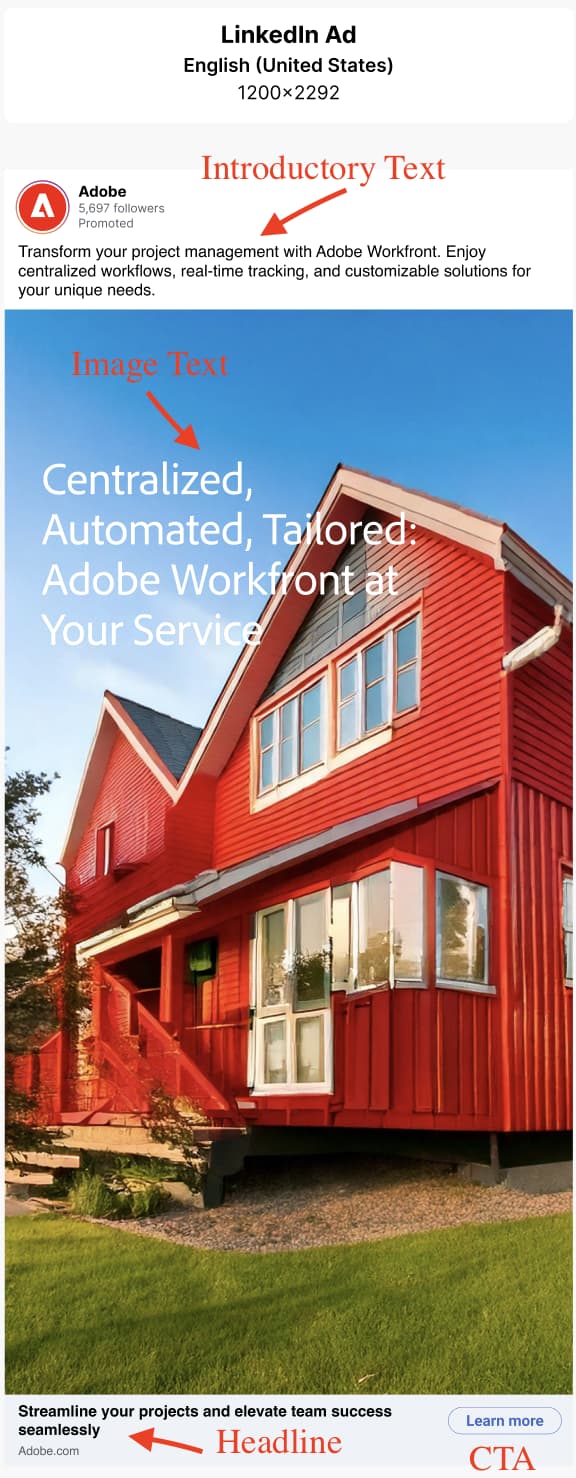
Le plug-in mémorise ces mappages à utiliser pour le contenu généré. Un rôle de champ peut être mappé à plusieurs éléments de modèle. Les champs manuels concernent les éléments que vous souhaitez conserver pour la modifiabilité du texte, mais qui ne seront pas marqués pour la génération.
image à au moins un élément d’image dans votre modèle.Pour attribuer des rôles d’élément :
- Sélectionnez un élément dans votre modèle (texte, image, etc.).
- Utilisez le menu déroulant pour attribuer un rôle.

Certains canaux ne prennent en charge que le remplacement de champs spécifiques. Par exemple :
- Les annonces Meta et LinkedIn remplacent le titre, le corps et le texte d’introduction dans le Chrome qui les entoure, et non dans l’annonce elle-même. Pensez à mapper le texte de l’image comme
on_image_text.
Générer un nouveau contenu
Utilisez l’IA dédiée au GenStudio for Performance Marketing pour générer ou modifier des éléments dans les modèles Figma.
- Si vous utilisez le laboratoire du plug-in GenStudio ou des modèles déjà préparés, sélectionnez le nœud de section contenant vos modèles d’annonces. Vous pouvez le faire à partir du panneau Calques ou en cliquant directement sur la section dans la zone de travail.

- Dans la fenêtre du plug-in, saisissez un nom de projet pour les variations, choisissez une plateforme pour le contenu et renseignez les autres informations requises. Cliquez ensuite sur le bouton Terminer la configuration.

- Sélectionnez les Brand, Persona et Product à utiliser pour la génération de contenu.
- Sélectionnez le nombre de variations à produire (huit au maximum).
- Utilisez le bouton sous Sélectionner le contenu pour parcourir et choisir des images dans vos ressources. Les 40 ressources ajoutées le plus récemment apparaissent en premier et vous pouvez rechercher d’autres ressources. Les images sélectionnées sont automatiquement redimensionnées pour s’adapter à vos modèles.
- Saisissez une invite de texte. L’option Action de chaque champ de la liste Champs est définie sur Générer pour le nouveau contenu.
- Mappez tous les rôles de champ. Voir Mappage du rôle de champ .
- Cliquez sur le bouton Générer.
Traduire ou générer et copier des variations d’un contenu existant
Utilisez l’IA dédiée aux GenStudio for Performance Marketing pour générer des variantes de copie d’annonces ou traduire des modèles Figma.
- Sélectionnez le nœud de section qui contient vos modèles d’annonces publicitaires. Vous pouvez le faire à partir du panneau Calques ou en cliquant directement sur la section dans la zone de travail.
- Dans la fenêtre du plug-in, saisissez un nom de projet pour les variations et choisissez une plateforme pour le contenu.
- Dans Quel est l’objectif ?, sélectionnez Générer les variations ou Traduire, puis cliquez sur le bouton Terminer la configuration.
- Sélectionnez les Brand, Persona et Product à utiliser pour la génération de contenu.
- Sélectionnez le nombre de variations à produire.
- Utilisez le bouton sous Sélectionner le contenu pour parcourir et choisir des images dans vos ressources. Les 40 ressources ajoutées le plus récemment apparaissent en premier et vous pouvez rechercher d’autres ressources. Les images sélectionnées sont automatiquement redimensionnées pour s’adapter à vos modèles.
- Saisissez une invite de texte. L’option Action de chaque champ de la liste Champs est définie sur Générer pour le nouveau contenu.
- Mappez tous les rôles de champ. Voir Mappage du rôle de champ .
- Sélectionnez chaque type de champ pour générer des variations ou effectuer une traduction dans le panneau sur le côté gauche du plug-in, puis collez le contenu initial dans chaque zone Contenu initial.

- Cliquez sur le bouton Générer.
Traduire le contenu après la génération
- Sélectionnez la génération à traduire.

- Choisissez Traduction, puis cliquez sur Traduire.
- Sélectionnez la ou les langues cibles.
- Cliquez sur Sélectionner.
Les résultats de traduction sont les suivants :
- Une nouvelle page s’affiche avec le contenu traduit.
- Chaque traduction affiche la langue ou le paramètre régional cible.
- Le contenu d’origine reste inchangé dans la page d’origine.

Autres actions sur les champs de contenu après génération
Lorsque vous modifiez du contenu existant dans un champ, des options utiles s’affichent dans le panneau du module externe.

Les options disponibles sont les suivantes :
- Modifiez la Valeur pour modifier directement le texte. La modification de ce contenu s’applique automatiquement à toutes les variations sélectionnées.
- L’IA peut effectuer de nombreuses options Action, notamment :
Après avoir sélectionné une option Action, régénérez le contenu à l’aide du bouton Régénérer.
Exporter des expériences
Les variations peuvent être exportées à partir de Figma en tant que Experiences GenStudio for Performance Marketing.
-
Sélectionnez le contenu à exporter dans la zone de travail Graphique en effectuant l’une des opérations suivantes :
- Sélectionnez la section de génération dans la zone de travail, puis cliquez sur Tout marquer pour l’exportation dans le panneau du plug-in.

- Sélectionnez une génération individuelle dans la zone de travail, puis cliquez sur Marquer pour l’exportation dans le panneau du plug-in.
- Sélectionnez la section de génération dans la zone de travail, puis cliquez sur Tout marquer pour l’exportation dans le panneau du plug-in.
-
Sélectionnez l’élément Exporter dans le menu de la barre latérale.

-
Sélectionnez une destination.
-
Cliquez sur Exporter pour exporter le contenu.
Un fichier ZIP est créé dans le panneau du plug-in ou un lien vers Ouvrir dans GenStudio s’affiche. Utilisez le lien ZIP pour choisir l’emplacement d’enregistrement du fichier ou sélectionnez Ouvrir dans GenStudio.
Convertir les images Figma en Photoshop
Vous pouvez utiliser le module externe Figma pour convertir un cadre Figma, plusieurs cadres ou un document entier au format Photoshop et l’exporter pour l’utiliser avec GenStudio Photoshop. Actuellement, seules les propriétés majeures telles que la visibilité, la taille de police et les attributs de calque de base sont prises en charge lors de la conversion. Les fonctions telles que les caractères barrés, les exposants, les indices, l’opacité en pourcentages, les dégradés et d’autres propriétés avancées similaires ne sont pas encore prises en charge.
Le plug-in prend en charge les types de calques Figma suivants pour la conversion :
- Cadre
- Groupe
- Instance
- Texte
- Vecteur
- Image
Lorsque vous effectuez une conversion vers PSD, les calques pris en charge sont mappés vers Photoshop comme suit :
- Les images Figma sont converties en groupes de calques Photoshop.
- Les images imbriquées deviennent des groupes imbriqués.
- Les dimensions d’image deviennent le plan de travail ou les limites de groupe de PSD (selon la sélection).
- Les groupes Figma sont convertis directement en groupes de calques Photoshop.
- La hiérarchie des calques et l’ordre d’empilement sont conservés.
- Les composants et les instances sont aplatis en groupes de calques Photoshop standard. Les métadonnées de composant et la logique de variante ne sont pas conservées.
- Tous les calques enfants restent à l’intérieur du groupe.
- Les calques de texte Figma sont convertis en calques de texte Photoshop modifiables.
- La hiérarchie et le positionnement du texte sont conservés.
- Les calques vectoriels Figma sont convertis en calques de forme Photoshop.
- Dans la mesure du possible, les chemins sont conservés.
- Les vecteurs complexes peuvent être pixellisés si des effets non pris en charge sont appliqués.
- Les calques d’image Figma sont convertis en calques matriciels Photoshop.
- La mise à l’échelle et le positionnement de l’image sont conservés.
Comment convertir des images
Pour convertir des images :
-
Ouvrez le plug-in Firefly Enterprise et GenStudio dans Figma, puis cliquez sur l’onglet Exporter dans l’interface utilisateur du plug-in.
-
Sur la zone de travail, sélectionnez le ou les cadres à exporter. Vous pouvez choisir une ou plusieurs images.
note NOTE Les images ne peuvent pas se trouver dans une section pendant la conversion. Sélectionnez les cadres qui ne sont pas imbriqués dans un nœud de section. -
Pour migrer les images sélectionnées, effectuez l’une des opérations suivantes :
- Cliquez sur Exporter pour exporter le fichier converti vers un emplacement choisi, ou
- Cliquez sur Transférer vers Photoshop pour mettre en cache le fichier converti en vue d’une utilisation immédiate dans GenStudio Photoshop.

-
Ensuite, partagez votre lien de fichier Figma. Le plug-in a besoin d’une URL de fichier Figma pour effectuer la conversion. Ajoutez l’URL de votre document.
- Dans Figma, cliquez sur Partager dans le coin supérieur droit de la zone de travail.
- Dans Partager ce fichier, cliquez sur Copier le lien.
- Collez le lien copié dans le champ Lien du fichier Figma de la boîte de dialogue du plug-in GenStudio for Performance Marketing. Ceci doit être fait POUR CHAQUE FICHIER :

- Cliquez sur Envoyer.
-
Un pop-up s’affiche pour demander l’accès à la lecture du contenu et des métadonnées de votre fichier. Cela ne doit être effectué qu’une seule fois pour tous les fichiers. Cliquez sur Autoriser l’accès. Le plug-in lit les images sélectionnées dans Figma et les convertit en document JSON, un format intermédiaire pour les données de fichier.

-
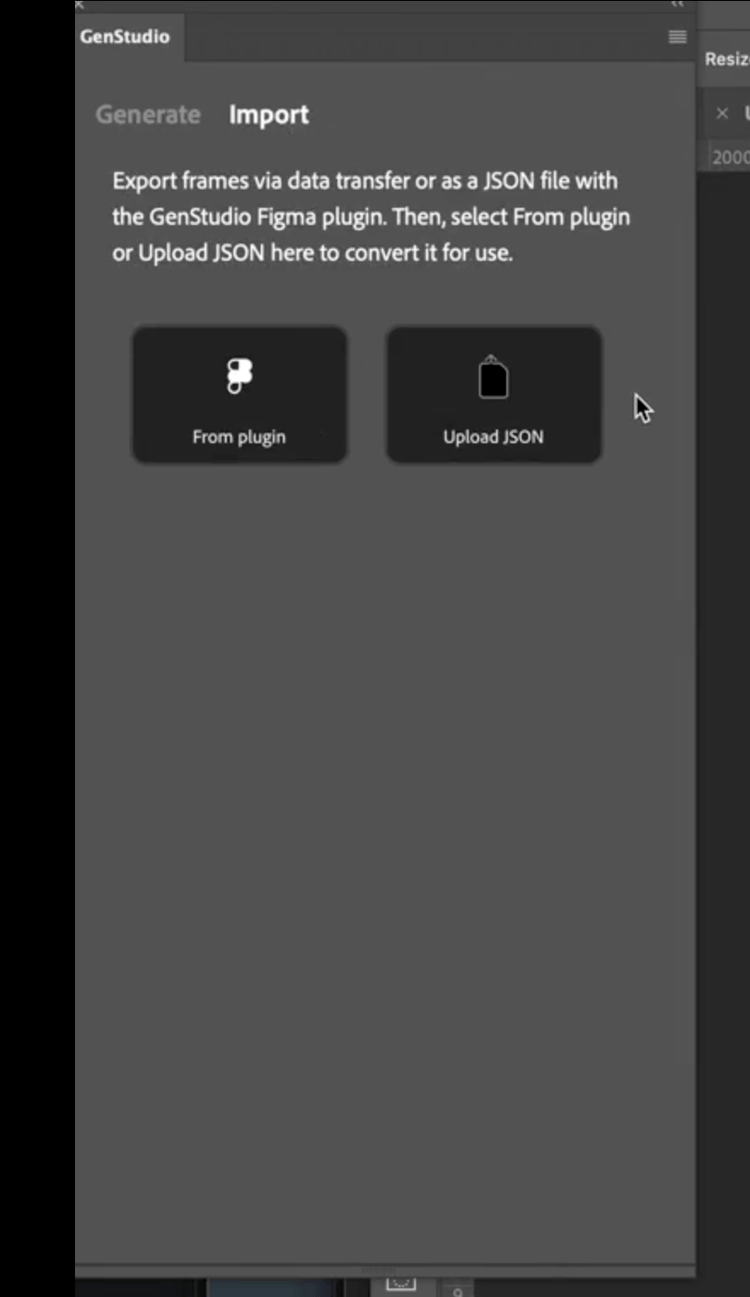
Dans Photoshop, ouvrez GenStudio Photoshop et cliquez sur l’onglet Importer.
-
Pour sélectionner le ou les fichiers convertis, effectuez l’une des étapes suivantes :
- Cliquez sur À partir du plug-in pour choisir un fichier converti avec Transférer vers GenStudio Photoshop dans la liste des fichiers mis en cache, ou
- Cliquez sur Charger JSON pour rechercher et sélectionner le fichier JSON à charger.
-
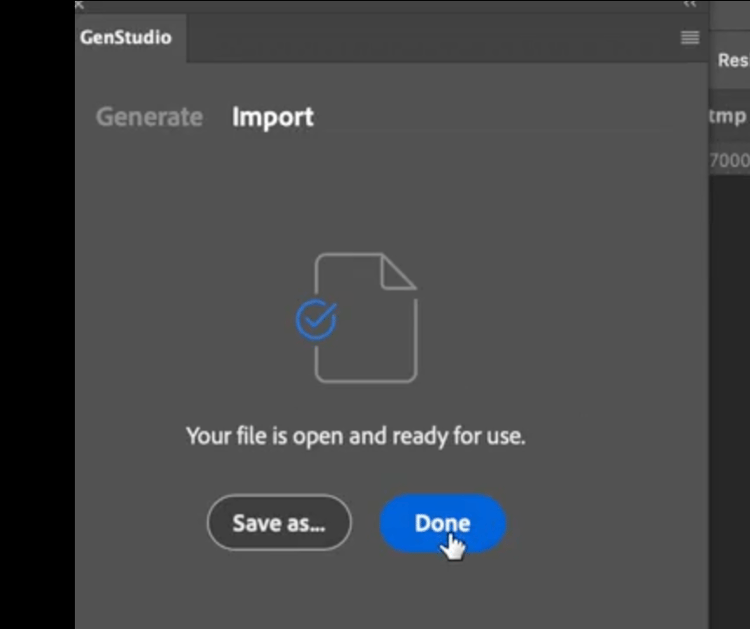
GenStudio Photoshop convertit les informations du document JSON en document Photoshop ouvert.
-
Cliquez sur Terminé. Le nouveau fichier s’ouvre dans Photoshop et est prêt à l’emploi. Ou cliquez sur Enregistrer sous… pour choisir un emplacement d’enregistrement du fichier.
Historique de génération
Le plug-in conserve un historique des modifications pour chaque champ. Sur la page du modèle, choisissez Historique de génération dans la barre latérale du plug-in.

Dépannage
Tenez compte de ces bonnes pratiques et conseils si le texte ou les images ne sont pas remplacés dans les variations générées.
Champs mappés
Si le texte ou les images ne sont pas remplacés, vérifiez que les champs ont été mappés à des rôles de champ GenStudio dans l’interface utilisateur du plug-in. Voir Mappage du rôle de champ .
Confirmer que les polices sont disponibles
La police d’un champ de texte doit être disponible sur votre ordinateur pour que le remplacement puisse se produire pendant la génération. Vérifiez que toutes les polices utilisées dans le fichier sont disponibles sur votre ordinateur, en particulier si le fichier a été créé sur l’ordinateur d’une autre personne.
Prendre en compte la prise en charge des rôles de champ
Certains canaux ne prennent en charge le remplacement que dans des champs spécifiques. Tenez compte des exceptions pour le mappage des rôles de champ.