Workflow d’activation
Activate active les expériences publiées sur ses plateformes de publicités payantes. Une expérience GenStudio for Performance Marketing est un composant de campagne marketing, tel qu’une publicité, préparé pour une audience spécifique sur une plateforme de publicités payantes. Les expériences d’activation contiennent trois composants principaux :
-
Ressources multimédias : images ou vidéo dans votre expérience publicitaire, dans des types de fichiers et des proportions qui varient selon la plateforme et le format.
-
Texte : toutes les copies incluses dans votre publicité, y compris les titres, le corps du texte et les éléments call-to-action.
-
Métadonnées : attributs définis par l’utilisateur, généralement non visibles pour l’audience de l’annonce, qui améliorent l’analyse, le filtrage et le suivi des performances.
Vous préparez et approuvez ces composants dans Content avant l’activation. Activate ne crée ni ne modifie les ressources, les titres ou le corps du texte approuvés. Il applique uniquement la configuration dont chaque plateforme a besoin, puis publie l’expérience.
Un seul tableau d’activation peut inclure des expériences pour plusieurs plateformes et formats d’annonces publicitaires payantes.
Connecter les comptes de votre plateforme
Un gestionnaire ou un éditeur de système GenStudio doit connecter les comptes publicitaires de chaque plateforme publicitaire payante avant que vous puissiez activer une expérience sur cette plateforme. Pour connaître les étapes de ce processus, voir Connecter des comptes de médias achetés.
Démarrer une activation
Démarrez une activation à partir de l’un des deux points d’entrée suivants :
-
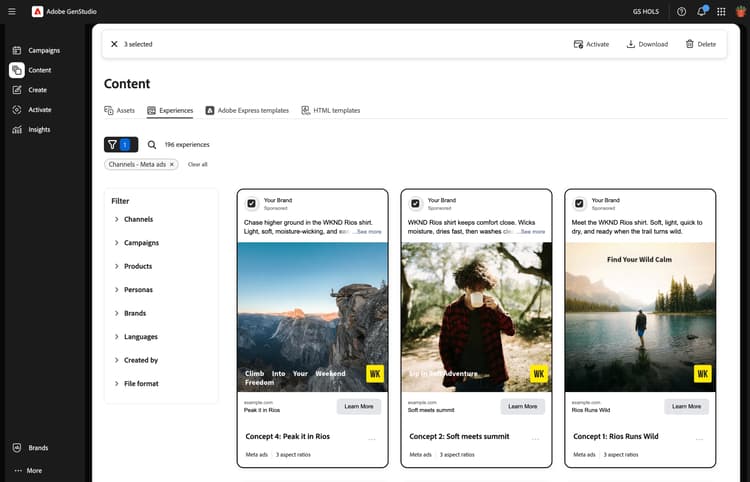
DansContent : filtrer les expériences, sélectionnez une ou plusieurs expériences publiées, puis cliquez sur Activer dans la barre d’actions supérieure.
-
DeActivate : sur la page de destination Activate, cliquez sur + Nouvelle activation. Cette action ouvre la même galerie d’expériences, où vous sélectionnez des expériences à activer.
Dans les deux cas, recherchez les expériences par nom d’expérience ou filtrez selon plusieurs canaux pour trouver les expériences souhaitées.
Si votre sélection comprend des expériences de format d’affichage, spécifiez la plateforme d’affichage à utiliser : Google Campaign Manager 360, Innovid, Amazon Ads ou The Trade Desk. Cliquez ensuite sur Démarrer l’activation. Pour d’autres formats, tels que Meta, LinkedIn, TikTok, YouTube et ChatGPT, Activate déduit la plateforme du canal de l’expérience et ignore cette étape.
Activate génère ensuite un tableau d’activation répertoriant toutes les expériences sélectionnées.

Activate organise le tableau en sous-tableaux par format et plateforme publicitaires, par exemple Meta single image ou LinkedIn single image. Chaque ligne représente une annonce publicitaire. Pour la plupart des plateformes, telles que LinkedIn, TikTok et d’affichage, une expérience avec plusieurs proportions génère une ligne par proportion d’aspect ; supprimez toutes les lignes dont vous n’avez pas besoin. Meta est l’exception. Une publicité Meta peut inclure plusieurs proportions dans une même publicité, de sorte qu’une expérience Meta à proportions multiples ne génère toujours qu’une seule ligne.
Gérer votre table d’activation
Votre tableau d’activation est enregistré automatiquement en tant que brouillon lorsqu’il s’ouvre. Vous pouvez quitter et reprendre le brouillon à tout moment avant de le publier.
Pour ajouter d’autres expériences à un tableau d’activation que vous avez déjà ouvert, cliquez sur Ajouter d’autres expériences en haut à droite du tableau. La galerie d’expériences s’ouvre à nouveau, vous pouvez ainsi sélectionner d’autres expériences et les ajouter Activate au tableau existant.
Ajouter plus d’expériences permet également d’activer plusieurs plateformes d’affichage dans le même tableau. Les expériences de format d’affichage vous demandent de choisir une plateforme d’affichage unique en premier, mais vous pouvez cliquer sur Ajouter d’autres expériences, sélectionner d’autres expériences de format d’affichage et choisir une plateforme d’affichage différente de celle déjà présente dans votre tableau. Par exemple, vous pouvez ajouter les annonces The Trade Desk à un tableau qui contient déjà les annonces Innovid.
Une fois que votre tableau propose les expériences appropriées, configurez ensuite les champs de chaque annonce publicitaire.
Configurer des détails de configuration de la publicité et de la plateforme
Modifiez les champs intégrés par ligne ou sélectionnez plusieurs lignes dans le même tableau de format et cliquez sur Modifier les détails dans la barre d’outils qui s’affiche pour modifier ces champs en bloc en même temps.

Les ressources, titres et corps de texte approuvés sont verrouillés et ne peuvent pas être modifiés dans le tableau d’activation, puisqu’ils ont déjà été examinés et approuvés en Content. Les champs restants peuvent être modifiés et varient selon la plateforme. Activate affiche uniquement les colonnes relatives aux plateformes et formats que vous avez sélectionnés. Utilisez le tableau ci-dessous comme référence pour connaître les éléments modifiables par plateforme.
Champs modifiables par plateforme
Pour configurer les champs de configuration de la plateforme pour un groupe de formats d’annonce publicitaire, cliquez sur Gérer les paramètres de la plateforme et modifiez les champs dans la boîte de dialogue qui s’affiche.

Chaque champ ID de suivi est prérempli avec le nom de l’expérience : la plateforme publicitaire utilise cette valeur comme nom de l’annonce publicitaire ou nom du contenu créatif pour le compte rendu des performances et la résolution des problèmes. Modifiez la valeur sur place si vous souhaitez utiliser autre chose.

Pour passer plus rapidement d’un champ ID de tracking à l’autre, utilisez les raccourcis clavier suivants :
- Appuyez sur Entrée pour ouvrir le champ de modification de l’ID de suivi sélectionné.
- Appuyez sur la touche fléchée Haut ou Bas pour accéder au champ ID de suivi précédent ou suivant de cette colonne.
- Appuyez à nouveau sur Entrée pour enregistrer vos modifications.
Examinez et publiez vos expériences sur leurs plateformes publicitaires
Vérifiez que chaque ligne indique Prêt pour activation. Activate signale les champs manquants ou non valides, les appels à l’action incompatibles et duplique les identifiants de tracking comme Attention requise. Lorsque chaque ligne est prête, cliquez sur Envoyer aux plateformes et confirmez dans la boîte de dialogue de publication.

Activate signale le statut de chaque publicité en temps quasi réel : En attente, puis Envoyée aux plateformes ou En échec. Si une publicité échoue, passez la souris sur son statut pour afficher l’erreur de la plateforme. Vous pouvez réessayer toutes les annonces ayant échoué dans le tableau en même temps en cliquant sur Réessayer, plutôt que de réessayer individuellement. Les lignes déjà envoyées aux plateformes sont bloquées en cas de nouvel envoi et incluent un lien profond vers la publicité dans le gestionnaire de publicités natif de la plateforme de destination. Votre dernière révision avant publication et le lancement des annonces se font dans le propre gestionnaire d’annonces de la plateforme de destination : Activate diffuse toujours les annonces dans un état inactif.

Vos tableaux d’activation s’affichent sur la page de destination Activate.
Plateformes prises en charge
Chaque plateforme de publicités payantes comporte des champs de configuration et des conditions préalables spécifiques. Sélectionnez la plateforme de publicités payantes pour obtenir des instructions d’activation :