Vue d’ensemble des schémas schemas
-Affichage du schéma fédéré
Un schéma est une représentation d’un tableau de votre base de données. Il s’agit d’un objet de l’application qui définit la manière dont les données sont liées aux tableaux de base de données.
En créant un schéma, vous pouvez définir une représentation de votre tableau dans la composition d’audiences fédérées Experience Platform :
- Donnez-lui un nom et une description simples à retenir pour simplifier la compréhension.
- Déterminez la visibilité de chaque champ en fonction de son utilisation réelle.
- Sélectionnez sa clé primaire afin de lier les schémas entre eux selon les besoins dans le modèle de données.
Créer un schéma create
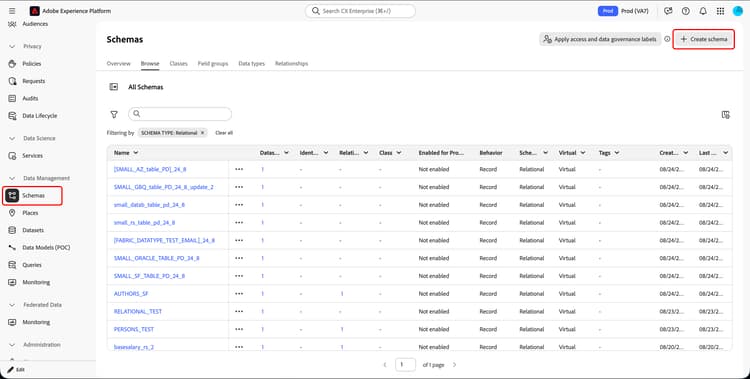
Pour créer un schéma dans la composition d’audiences fédérées, sélectionnez Schémas dans la section Gestion des données de l’interface utilisateur d’Experience Platform. Dans l’interface utilisateur des schémas, sélectionnez Créer un schéma.
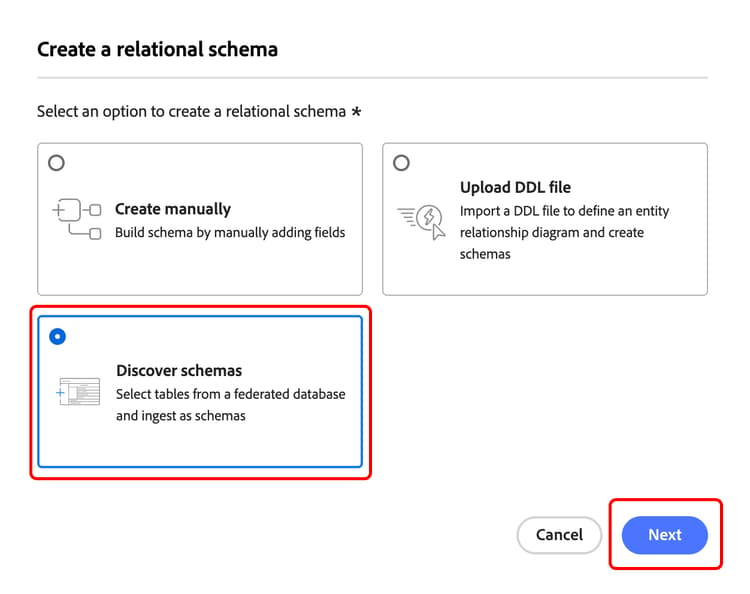
Une fois que la fenêtre contextuelle Créer un schéma s’affiche, sélectionnez Relationnel, puis Découvrir les schémas et Suivant pour créer un schéma pour la composition d’audiences fédérées.
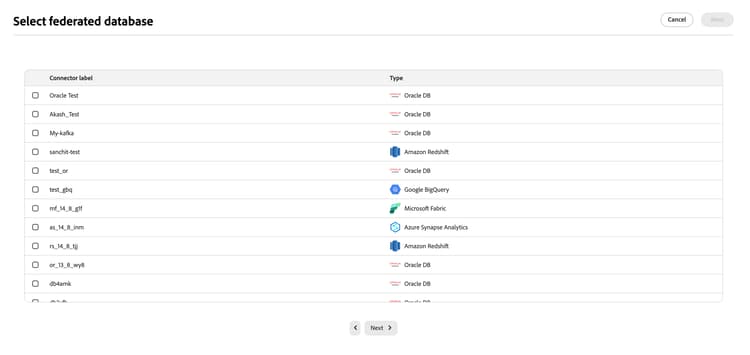
La fenêtre contextuelle Sélectionner une base de données fédérées s’affiche. Sur cette fenêtre contextuelle, vous pouvez sélectionner la base de données source, puis Suivant.
Définir le schéma define
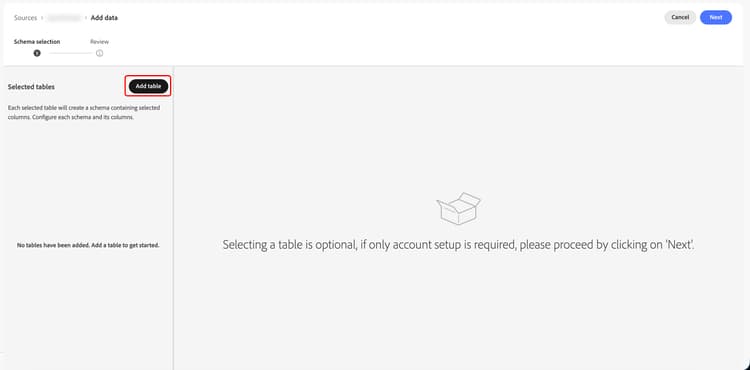
Après avoir choisi la base de données fédérée, vous pouvez maintenant définir votre schéma. L’écran Ajouter des données s’affiche. Sur cette page, vous pouvez sélectionner Ajouter une table pour choisir les tables à ajouter au schéma.
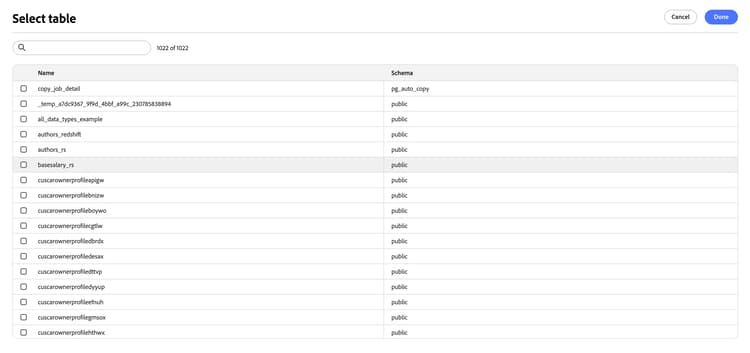
La fenêtre contextuelle Sélectionner un tableau s’affiche. Dans cette fenêtre contextuelle, vous pouvez sélectionner les tableaux à utiliser pour créer le schéma.
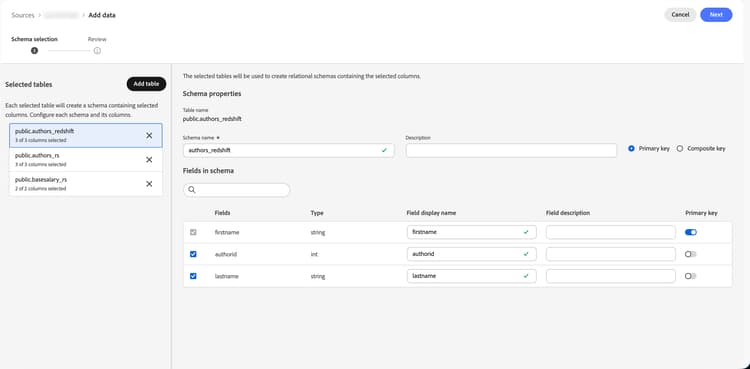
Chaque tableau sélectionné génère un schéma avec les colonnes choisies. Pour chaque tableau, vous pouvez modifier l’étiquette du schéma, ajouter une description, renommer l’étiquette du champ, définir la visibilité de l’étiquette du champ et sélectionner la clé primaire du schéma.
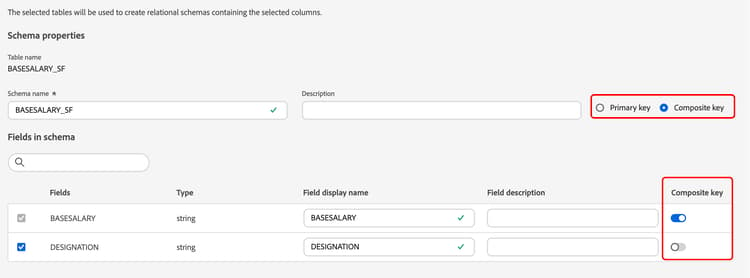
De plus, vous pouvez créer une clé composée de plusieurs colonnes de schéma. Sélectionnez Clé composite et marquez les clés que vous souhaitez utiliser comme votre clé composite.
Une fois la configuration terminée, sélectionnez Terminé pour terminer la création du schéma.
Modifier un schéma schema-edit
Pour modifier un schéma, cliquez sur l’icône

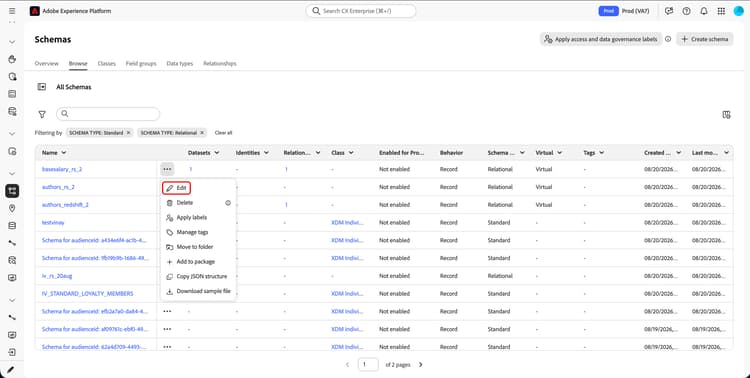
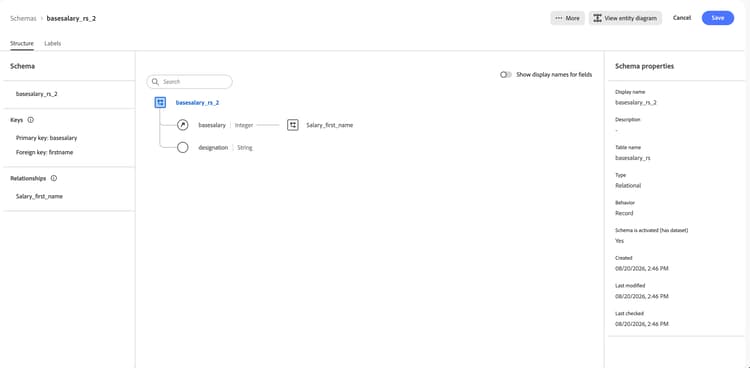
Dans la fenêtre Modifier le schéma, l’éditeur de schémas s’affiche. Pour plus d’informations sur l’utilisation de l’éditeur de schémas, consultez le guide de l’interface utilisateur des schémas.
Modifier les relations relationship-edit
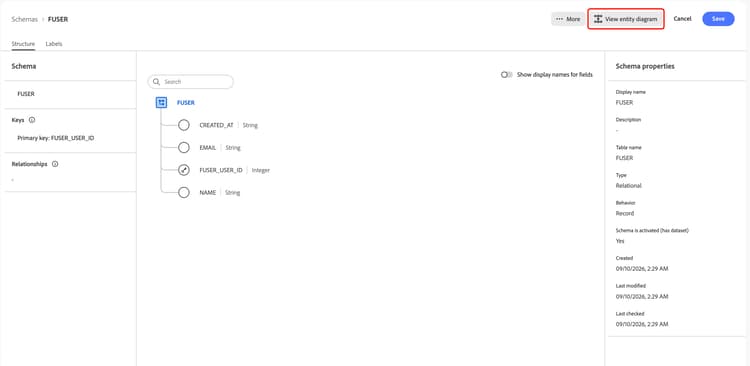
Pour modifier les relations d’un schéma, sélectionnez Afficher le diagramme d’entité dans l’éditeur de schémas.
La page du diagramme d’entités s’affiche. Sur cette page, vous pouvez créer des liens pour établir des relations entre vos schémas.
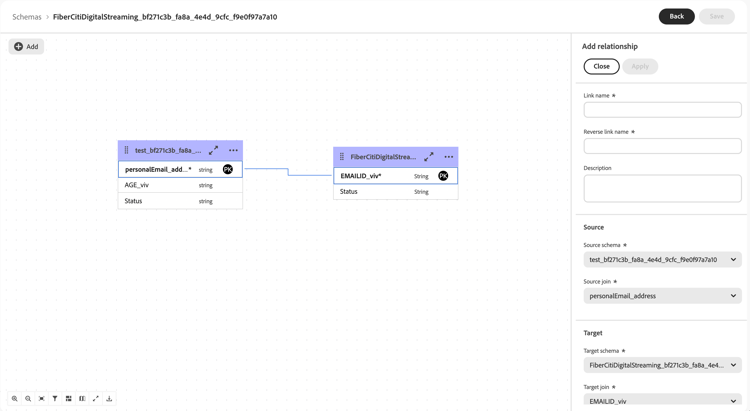
Pour plus d’informations sur la création de liens, consultez l’onglet Vue de la zone de travail de la présentation des modèles de données.
Prévisualiser les données dans un schéma schema-preview
Pour prévisualiser les données dans le tableau représenté par votre schéma, accédez à la section Jeux de données, puis sélectionnez Parcourir.
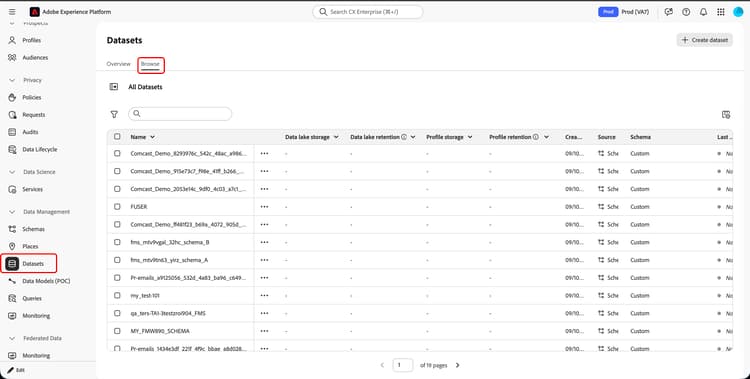
Sélectionnez les
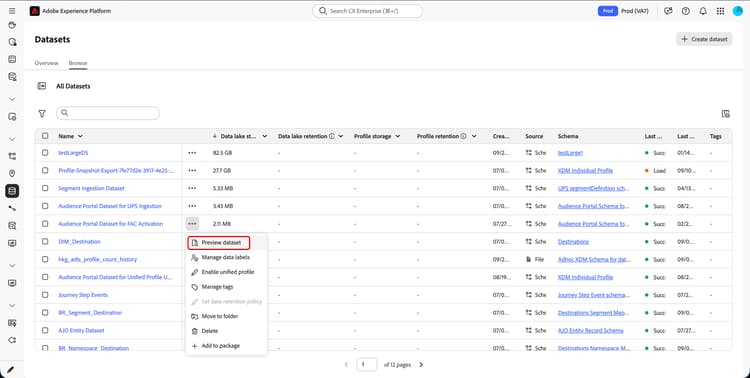
Actualiser un schéma schema-refresh
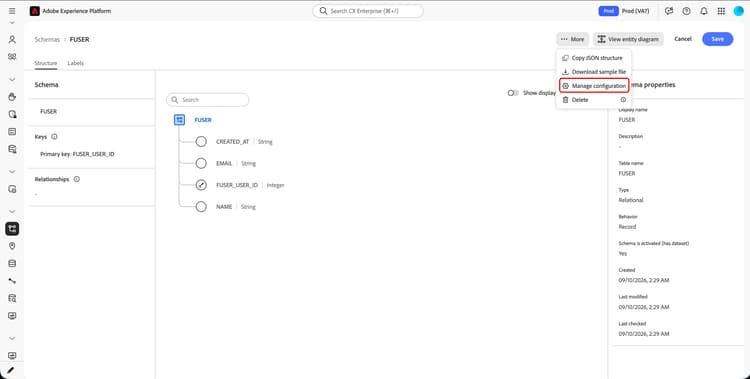
Les tableaux d’une base de données fédérée peuvent être mis à jour, ajoutés ou supprimés. Dans de tels cas, vous devez actualiser le schéma dans Adobe Experience Platform pour vous aligner sur les dernières modifications. Pour actualiser le schéma, sélectionnez le bouton Plus, puis Gérer la configuration.
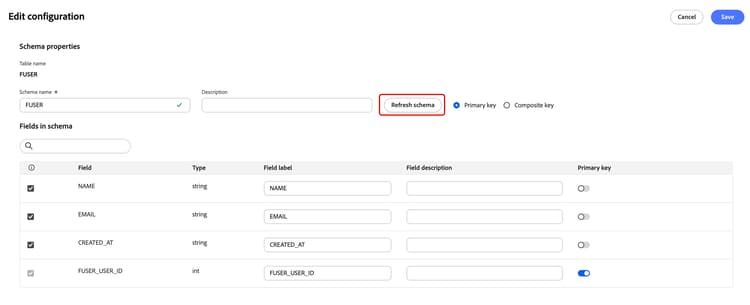
La fenêtre contextuelle Modifier la configuration s’affiche. Sélectionnez Actualiser pour actualiser le schéma.
Supprimer un schéma schema-delete
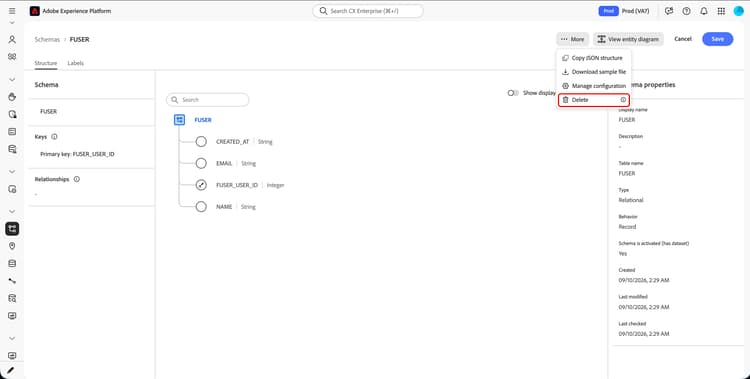
Pour supprimer un schéma dans l’éditeur de schémas, sélectionnez Plus, puis Supprimer.