Suivre les expériences monitor
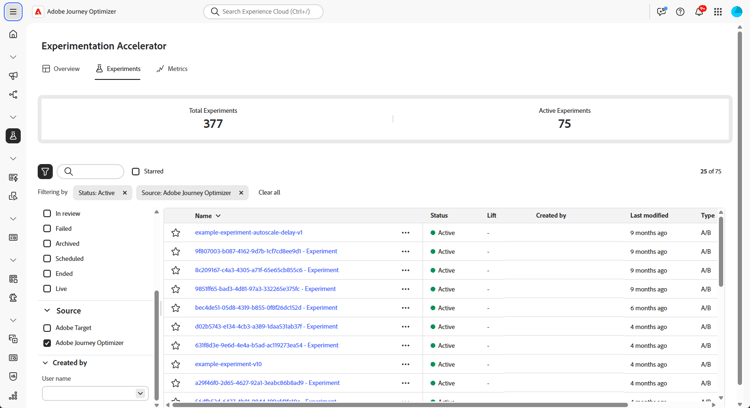
L’onglet Expériences centralise le suivi et l’analyse des tests d’Adobe Journey Optimizer et d’Adobe Target. Vous pouvez afficher toutes les expériences, passer en revue les KPI et filtrer ou rechercher des tests spécifiques.
Tableau de bord dashboard
Dans l’onglet Expériences, toutes les expériences disponibles à partir de Journey Optimizer et d’Adobe Target sont répertoriées dans une vue consolidée. Vous pouvez ainsi examiner et comparer rapidement des expériences sur les deux plateformes au même endroit.
La liste Expériences comprend les éléments suivants :
-
Expériences Journey Optimizer créées dans des campagnes ou des parcours.
-
Les expériences Adobe Target sont disponibles dans le sandbox de production par défaut de Journey Optimizer lié à la même organisation IMS.
La section KPI fournit des mesures clés, y compris le nombre total d’expériences créées et le nombre d’expériences en cours, offrant un instantané de l’activité d’expérimentation globale.
Accédez aux filtres en cliquant sur

Vous pouvez également trouver rapidement votre expérience en saisissant son nom dans la barre de recherche.
Surveiller vos expériences monitor-page
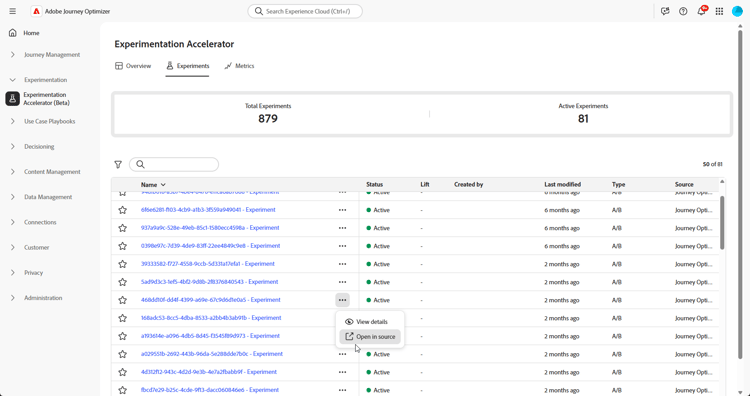
Pour accéder à vos expériences et les surveiller, sélectionnez l’expérience configurée précédemment dans votre liste d’expériences à partir de l’onglet Expériences ou utilisez le menu avancé pour Afficher les détails ou Ouvrir dans la source.
La page des détails de l’expérience est divisée en plusieurs sections :
Résultat de l’expérience experiment-outcome

Le résultat de l’expérience vous donne un aperçu rapide de la variation gagnante dans votre expérience.
Modification de la mesure principale change-primary-metric
La modification de la mesure principale s’applique aux équipes qui utilisent Customer Journey Analytics ou Adobe Analytics comme source de reporting pour les expériences créées dans Adobe Target ou Adobe Journey Optimizer.
Lorsque vous définissez ou modifiez la mesure principale, tenez compte des points suivants :
-
Vous n’importez qu’une mesure à la fois. Votre choix est stocké en tant que mesure principale pour cette expérience.
-
Les mises à jour s’appliquent uniquement dans Journey Optimizer Experimentation Accelerator. Elles ne sont pas répercutées dans Adobe Target ou Adobe Journey Optimizer.
-
Si votre organisation utilise uniquement Adobe Target en tant que source de reporting, vous ne pouvez pas modifier la mesure principale une fois le test publié.
Pour modifier la mesure principale d’une expérience existante, procédez comme suit :
-
Dans votre expérience, cliquez sur Sélectionner la mesure principale si aucune mesure n’a été affectée, ou Modifier si vous souhaitez la modifier.

-
Sélectionnez une mesure qui correspond au jeu de sources de reporting lors de la création de cette expérience dans Adobe Target ou Adobe Journey Optimizer.
Les mesures disponibles sont déterminées par la source de données configurée dans Adobe Target ou Adobe Journey Optimizer.Par exemple, si Customer Journey Analytics (CJA) a été sélectionné comme source de reporting dans Target, seules les mesures CJA peuvent être importées.Vous ne pouvez pas passer à une mesure à partir d’une autre source de données ni modifier la mesure principale en mesure Adobe Target native.
-
Utilisez la recherche pour trouver une mesure par nom ou appliquez un filtre pour afficher les mesures déjà utilisées dans les expériences actives.
-
Enregistrez votre sélection.
Lorsque vous modifiez la mesure principale, les informations et les opportunités générées précédemment sont effacées et régénérées.Lors de la régénération, le message suivant s’affiche :
Opportunities are being regenerated based on the selected metric. Updates will appear soon.
Configurer set-up
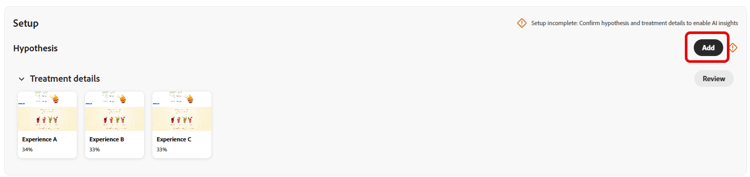
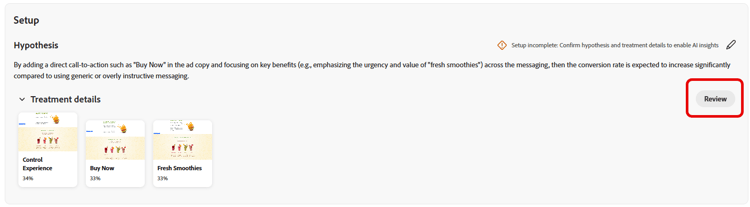
L’hypothèse capture les modifications prévues à tester et documente l’impact attendu sur la mesure principale. Définir une hypothèse claire garantit que chaque expérience a un objectif mesurable, ce qui facilite l’évaluation des résultats et permet de déterminer si les modifications apportées conduisent à des améliorations significatives.
Notez que pour que les informations d’expérience soient générées, vous devez confirmer les détails de l’hypothèse et du traitement, ainsi que la signification statistique à atteindre.
-
Cliquez sur Ajouter pour créer une Hypothèse pour votre expérience.
-
Saisissez votre hypothèse en détaillant les modifications apportées et la manière dont elles affecteront la mesure principale.
Cliquez sur Enregistrer.
-
Cliquez sur Vérifier pour ajouter ou remplacer l’image pour chaque traitement.
-
Les images du traitement sont générées automatiquement, mais si nécessaire, vous pouvez sélectionner Ajouter une image ou Remplacer l’image pour charger une copie d’écran de vos fichiers locaux pour vos Traitements.
Notez que la copie d’écran doit capturer la page entière.
-
Cliquez sur l’icône

Une fois la configuration de votre hypothèse terminée, vous obtiendrez des informations et des opportunités précieuses.
Détails details

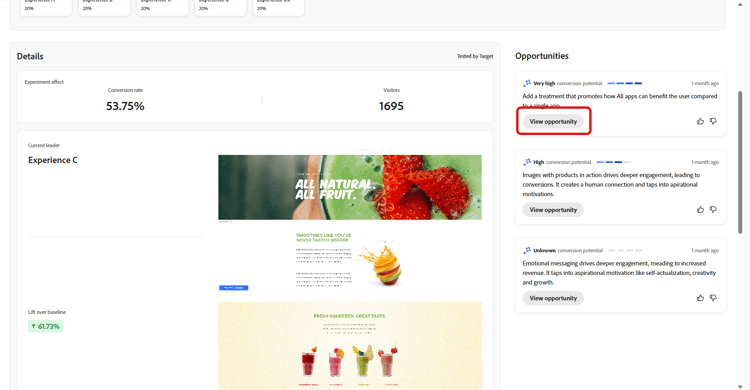
Le widget Effet d’expérience fournit une vue détaillée de la manière dont votre expérience a influencé les segments d’audience ciblés. Il présente des indicateurs clés de performance qui vous permettent d’évaluer l’engagement et le comportement, notamment :
-
Mesure de succès de Journey Optimizer ou mesure principale d’Adobe Target en fonction de ce qui a été configuré lors de la création de l’expérience.
-
Visiteurs : nombre total de visiteurs et visiteuses uniques exposés à l’expérience.
Vous pouvez également afficher un instantané en temps réel des performances du traitement principal au moyen des mesures suivantes :
-
Leader actuel : identifie le traitement offrant actuellement les meilleures performances.
-
Effet élévateur sur la ligne de base : mesure l’amélioration en pourcentage du traitement principal par rapport au contrôle ou à la ligne de base.
-
Mesure de succès de Journey Optimizer ou mesure principale d’Adobe Target en fonction de ce qui a été configuré lors de la création de l’expérience.
Au bas du widget, vous pouvez trouver un résumé concis de la configuration de votre expérience, notamment :
-
Mesure de succès de Journey Optimizer ou mesure principale d’Adobe Target en fonction de ce qui a été configuré lors de la création de l’expérience.
-
Nombre de traitements : nombre total de variations testées.
-
Audience : segments utilisateurs définis ciblés pendant l’expérience.
Opportunités opportunities
Le panneau Opportunités affiche des recommandations générées par l’IA conçues pour améliorer les performances de test et s’aligner sur les objectifs commerciaux et les KPI plus généraux.
Notez que pour que des opportunités d’expérience soient générées, vous devez d’abord confirmer les détails de l’hypothèse et du traitement.
-
Parcourez l’opportunité suggérée et cliquez sur Afficher l’opportunité.
-
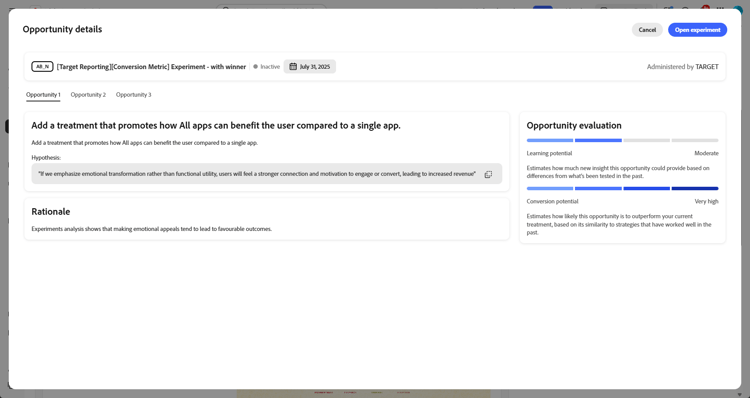
La sélection d’une opportunité ouvre la fenêtre Détails de l’opportunité qui décrit une variation ou un traitement spécifique suggéré par Journey Optimizer Experimentation Accelerator. Cette vue comprend les éléments suivants :
-
Hypothèse : hypothèse générée par l’IA qui explique le résultat attendu du traitement suggéré.
-
Justification : raison pour laquelle Journey Optimizer Experimentation Accelerator a suggéré cette opportunité.
-
Évaluation des opportunités : double évaluation de la recommandation basée sur :
-
Potentiel d’apprentissage : estimation de la valeur ajoutée que cette opportunité pourrait apporter, en fonction de son degré de différence par rapport à ce qui a déjà été testé auparavant.
-
Potentiel de conversion : estimation de la probabilité que le traitement soit plus efficace que les traitements actuels, basée sur les similitudes avec des stratégies qui ont historiquement bien fonctionné.
-
-
-
Vous pouvez ensuite l’ajouter directement à votre expérience en sélectionnant Ouvrir l’expérience.
-
Si l’expérience d’origine a été créée et gérée dans Adobe Journey Optimizer, cette action ouvre le panneau d’expérimentation de contenu dans cette campagne.
Pour les expériences provenant de Adobe Target, les modifications suggérées seront plutôt chargées dans le workflow d’expérimentation de Adobe Target.
-
Dans la vue d’expérience, les mêmes opportunités d’expérimentation de l’IA que celles affichées par Journey Optimizer Experimentation Accelerator sont accessibles.
Sélectionnez Afficher pour ouvrir les détails de l’opportunité.
-
Pour appliquer les modifications suggérées, sélectionnez Modifier l’expérience pour modifier directement l’expérience existante.
Résultats results

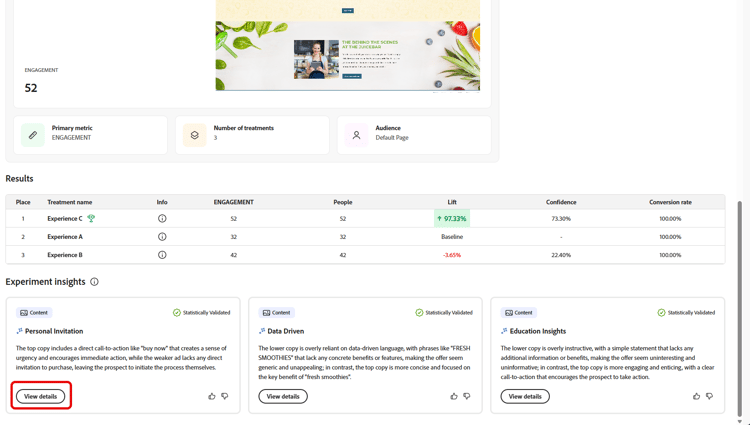
Le tableau Résultats fournit une répartition détaillée des performances de chaque traitement au sein d’une expérience. Ces indicateurs permettent d’évaluer l’efficacité, l’engagement client et l’impact global sur les principaux résultats commerciaux :
-
Place : position dans le classement du traitement en fonction de ses performances par rapport à d’autres traitements.
-
Mesure de succès de Journey Optimizer ou mesure principale d’Adobe Target en fonction de ce qui a été configuré lors de la création de l’expérience.
-
Personnes : nombre de profils d’utilisateurs et d’utilisatrices identifiés comme cibles de vos messages.
-
Effet élévateur : mesure de l’amélioration en pourcentage du taux de conversion d’un traitement donné par rapport à la ligne de base.
-
Confiance : preuves qu’un traitement donné est le même que le traitement de la ligne de base. En savoir plus
-
Taux de conversion : pourcentage de profils qui ont effectué l’action souhaitée (par exemple, achat, inscription) après avoir vu le traitement.
Informations d’expérience insights
Les informations d’expérience sont des enseignements générés par l’IA provenant de cette expérience. Ces informations sont disponibles une fois que l’expérience a atteint sa signification statistique et fournissent une compréhension contextuelle de ce qui a contribué à son succès. Elles mettent en évidence les caractéristiques clés présentes dans le traitement gagnant, distinctes du contrôle, qui ont probablement influencé le résultat.
Notez que pour que des informations d’expérience soient générées, vous devez d’abord confirmer les détails de l’hypothèse et du traitement et la signification statistique à atteindre.
Cliquez sur Afficher les détails pour en savoir plus sur chaque information.