Accéder à Journey Optimizer Experimentation Accelerator
Après avoir créé et configuré votre expérience et envoyé vos campagnes ou vos parcours à vos profils, vous pouvez accéder à Journey Optimizer Experimentation Accelerator pour observer plus en détail les performances de votre expérience.
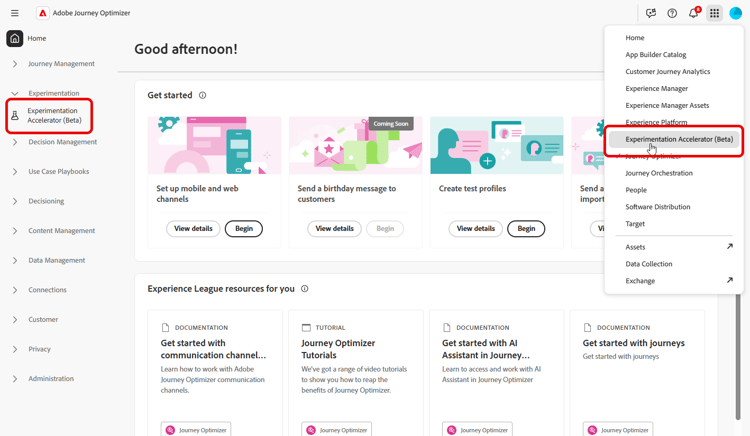
Vous pouvez accéder à Journey Optimizer Experimentation Accelerator à partir du menu de gauche de la liste déroulante Expérience ou via le sélecteur d’applications. Notez que les utilisateurs et les utilisatrices qui ne disposent que d’une licence Target peuvent y accéder uniquement par le biais du sélecteur d’applications.
Les expériences disponibles dépendent de votre configuration :
-
Pour les utilisateurs et les utilisatrices d’Adobe Journey Optimizer : les expériences configurées dans le sandbox activé de votre organisation sont automatiquement incluses.
-
Pour les utilisateurs et les utilisatrices d’Adobe Target avec Journey Optimizer : toutes les activités A/B dans Target apparaissent dans Journey Optimizer Experimentation Accelerator, dans le sandbox de production de Journey Optimizer.
-
Pour les utilisateurs et les utilisatrices d’Adobe Target uniquement : toutes les activités A/B de votre organisation Target sont incluses dans le sandbox de production de Journey Optimizer.
Pour utiliser Journey Optimizer Experimentation Accelerator, vous devez accéder au sandbox et suivre des autorisations correspondantes :
- Afficher les expériences
- Gérer les métadonnées d’expérience
-
Dans le produit Permissions, accédez à l’onglet Rôles et sélectionnez le Rôle de votre choix.
-
Cliquez sur Modifier pour modifier les autorisations.
-
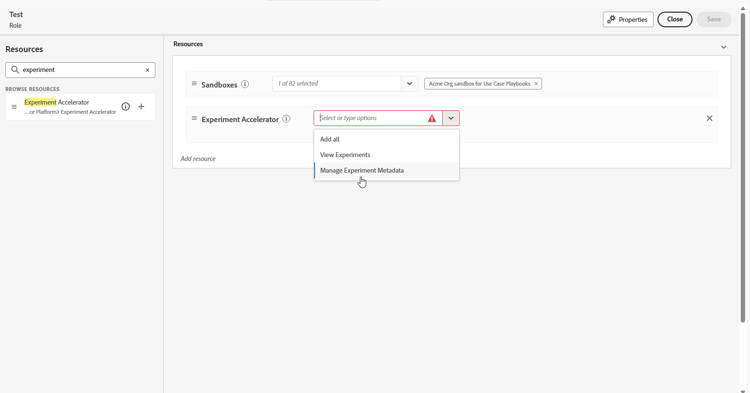
Ajoutez la ressource Accélérateur d’expériences, puis sélectionnez Afficher les expériences et/ou Gérer les métadonnées d’expérience dans le menu déroulant.
-
Cliquez sur Enregistrer pour appliquer vos modifications.
Les autorisations des personnes déjà affectées à ce rôle seront automatiquement mises à jour.
Pour attribuer ce rôle à de nouvelles personnes, procédez comme suit :
-
Accédez à l’onglet Utilisateurs et utilisatrices dans votre tableau de bord Rôles et cliquez sur Ajouter des utilisateurs et des utilisatrices.
-
Saisissez le nom de la personne, son adresse e-mail ou choisissez dans la liste, puis cliquez sur Enregistrer.
Si le profil de l’utilisateur ou de l’utilisatrice n’a pas été créé auparavant, consultez cette documentation.
La personne recevra un e-mail avec des instructions pour accéder à votre instance.
-
Ouvrez Admin Console.
-
Dans Produits, choisissez Adobe Experience Platform.
-
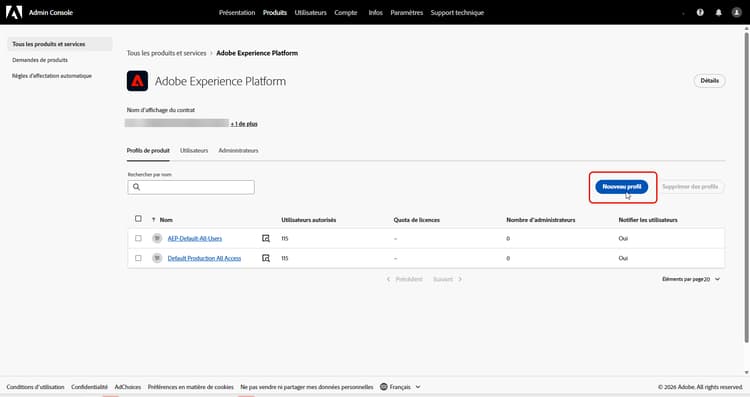
Cliquez sur Nouveau profil.
-
Saisissez un nom et une description pour le profil, puis cliquez sur Enregistrer.
-
Ouvrez le profil que vous venez de créer et accédez à l’onglet Autorisations.
-
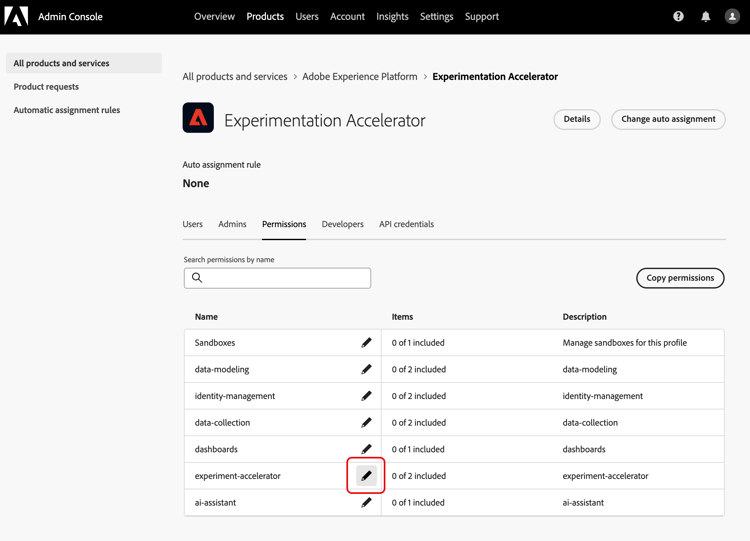
Cliquez sur

-
Ajoutez les autorisations requises pour ce profil, telles que Afficher les expériences et Gérer les métadonnées d’expérience, puis cliquez sur Enregistrer.
note tip TIP Créez des profils distincts lorsque les utilisateurs et utilisatrices ont besoin de différents niveaux d’accès. Par exemple, créez un profil Observateur ou observatrice Experiment Accelerator avec uniquement Afficher les expériences, et un profil Éditeur ou éditrice Experimentation Accelerator avec Afficher les expériences et Gérer les métadonnées d’expérience. 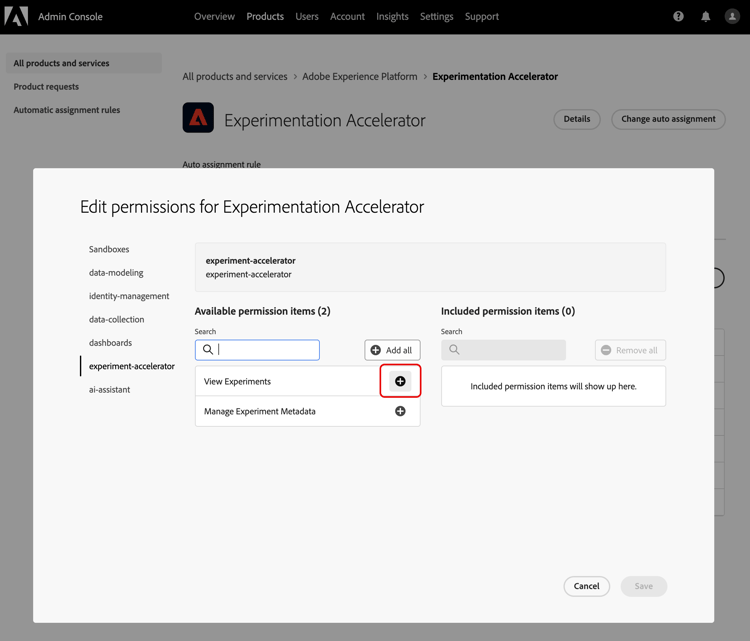
-
Dans l’onglet Autorisations, sélectionnez Sandbox.
-
Ajoutez les sandbox dans lesquels les utilisateurs et utilisatrices doivent pouvoir utiliser Journey Optimizer Experimentation Accelerator, puis cliquez sur Enregistrer.
-
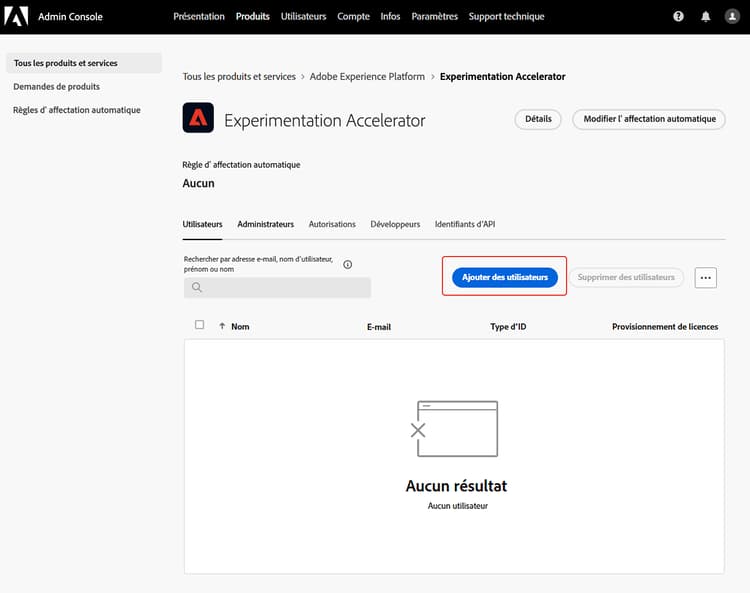
Dans l’onglet Utilisateurs et utilisatrices, cliquez sur Ajouter des utilisateurs et utilisatrices.
-
Ajoutez les utilisateurs et utilisatrices qui doivent bénéficier de cet accès, puis cliquez sur Enregistrer.
Les utilisateurs et utilisatrices ajoutés à ce profil peuvent désormais accéder à Journey Optimizer Experimentation Accelerator à partir du sélecteur d’applications.