Présentation de l’extension API Snapchat Conversions
L’extension Snap de l’API de conversion est une interface sécurisée de l’API Edge Network qui vous permet de partager des informations avec Snapchat directement sur les actions des utilisateurs sur vos sites web. Vous pouvez tirer parti des règles de transfert d’événement pour envoyer des données du Adobe Experience Platform Edge Network à Snapchat à l’aide de l’extension d’API de conversion Snap.
Conditions préalables de Snapchat prerequisites
Pour utiliser l’API Snapchat Conversions :
- Vous devez disposer d’une propriété Transfert d’événement configurée dans Adobe Experience Platform.
- Vous devez également disposer des autorisations requises pour modifier la propriété.
Créez un flux de données et ajoutez-y le service de transfert d’événement.
Un compte Snapchat Business Manager est requis pour utiliser l’API Conversions. Business Manager aide les annonceurs à intégrer les efforts marketing de Snapchat dans leur entreprise et avec des partenaires externes. Consultez l’article Snapchat centre d’aide sur la création d’un compte Business Manager si vous n’en avez pas.
Un [Snap Pixel] doit être configuré dans le gestionnaire de publicités Snapchat et vous devez avoir accès à l’affichage du Pixel ID. Le Pixel ID se trouve dans la section [Events Manager] .
Vous avez besoin d’un jeton API statique de longue durée. Pour obtenir ce jeton, consultez la Snapchat documentation de l’API de conversion.
Installer et configurer l’extension d’API d’événements web Snapchat install
Pour installer l’extension, accédez à Data Collection>Event Forwarding. Sélectionnez la propriété où vous souhaitez installer l’extension.
Une fois la propriété souhaitée sélectionnée, procédez comme suit :
-
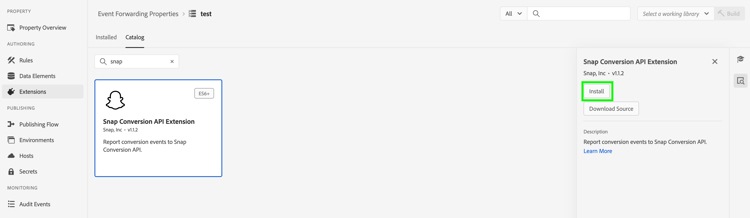
Dans le panneau de navigation de gauche, sélectionnez Extensions.
-
Recherchez le Snap Conversion API Extension et sélectionnez Install.
-
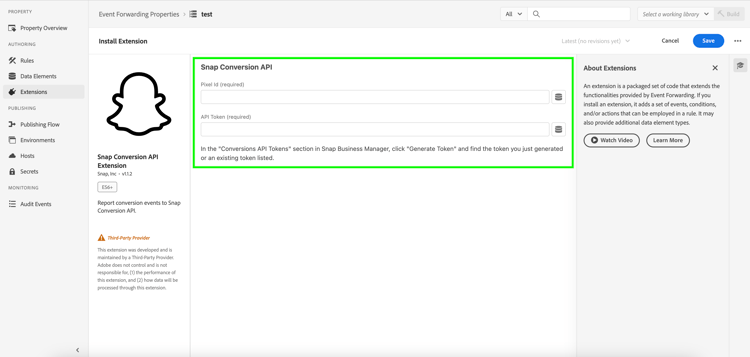
Dans l’écran de configuration, saisissez les valeurs suivantes :
- Pixel Id
- API Token
Lorsque vous avez terminé, sélectionnez Save.
Création d’éléments de données create-data-elements
Pour envoyer des données à l’extension d’API Snapchat Conversions, créez éléments de données pour chaque paramètre de données. Procédez comme suit :
-
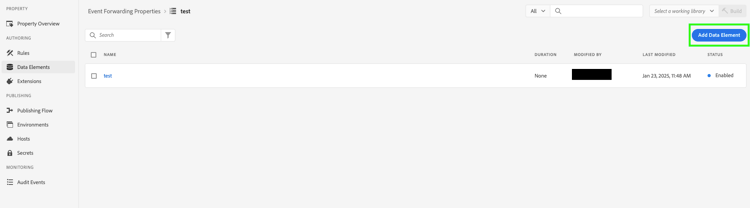
Accédez à Authoring>Data Elements dans l’écran Property Info de votre propriété, puis sélectionnez Add Data Element.
-
Saisissez un nom pour l’élément de données.
-
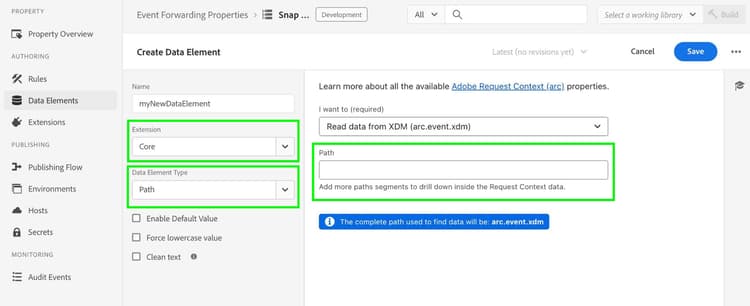
Sélectionnez Core comme extension et Path comme type d’élément de données.
-
Dans le menu déroulant, sélectionnez l’élément approprié, puis remplissez le champ Path dans le panneau de droite pour référencer les données souhaitées dans votre schéma.
Par exemple, si vous créez un élément de données qui fait référence à snapClickId dans le schéma illustré ci-dessous :
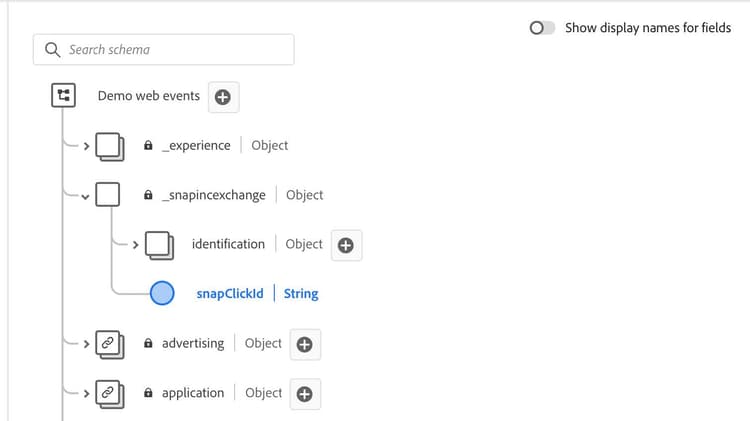
Vous devez configurer l’élément de données car snapClickId se trouve sous _snap.inc.exchange dans le schéma XDM.
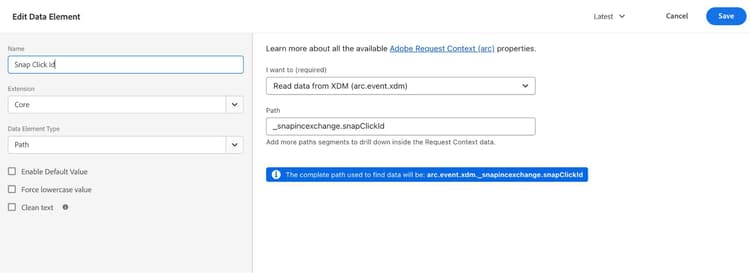
Consultez la documentation des propriétés de transfert d’événement pour plus d’informations sur la création d’éléments de données.
Créer des règles pour envoyer des événements de conversion à Snap create-snap-rules
Les règles sont utilisées pour déclencher des extensions dans Experience Platform. Cette section explique comment créer des règles dans votre propriété de transfert d’événement pour envoyer des événements de conversion à Snap à l’aide de l’extension de l’API Conversions.
Créer une règle
-
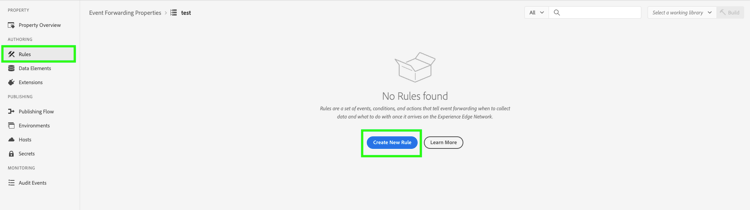
Accédez à votre propriété de transfert d’événement et sélectionnez Rules dans le menu Création . Cliquez ensuite sur Create New Rule.
-
Nommez la règle et configurez une condition pour déclencher l’événement Snap. Par exemple, pour envoyer un événement
PURCHASEchaque fois qu'un événement inclut un numéro de commande, définissez une condition afin de vérifier si l'interaction de l'utilisateur contient un numéro de commande fournisseur valide.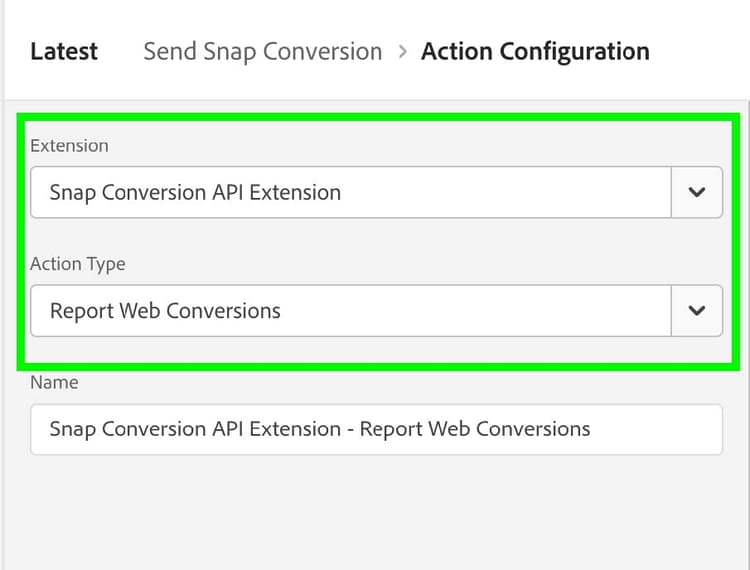
-
Après avoir enregistré la condition, ajoutez une action pour déclencher l’API de conversion Snap. Dans le panneau de gauche :
-
Définissez le menu déroulant Extension sur Snap Conversions API Extension.
-
Définissez le menu déroulant Action Type sur Report Web Conversions.
-
Nommez la règle en conséquence.
-
-
Configurez les valeurs de paramètre CAPI que vous souhaitez envoyer pour l’événement dans la section Data Bindings du panneau de droite. Les champs de l’extension sont mappés aux paramètres CAPI comme illustré ci-dessous. Pour plus d’informations sur chaque paramètre, consultez la documentation de l’API de conversions Snapchat.
event_nameemphclient_user_agentclient_ip_addresssc_click_idso_cookie1fnlngephstzpcountryexternal_idpartner_idsubscription_idlead_idcontent_categorycontent_idscontent_namecontentsdescriptionevent_tagnum_itemsvaluecurrencyorder_id (également envoyé pour event_id à la place de client dedup idD)predicted_ltvsearch_stringsign_up_methodevent_iddata_processing_optionsevent_source_urlChamps obligatoires et facultatifs
Chaque événement nécessite une event_source, toujours définie sur WEB.. Pour la correspondance, au moins l’un des champs ou l’une des combinaisons suivantes est également requis :
- Numéro de téléphone
- Adresse IP et agent utilisateur
Remarques complémentaires :
-
Pour les événements
Purchase, les champsCurrencyetPricesont obligatoires. -
L’activation de la case à cocher Test Mode envoie les événements sous la forme d’événements de test, qui apparaissent dans l’outil d’événement de test au lieu des rapports standard. Voir cet article centre d’aide aux entreprises pour plus d’informations.
-
Le paramètre
contentsdoit être une chaîne JSON contenant au moins l’un des champs suivants :iditem_categorybranddelivery_categoryitem_pricequantity
Exemple :
{
  "id": "id1",
  "brand": "brand1",
  "delivery_category": "c1",
  "item_price": 2.00,
  "quantity": 2
}
Pour utiliser la valeur des conversions personnalisées et le compte rendu des performances des retour sur dépenses publicitaires, incluez les paramètres pertinents dans le champ contents. Un exemple de configuration d’événement d’achat peut se présenter comme suit : brand, item_price, id.
Exemple de configuration pour un événement Purchase :
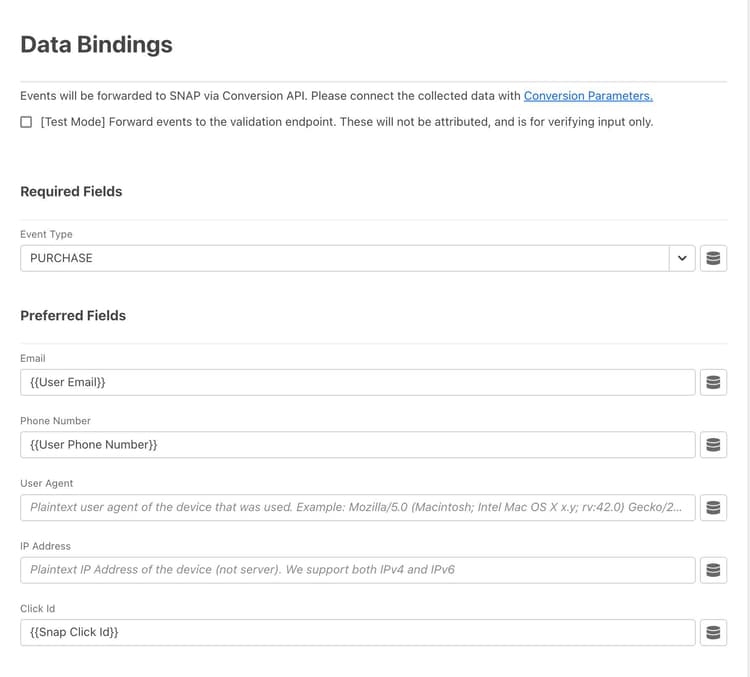
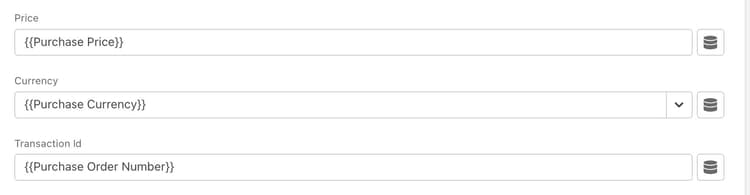
Les champs facultatifs peuvent être définis comme illustré ci-dessous :
Une fois que vous avez défini le nom, la condition et l’action de la règle comme décrit ci-dessus, enregistrez la règle et assurez-vous qu’elle est activée.

Vous pouvez maintenant publier ces modifications dans votre propriété. Pour plus d’informations, consultez la documentation sur le flux de publication.
Résolution des problèmes troubleshoot
Pour résoudre les problèmes et optimiser votre configuration, consultez les recommandations relatives au score de qualité de l’événement afin de vous assurer que vos événements atteignent les taux de correspondance et les résultats de performance les plus élevés possible.
Si vous rencontrez des problèmes avec votre score de qualité de l’événement, découvrez nos recommandations pour l’améliorer ici.
Étapes suivantes next-steps
Ce guide explique comment envoyer des données d’événement côté serveur à Snap à l’aide de l’extension Snap Conversions API. Pour plus d’informations sur les fonctionnalités de transfert d’événement dans Experience Platform, reportez-vous à la section Présentation du transfert d’événement.