Présentation de Mutual Transport Layer Security (mTLS)
Liez les certificats Mutual Transport Layer Security (mTLS) dans le Environments UI pour prendre le contrôle de la sécurité de votre extension. Le certificat mTLS est une information d’identification numérique qui prouve l’identité d’un serveur ou d’un client dans des communications sécurisées. Lorsque vous utilisez l’API mTLS Service, ces certificats vous aident à vérifier et à chiffrer vos interactions avec le transfert d’événement Adobe Experience Platform. Ce processus protège non seulement vos données, mais garantit également que chaque connexion provient d’un partenaire de confiance.
Implémentation de mTLS dans un nouvel environnement implement-mtls
Configurez l’environnement de transfert d’événement pour vous assurer que les versions de bibliothèque sont déployées correctement sur le réseau Edge. Pendant la configuration, vous pouvez sélectionner l’option d’hébergement qui correspond le mieux à vos besoins de déploiement. Un certificat mTLS est également automatiquement ajouté à votre nouvel environnement pour une communication sécurisée.
Pour créer un environnement, sélectionnez l’onglet Environments dans le panneau de gauche de vos propriétés de transfert d’événement, puis sélectionnez Add Environment.
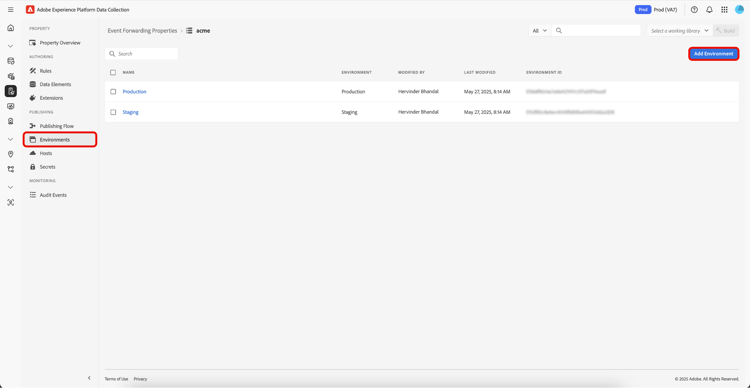
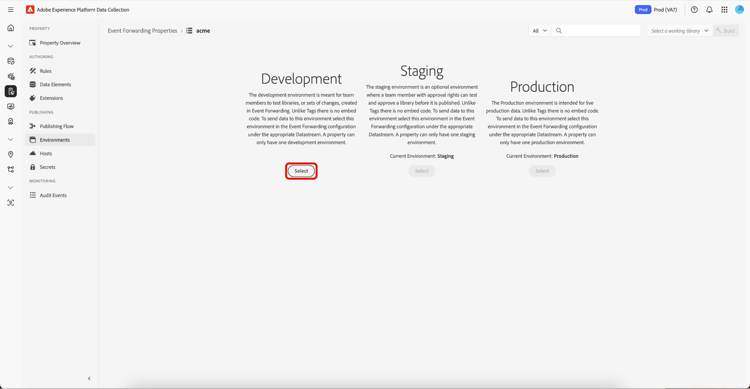
Sur la page suivante, sélectionnez l’environnement que vous souhaitez utiliser pour cette configuration. Trois environnements sont disponibles :
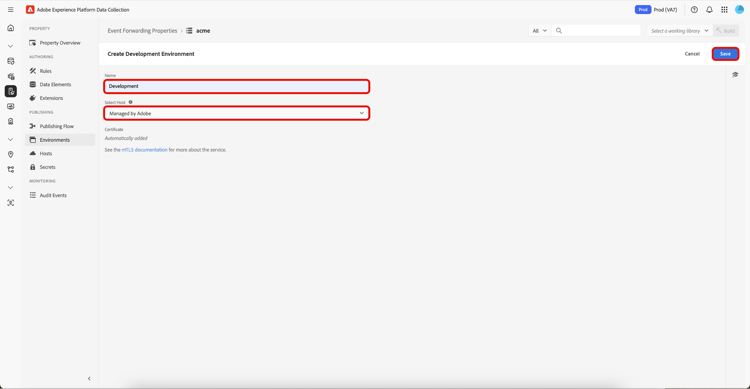
Sur la page Create Environment, saisissez un Name et sélectionnez Adobe Managed dans le menu déroulant Select Host. L’Certificate est ajoutée automatiquement. Enfin, sélectionnez Save.
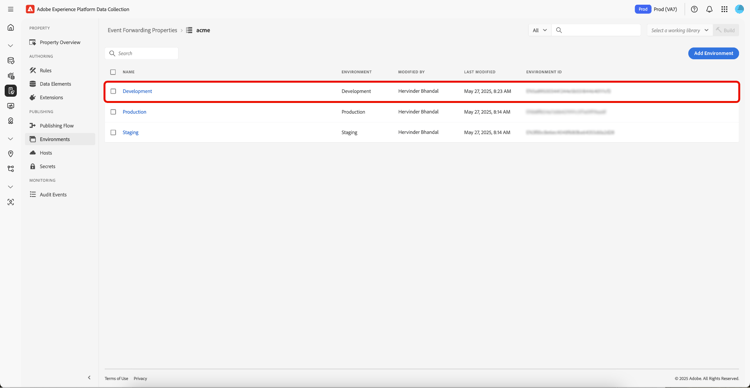
L’environnement est créé avec succès et vous revenez sur l’onglet Environments qui affiche votre nouvel environnement.
Affichage des détails du certificat d’environnement view-certificate
Pour afficher les détails du certificat d’un environnement, sélectionnez l’onglet Environments dans le panneau de gauche de vos propriétés de transfert d’événement, puis sélectionnez l’environnement pour afficher les détails.
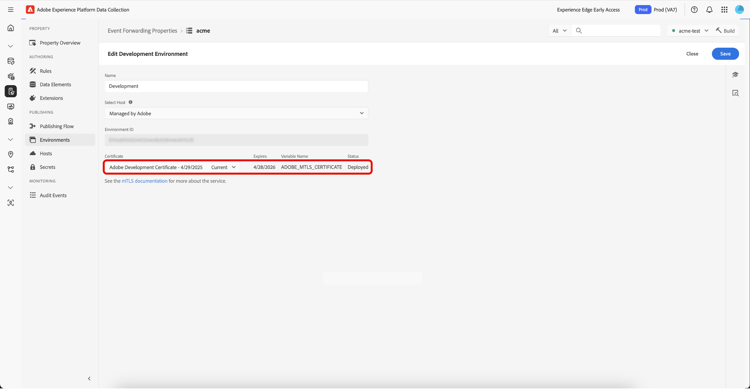
Les détails suivants du certificat s’affichent :
Détails du certificat, notamment :
-
Nom : le nom du certificat.
-
Date de création : date à laquelle le certificat a été créé.
-
Statut : statut actuel du certificat :
- Actuel : le certificat est en cours d’utilisation.
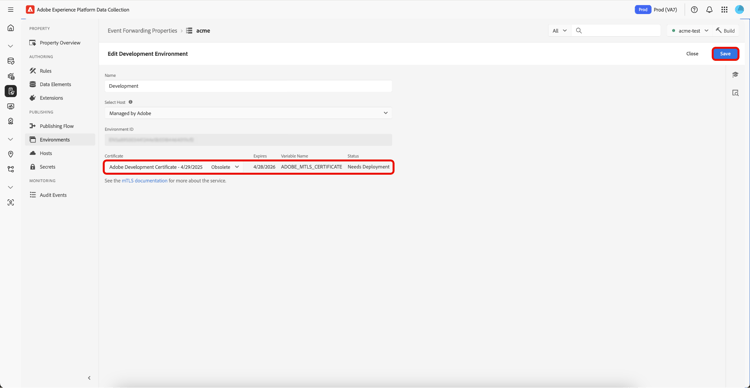
- Obsolète : le certificat n'est pas en cours d'utilisation mais n'a pas encore expiré. Il peut toujours être sélectionné pour utilisation.
- Expiré : le certificat a expiré, est grisé et n’est plus disponible.
Statut actuel du certificat :
- Déployé : le certificat a été déployé avec succès et est actif.
- Déploiement : le certificat est en cours de déploiement.
- Déploiement requis : ce statut s’affiche lorsqu’un certificat obsolète est sélectionné.
Sélection et déploiement d’un certificat obsolète deploy-obsolete-certificate
Pour utiliser un certificat obsolète, accédez à l’onglet Environments dans le panneau de gauche de vos propriétés de transfert d’événement, puis sélectionnez l’environnement pour afficher ses détails.
Dans la liste déroulante Certificate , sélectionnez un certificat obsolète, puis sélectionnez Save.
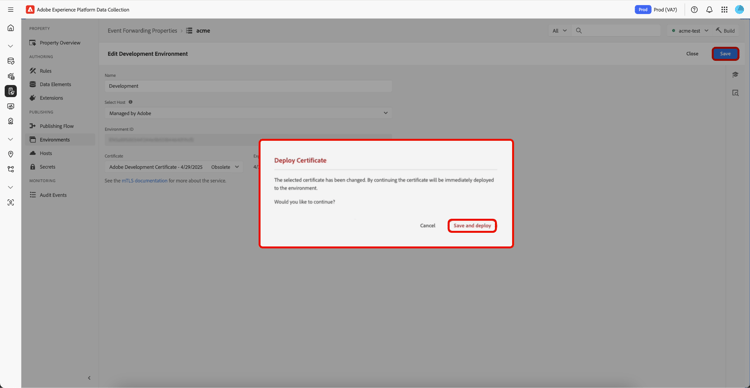
Pour déployer le certificat, sélectionnez Save and deploy dans la boîte de dialogue Deploy Certificate.
Étapes suivantes next-steps
Ce document vous a montré comment créer un environnement pour votre propriété Transfert d’événement, ajouter un certificat et utiliser un certificat obsolète. Pour plus d’informations sur les certificats mTLS, voir mTLS Présentation de l’API Service
Pour savoir comment utiliser les certificats mTLS dans les règles de transfert d’événement, reportez-vous à la présentation de l’extension Cloud Connector.