Présentation de l’extension Algolia Tags
L’extension Algolia Tags permet aux marketeurs de configurer facilement des règles qui envoient des données d’interaction utilisateur à Algolia, ce qui vous permet de proposer des expériences Recherche optimisée par l'IA et Discovery plus personnalisées.
Cette extension est optimisée par une fonctionnalité clé :
- AlgoliaInsights : capture et envoie automatiquement les événements d’interaction utilisateur à Algolia, ce qui permet des analyses puissantes, des expériences personnalisées et une pertinence de recherche améliorée.
Conditions préalables prerequisites
Vous devez disposer d’un compte Algolia valide pour utiliser cette extension. Accédez à la page Algolia inscription pour créer un compte si vous n’en avez pas déjà un.
Collecter les détails de configuration requis configuration-details
Pour vous connecter Algolia Adobe Experience Platform, vous aurez besoin des informations suivantes :
Installation et configuration de l’extension Algolia Insights install-configure
Pour installer l’extension Algolia Insights, accédez à la Data Collection UI et sélectionnez Tags dans le volet de navigation de gauche. À partir de là, sélectionnez une propriété à laquelle ajouter l’extension ou créez-en une nouvelle.
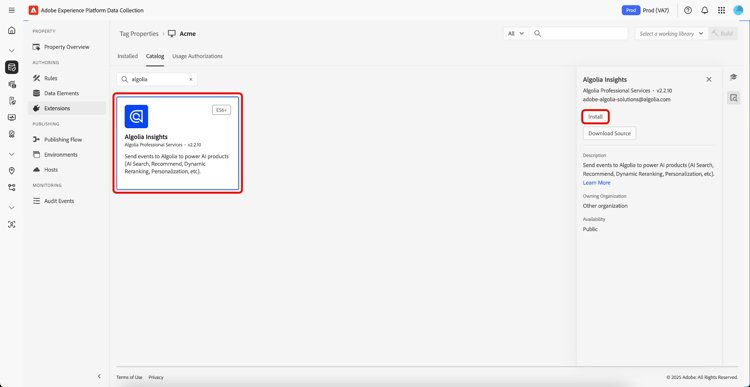
Une fois la propriété sélectionnée ou créée, sélectionnez Extensions dans le volet de navigation de gauche, puis sélectionnez l’onglet Catalog . Recherchez la carte Algolia Insights , puis sélectionnez Install.
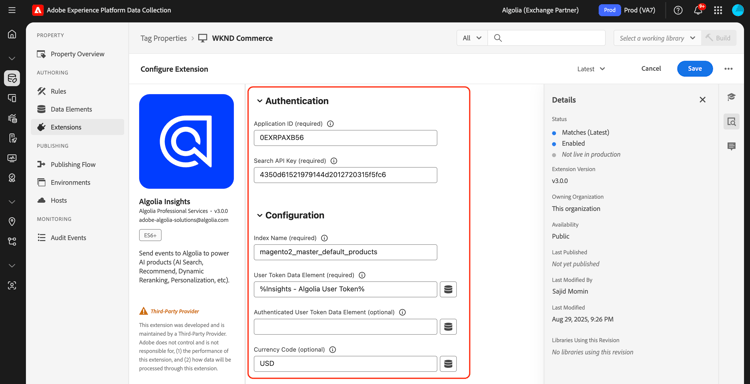
Dans la vue de configuration qui s’affiche, vous devez fournir les détails suivants :
Types d’actions de l’extension Algolia Insights action-types
Algolia prend en charge un ensemble d’événements standard prédéfinis, chacun avec des contextes et des propriétés spécifiques. Les actions disponibles dans l’extension Algolia s’alignent sur ces types d’événements, ce qui facilite la classification et la configuration des événements que vous envoyez à Algolia en fonction de leur type.
Charger les informations load-insights
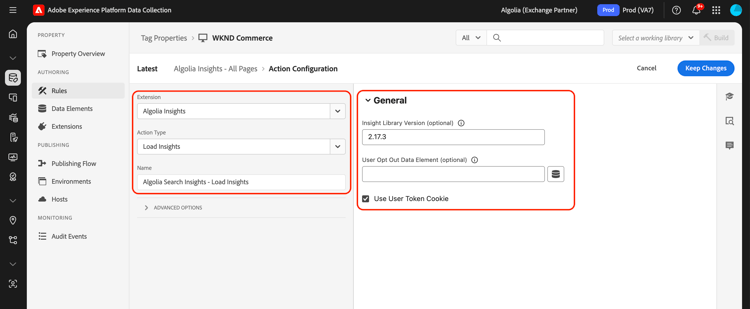
Ajoutez l’action Load Insights à votre règle de balise là où elle est la plus pertinente pour charger Algolia Insights en fonction du contexte de votre règle. Cette action charge la bibliothèque search-insights.js sur la page.
Créez une règle de balise ou ouvrez-en une existante. Définissez les conditions en fonction de vos besoins, puis sélectionnez Algolia comme Extension et Load Insights comme Action Type.
2.17.3.true.
Cliqué clicked
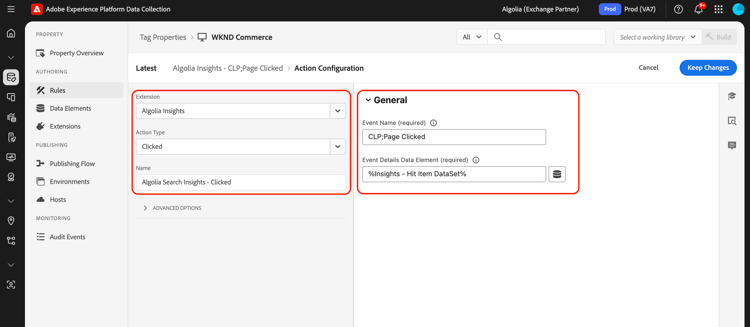
Ajoutez l’action Click à votre règle de balise pour envoyer les événements sur lesquels l’utilisateur a cliqué aux Algolia. Créez une règle de balise ou ouvrez-en une existante. Définissez les conditions en fonction de vos besoins, puis sélectionnez Algolia comme Extension et Clicked comme Action Type.
L’élément de données renvoie les détails de l’événement au format JSON, notamment :
indexNameobjectIDsqueryID(facultatif)positions(facultatif)price(facultatif)quantity(facultatif)discount(facultatif)objectData(facultatif)currency(facultatif)
queryID et positions sont inclus, l’événement est classé comme ID d’objet sur lesquels l’utilisateur a cliqué après la recherche. Sinon, il est classé comme un événement Clicked object IDs.Si l’élément de données ne fournit pas de
indexName, le Nom d’index par défaut est utilisé lors de l’envoi de l’événement.
Pour plus d’informations sur les catégories d’événement, consultez la Identifiants d’objet sur lesquels vous avez cliqué après recherche
et les guides ID d’objet cliqués.
Converti converted
Ajoutez l’action Converted à votre règle de balise pour envoyer les événements convertis à Algolia. Créez une règle de balise ou ouvrez-en une existante. Définissez les conditions en fonction de vos besoins, puis sélectionnez Algolia comme Extension et Converted comme Action Type.
L’élément de données renvoie les détails de l’événement, notamment :
indexNameobjectIDsqueryID(facultatif)recordID(facultatif)
queryId, l’événement est classé comme Converti après la recherche. Sinon, il sera classé comme un événement Converti.Si l’élément de données ne fournit pas de
indexName, le Nom d’index par défaut est utilisé lors de l’envoi de l’événement.
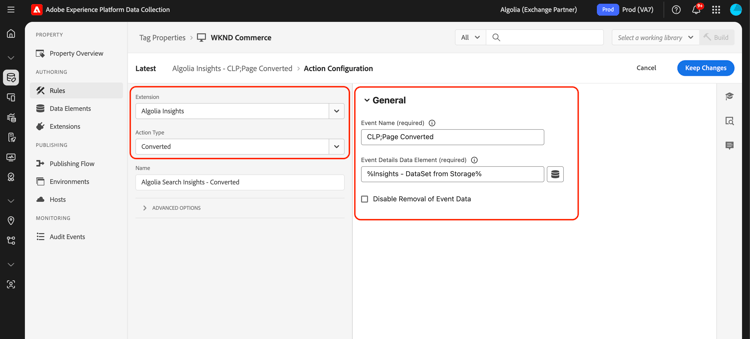
Pour plus d’informations sur les catégories d’événement, consultez les guides ID d’objet convertis après recherche et ID d’objet convertis.
Ajouté au panier added-to-cart
Ajoutez l’action Added to Cart à votre règle de balise pour envoyer les événements ajoutés au panier aux Algolia. Créez une règle de balise ou ouvrez-en une existante. Définissez les conditions en fonction de vos besoins, puis sélectionnez Algolia comme Extension et Added to cart comme Action Type.
L’élément de données renvoie les détails de l’événement au format JSON, notamment :
indexNameobjectIDsobjectDatapricequantitydiscount(facultatif)queryID(facultatif)currency(facultatif)
.
queryId, l’événement est classé comme Ajouté aux ID d’objet de panier après la recherche. Sinon, il sera classé comme un événement Ajouté aux ID d’objet de panier.Si l’élément de données ne fournit pas de
indexName, le Nom d’index par défaut est utilisé lors de l’envoi de l’événement.Si les éléments de données par défaut ne répondent pas à vos besoins, un élément de données personnalisé peut être créé pour renvoyer les détails de l’événement souhaité.
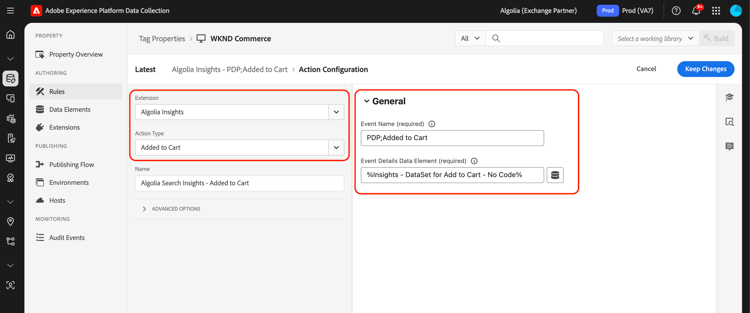
Pour plus d’informations sur les catégories d’événement, consultez les guides Ajout aux ID d’objet de panier après recherche et Ajout aux ID d’objet de panier.
Purchased purchased
Ajoutez l’action Purchased à votre règle de balise pour envoyer les événements achetés à Algolia. Créez une règle de balise ou ouvrez-en une existante. Définissez les conditions en fonction de vos besoins, puis sélectionnez Algolia comme Extension et Purchased comme Action Type.
L’élément de données renvoie les détails de l’événement au format JSON, notamment :
indexNameobjectIDsobjectDatapricequantitydiscount(facultatif)queryID(facultatif)currency(facultatif)
.
queryID dans ses données stockées, l’événement est classé comme ID d’objet achetés après la recherche. Sinon, il sera classé comme événement ID d’objet achetés.Cette approche permet à l’événement d’achat d’inclure automatiquement tout le contexte pertinent (identifiant de requête, nom d’index, prix, quantité, remise) des interactions antérieures de l’utilisateur avec les articles.
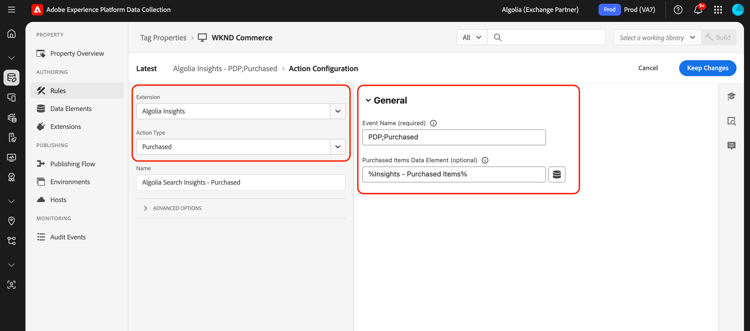
Pour plus d’informations sur les catégories d’événement, reportez-vous à la section ID d’objet achetés après recherche
et les guides ID des objets achetés.
Consulté viewed
Ajoutez l’action Viewed à votre règle de balise pour envoyer les événements achetés à Algolia. Créez une règle de balise ou ouvrez-en une existante. Définissez les conditions en fonction de vos besoins, puis sélectionnez Algolia comme Extension et Viewed comme Action Type.
L’élément de données renvoie les détails de l’événement au format JSON, notamment :
indexNameobjectIDs
indexName, le Nom d’index par défaut est utilisé lors de l’envoi de l’événement.
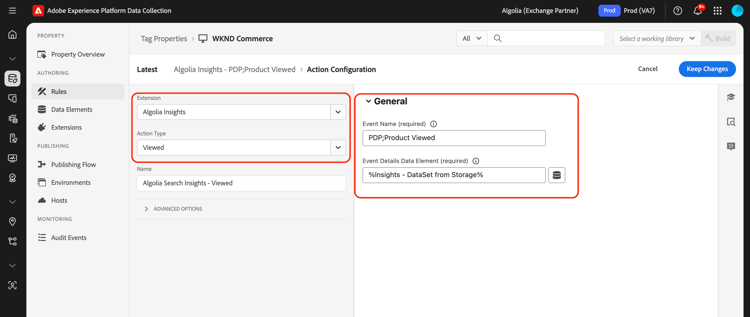
Pour plus d’informations sur l’événement d’affichage, consultez le guide ID d’objet affichés.
Éléments de données de l’extension Algolia Insights data-elements
Algolia prend en charge un ensemble d’éléments de données prédéfinis, chacun avec des propriétés et des contextes spécifiques. Les sections suivantes décrivent les éléments de données disponibles dans l’extension Algolia Insights.
DataSet dataset
L’élément de données DataSet récupère les données associées aux éléments HTML, qui sont ensuite utilisées dans les actions Algolia. Cet élément de données stocke automatiquement les données d’événement récupérées dans le stockage du navigateur pour une utilisation ultérieure (comme dans les événements de conversion ou d’achat).
Configuration générale :
data-insights-object-id et éventuellement data-insights-query-id et data-insights-position sur l’élément HTML.data-indexname) sur l’élément HTML.Configuration De Commerce (Facultatif) :
Remplacements (facultatifs) :
Ces champs vous permettent de remplacer le comportement par défaut de récupération des données des attributs du jeu de données HTML.
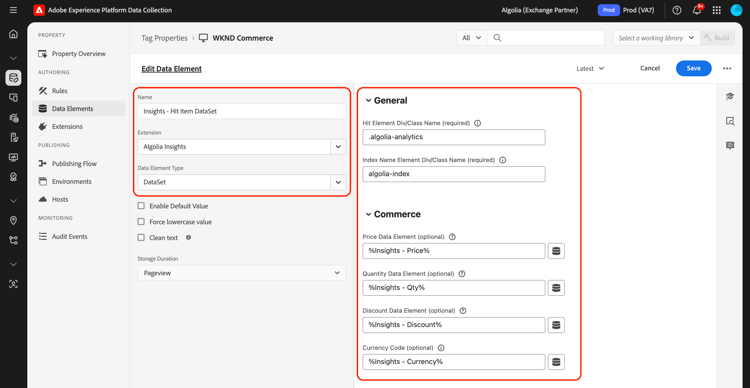
Cet élément de données renvoie :
{
  timestamp,
  queryID,
  indexName,
  objectIDs,
  positions,
  objectData,  // Optional: commerce data if price is provided
  currency,    // Optional: if provided
  recordID
}
Exemple d’HTML contenant un jeu de données :
<div data-indexname="acme_master_default_products" class="instant-search-comp__hits">
  <div class="hit-card"
    data-insights-object-id="${hit.objectID}"
    data-insights-position="${hit.__position}"
    data-insights-query-id="${hit.__queryID}">
    <h4 class="hit-name">...</h4>
  </div>
</div>
Chaîne de requête query-string
L’élément de données Chaîne de requête extrait les données de la chaîne de requête URL pour les utiliser dans des actions Algolia.
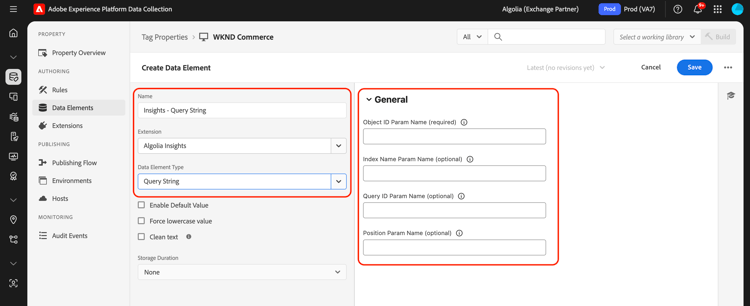
Cet élément de données renvoie :
{
  timestamp,
  queryID,
  indexName,
  objectIDs,
  positions
}
Exemple d’HTML contenant des paramètres de requête :
<a href="product.html?objectID=${hit.objectID}&queryID=${hit.__queryID}&indexName=${indexName}&position=${hit.position}">Read More</a>
Stockage storage
L’élément de données de stockage récupère les données du stockage de la session du navigateur pour les utiliser dans des actions Algolia. Cet élément de données peut également être utilisé pour augmenter les données stockées avec des informations commerciales supplémentaires.
Cet élément de données récupère les détails de l’événement qui étaient précédemment stockés dans le stockage de session (généralement par l’élément de données DataSet lors des événements de clic). Les données sont automatiquement supprimées pendant les événements de conversion, sauf si la suppression est explicitement désactivée.
Remplacements (facultatifs) :
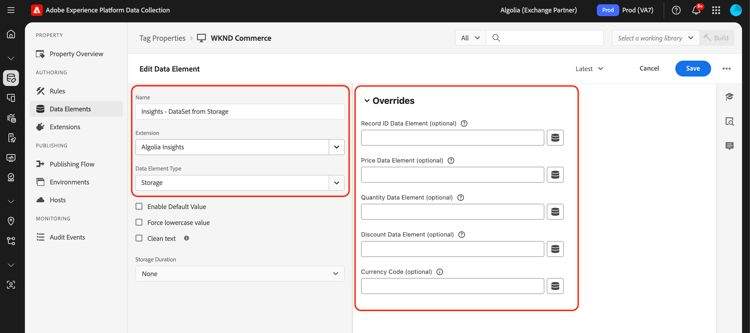
Cet élément de données renvoie ce qui est stocké dans le stockage de session, y compris les données commerciales augmentées :
{
  timestamp,
  queryID,
  indexName,
  objectIDs,
  positions,      // If available from original event
  objectData,     // Optional: commerce data if price is provided
  currency,       // Optional: if provided
  recordID
}
Clic ou conversion après la recherche clicked-converted-after-search
Les événements Cliqué après la recherche ou Converti après la recherche nécessitent un queryID et positions est également requis pour les événements Cliqué après la recherche. Ces propriétés sont disponibles lorsque l’indicateur insights est activé dans les paramètres de requête InstantSearch et/ou Autocomplete. Reportez-vous aux ressources suivantes pour savoir comment configurer Insights pour votre site :
- Configuration des informations sur la saisie semi-automatique
- Configuration des informations sur InstantSearch.js
- Prise en main des événements de clic et de conversion
- Envoi Algolia événements Insights
- Algolia Référentiel GitHub de l’extension Launch
- Documentation InstantSearch.js
- Algolia Documentation de l’API Insights
- Référentiel de code d’extension Algolia Launch
Étapes suivantes next-steps
Ce guide explique comment envoyer des données à Algolia à l’aide de l’extension de balise Algolia Insights. Si vous prévoyez d’envoyer également des événements côté serveur à Algolia, vous pouvez maintenant procéder à l’installation et à la configuration de l’extension de transfert d’événement Conversions API event.
Pour plus d’informations sur les balises dans Experience Platform, consultez la présentation des balises.