Présentation de la configuration guidée du transfert d’événement
- Utilisez-le comme point de départ d’une toute nouvelle implémentation.
- Utilisez-la comme une implémentation de référence que vous pouvez examiner pour voir comment elle a été configurée, puis répliquez-la dans vos implémentations de production actuelles.
La fonction de configuration guidée vous permet de configurer facilement et efficacement. Cet outil automatise plusieurs étapes exécutées dans les balises Adobe et le transfert d’événement, ce qui réduit considérablement le temps de configuration.
Cette configuration peut installer automatiquement des extensions. Cette implémentation hybride est recommandée par Meta pour collecter et transférer des conversions d’événement côté serveur. La fonctionnalité de configuration guidée est conçue pour vous aider à commencer une implémentation du transfert d’événement et n’est pas destinée à fournir une implémentation complète et fonctionnelle de bout en bout qui prend en charge tous les cas d’utilisation.
Prise en main de la configuration guidée guided-setup
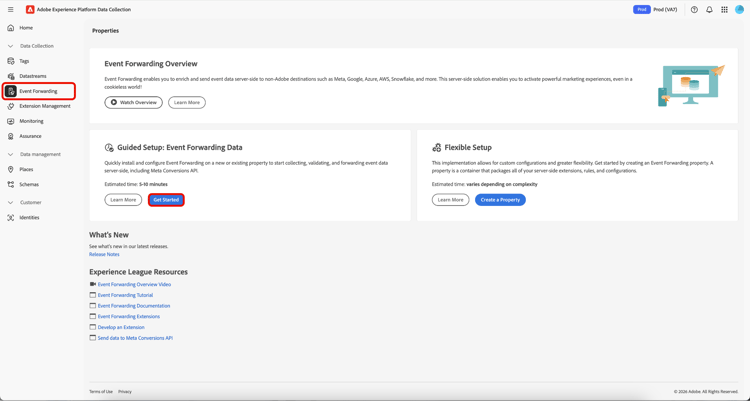
Pour commencer à utiliser la fonctionnalité, sélectionnez Get Started dans l’interface utilisateur de collecte de données Event Forwarding.
Création d’une propriété de balises new-property
Dans la section Configurer les propriétés , sélectionnez New et saisissez les détails du nouveau Property Domain.
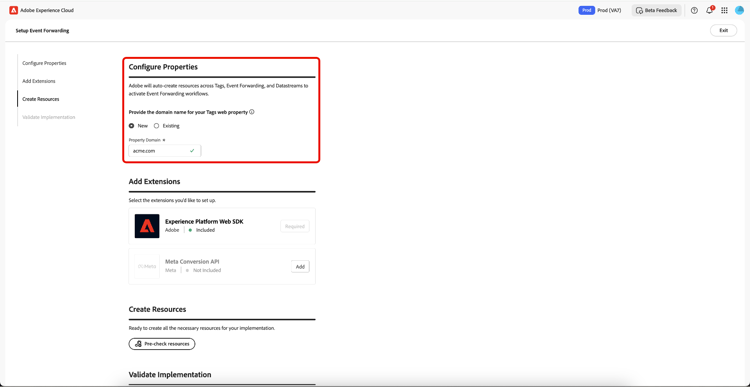
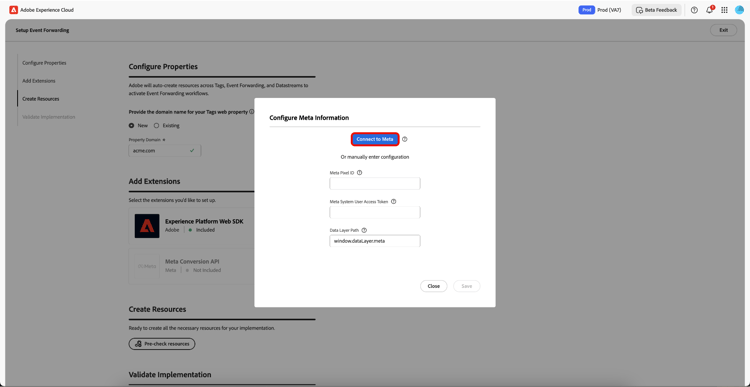
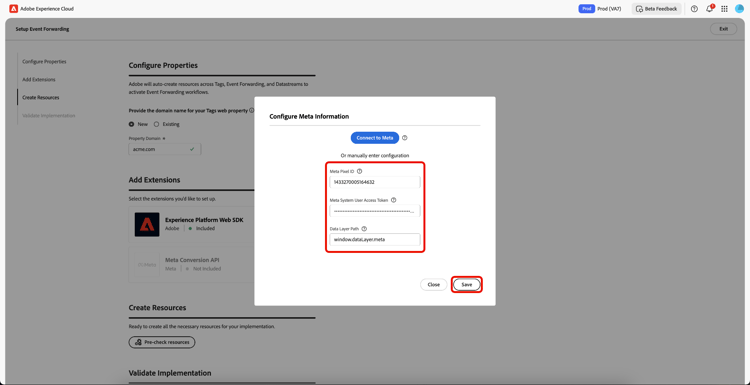
Sélectionnez Add pour le Meta Conversion API dans la section Ajouter des extensions . Sur la page Configurer les informations de Meta, vous avez la possibilité de saisir manuellement vos Meta Pixel ID, Meta System User Access Token et Data Layer Path, ou d’utiliser l’option Connect to Meta.
Connexion à Meta à l’aide de vos informations d’identification meta-credentials
Sélectionnez Connect to Meta, puis saisissez vos informations d’identification Meta et sélectionnez Log in, puis Next.
Vous serez désormais invité à Créer un portefeuille d’entreprise. Saisissez le Business portfolio name et sélectionnez Next.
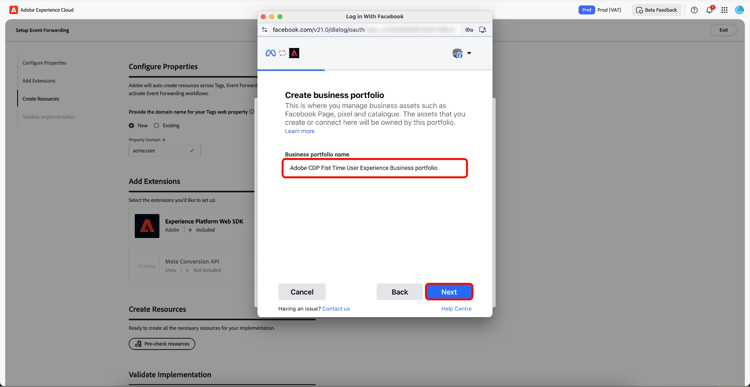
Sélectionnez votre portefeuille d’entreprise dans la liste, puis sélectionnez Next. Vous pouvez voir les paramètres de Business Portfolio, de Compte publicitaire et de Meta Pixel. Sélectionnez Continue pour confirmer les paramètres, puis sélectionnez Next.
Patientez quelques minutes le temps que le processus de configuration se termine, puis sélectionnez Done.
Vos Meta Pixel ID, Meta System User Access Token et Data Layer Path seront automatiquement renseignés. Sélectionnez Save.
Créer des ressources pour votre nouvelle propriété de balises create-resources
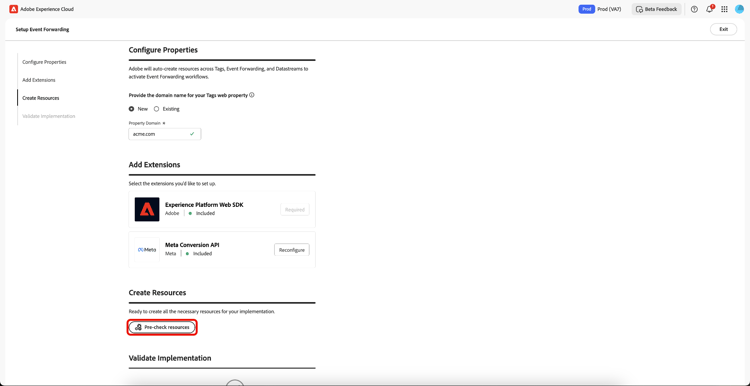
Dans la section Créer des ressources , sélectionnez Pre-check resources pour vérifier votre organisation et vos propriétés en ce qui concerne les collisions ou les ressources existantes nécessaires à votre implémentation.
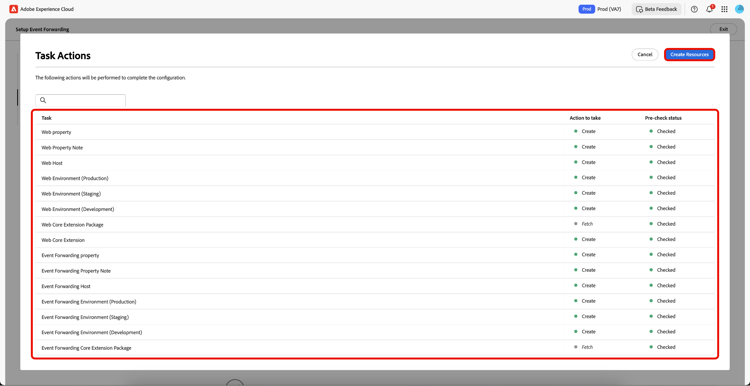
La page Actions de tâche affiche une liste de tâches et d’actions. Sélectionnez Create Resources pour créer ces tâches.
Patientez quelques minutes le temps que les règles, éléments de données, extensions, bibliothèques, SDK, etc. requis terminent l’installation. La section Créer des ressources fournit des liens vers les propriétés et les ressources créées.
Validation de la mise en œuvre validate-implementation
La section Valider l’implémentation fournit le lien intégré que vous pouvez utiliser sur votre site web. Start Validation exécute le test dans la session en cours de votre navigateur sur cette page de configuration guidée. Si la validation réussit ici, la même implémentation doit fonctionner lorsque vous déployez le lien incorporé sur votre site.
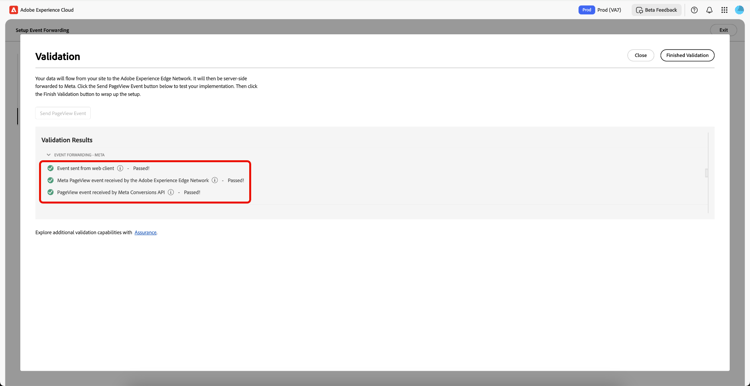
Sélectionnez Send PageView Event pour envoyer un événement de test via Adobe Experience Platform Edge Network. Il est ensuite transféré côté serveur vers Meta. Sélectionnez Finished Validation pour terminer la configuration.
Utiliser une propriété de balises existante existing-property
Dans la section Configurer les propriétés , sélectionnez Existing, puis sélectionnez votre propriété Balises dans le menu déroulant. Le système tente de trouver la propriété de transfert d’événement déjà associée à cette propriété par le biais des flux de données. Vous pouvez maintenant continuer à reconfigurer le Meta Conversion API, puis pré-vérifier et créer des ressources.
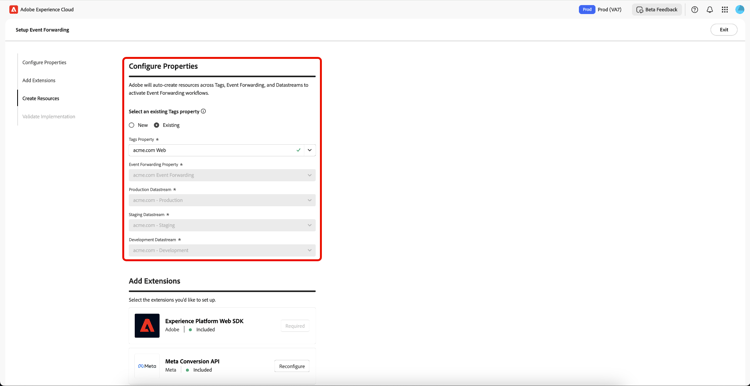
Si la propriété de balises sélectionnée n’est pas connectée à une propriété de transfert d’événement ou si des flux de données sont manquants, ils sont automatiquement créés.
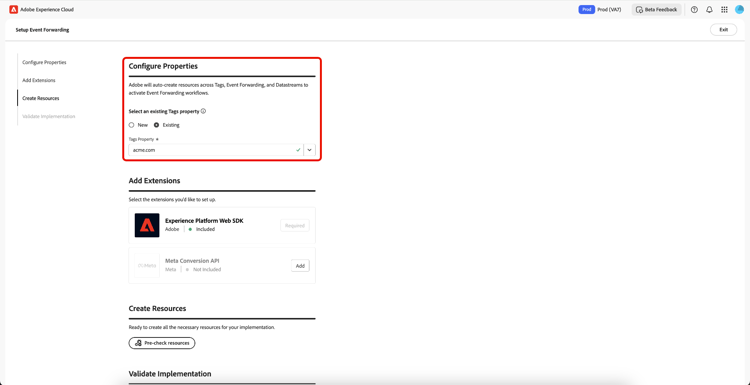
Pour configurer vos Meta Conversion API, suivez le processus mis en évidence ci-dessus dans la Se connecter à Meta à l’aide de vos informations d’identification.
Maintenant que vous avez généré des Meta Pixel ID, des Meta System User Access Token et des Data Layer Path, sélectionnez Pre-Check resources pour créer le workflow de transfert d’événement.
Étant donné que vous utilisez une propriété de balises existante, le processus de configuration diffère légèrement du workflow de la nouvelle propriété. Comme ils existent déjà, vous pouvez constater que le système ignore la création de la propriété web, de l’hôte et de l’environnement. Enfin, sélectionnez Create Resources pour créer les tâches qui ne sont pas encore disponibles.
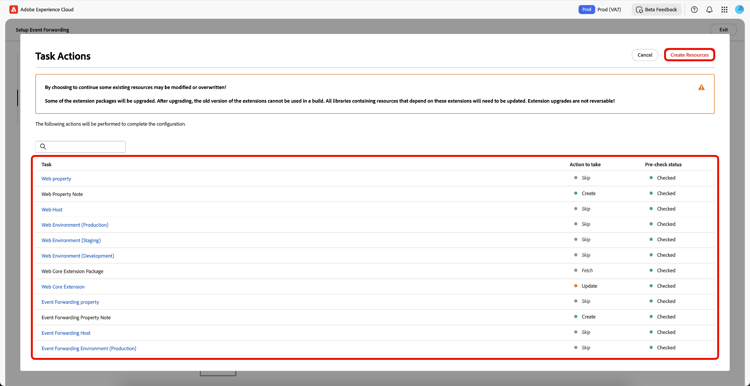
Patientez quelques minutes le temps que les règles, éléments de données, extensions, bibliothèques, SDK, etc. requis terminent l’installation. La section Créer des ressources fournit des liens vers les propriétés et les ressources créées.
La section Valider l’implémentation fournit le lien intégré que vous pouvez utiliser sur votre site web. Start Validation exécute le test dans la session en cours de votre navigateur sur cette page de configuration guidée. Si la validation réussit ici, la même implémentation doit fonctionner lorsque vous déployez le lien incorporé sur votre site.
Sélectionnez Send PageView Event pour envoyer un événement de test via Adobe Experience Platform Edge Network. Il est ensuite transféré côté serveur vers Meta. Sélectionnez Finished Validation pour terminer la configuration.
Étapes suivantes next-steps
Ce guide explique comment utiliser l’outil de configuration guidé pour créer et configurer des propriétés pour le Meta Conversions API.
Pour plus d’informations sur la mise en œuvre efficace de votre intégrationMeta consultez la documentation Conversions API sur les bonnes pratiques relatives à . Pour des informations plus générales sur les balises et le transfert d’événement dans Adobe Experience Cloud, reportez-vous à la présentation des balises.