Process Manager vous permet d’orchestrer de manière native des cas d’utilisation de bout en bout en assemblant plusieurs services Adobe Experience Platform. Grâce à l’interface utilisateur de Process Manager, vous pouvez contrôler activement le moment d’exécution de chacune des tâches, avec la garantie que chaque tâche ne s’exécute qu’une seule fois, et avec la récupération automatique en cas d’échec.
Liste de processus list
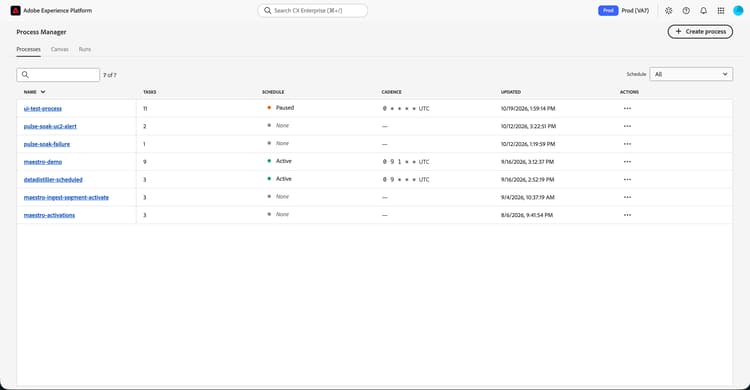
La page Processus affiche une liste de tous les processus qui ont été créés pour votre organisation. Cela inclut des détails tels que le nom, le nombre de tâches, le planning, la cadence, la date de la dernière mise à jour, ainsi que des actions pour le processus.
{modal="regular"}
Champ
Description
Nom
Nom du processus. Si vous sélectionnez le nom, vous pouvez modifier le processus existant. Pour en savoir plus sur la modification du processus, lisez la section Zone de travail.
Tâches
Le nombre de tâches dans le processus.
Planning
État du planning du processus. Les valeurs possibles sont les suivantes : En pause, Actif, Erreur et Aucun.
Rythme
Cadence d’exécution du processus. Il s’agit d’un planning cron. Pour plus d’informations sur les plannings cron, consultez la documentation relative au format d’expression cron.
Mis à jour
Date et heure de la dernière mise à jour du processus.
Actions
Actions rapides disponibles pour le processus.
Zone de travail : ouvre la zone de travail afin que vous puissiez modifier le processus. Pour plus d’informations sur la modification du processus, lisez la section Zone de travail.
Exécutions : affiche les exécutions associées au processus. Pour plus d’informations, lisez la section exécutions.
Planification :
Mettez à jour la cadence d’exécution du processus. Vous pouvez définir la planification cron pour le processus. Notifications : permet d’ajouter des notifications pour le processus. Vous pouvez envoyer une notification en cas d’échec du processus et envoyer la notification à tous les membres de l’organisation ou aux utilisateurs ou groupes d’utilisateurs spécifiés.
Clone : duplique le processus.
Supprimer : supprime le processus.
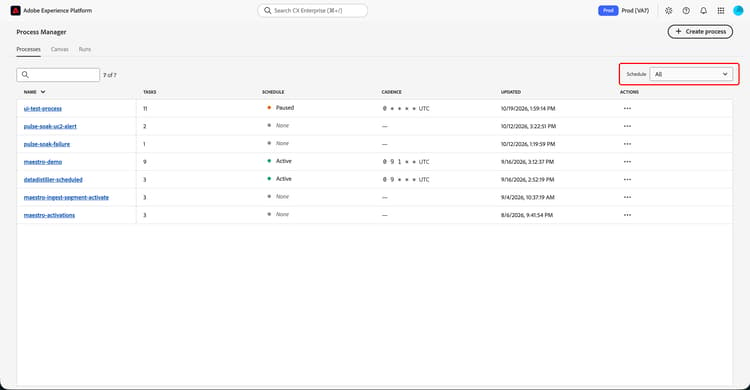
De plus, vous pouvez filtrer les processus répertoriés par statut de planification.
{modal="regular"}
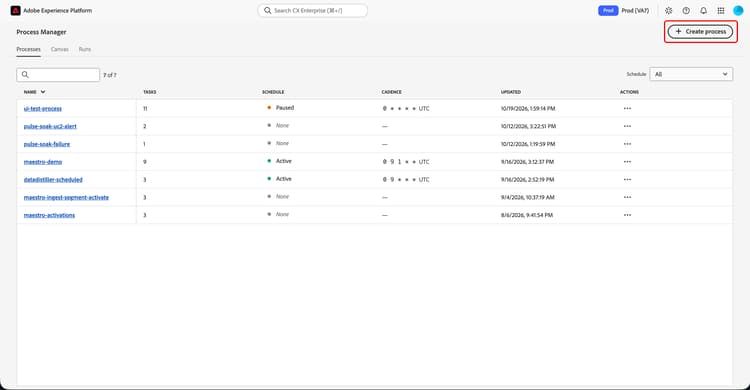
Pour créer un processus, sélectionnez Créer un processus. Pour plus d’informations sur la création d’un processus, lisez la section de la zone de travail.
{modal="regular"}
Zone de travail canvas
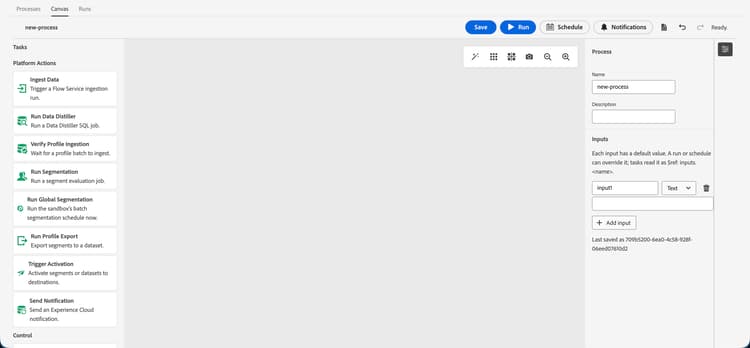
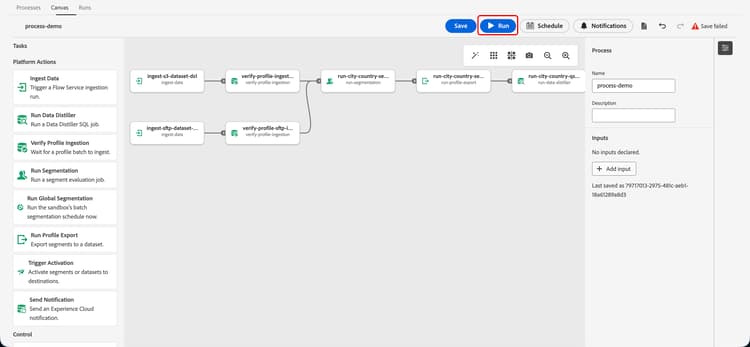
L’écran Zone de travail s’affiche. Sur cette page, vous pouvez créer un flux d’exécution automatisé de bout en bout.
{modal="regular"}
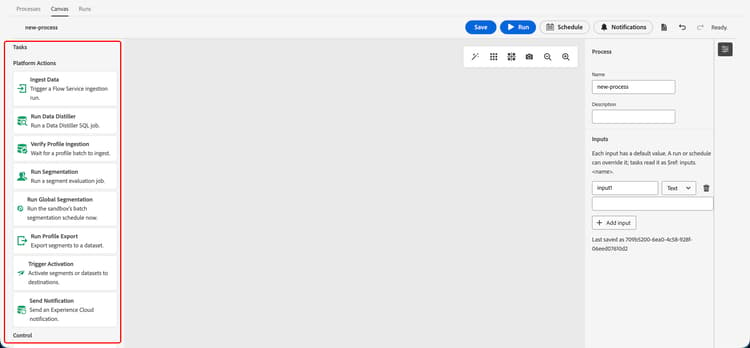
La barre de gauche Tâches affiche une liste complète des actions disponibles que vous pouvez ajouter à votre processus.
{modal="regular"}
Tâche
Description
Ingérer Des Données
Ingérez des données dans Experience Platform. Vous pouvez choisir la source à partir de laquelle ingérer des données. Pour plus d’informations, lisez la section ingérer des données.
Exécuter Data Distiller
Exécutez un modèle de requête de Distiller de données. Vous pouvez sélectionner le modèle de requête à exécuter. Pour plus d’informations, lisez la section exécuter Data Distiller.
Vérifier l’ingestion du profil
Vérifie qu’une ingestion de profil est terminée. Vous pouvez choisir l’identifiant de lot à vérifier. Pour plus d’informations, lisez la section vérifier l’ingestion du profil.
Exécuter La Segmentation
Exécute une tâche de segmentation. Vous pouvez choisir les identifiants de définition de segment sur lesquels exécuter la segmentation. Pour plus d’informations, lisez la section sur la segmentation de l’exécution 🔗.
Exécuter La Segmentation Globale
Exécute le planning de segmentation par lots quotidienne de la sandbox. Pour plus d’informations, lisez la section exécuter la segmentation globale.
Exécuter L’Exportation Du Profil
Exécute une tâche d’exportation de profil, qui vous permet d’exporter des audiences vers un jeu de données. Vous pouvez choisir les définitions de segment à exporter et le jeu de données vers lequel exporter. Pour plus d’informations, lisez la section Exécuter l’exportation du profil.
Activation du déclencheur
Exécute une tâche d’activation. Vous pouvez ainsi activer des audiences ou un jeu de données vers une destination. Pour plus d’informations, lisez la section sur l’activation des déclencheurs 🔗.
Envoyer Une Notification
Envoie une notification aux utilisateurs sur Experience Platform. Pour plus d’informations, lisez la section Envoyer une notification.
Attente
Fait attendre le processus pendant une durée spécifiée. Pour plus d’informations, lisez la section attente.
Pour plus d’informations sur les tâches disponibles, lisez la section tâches.
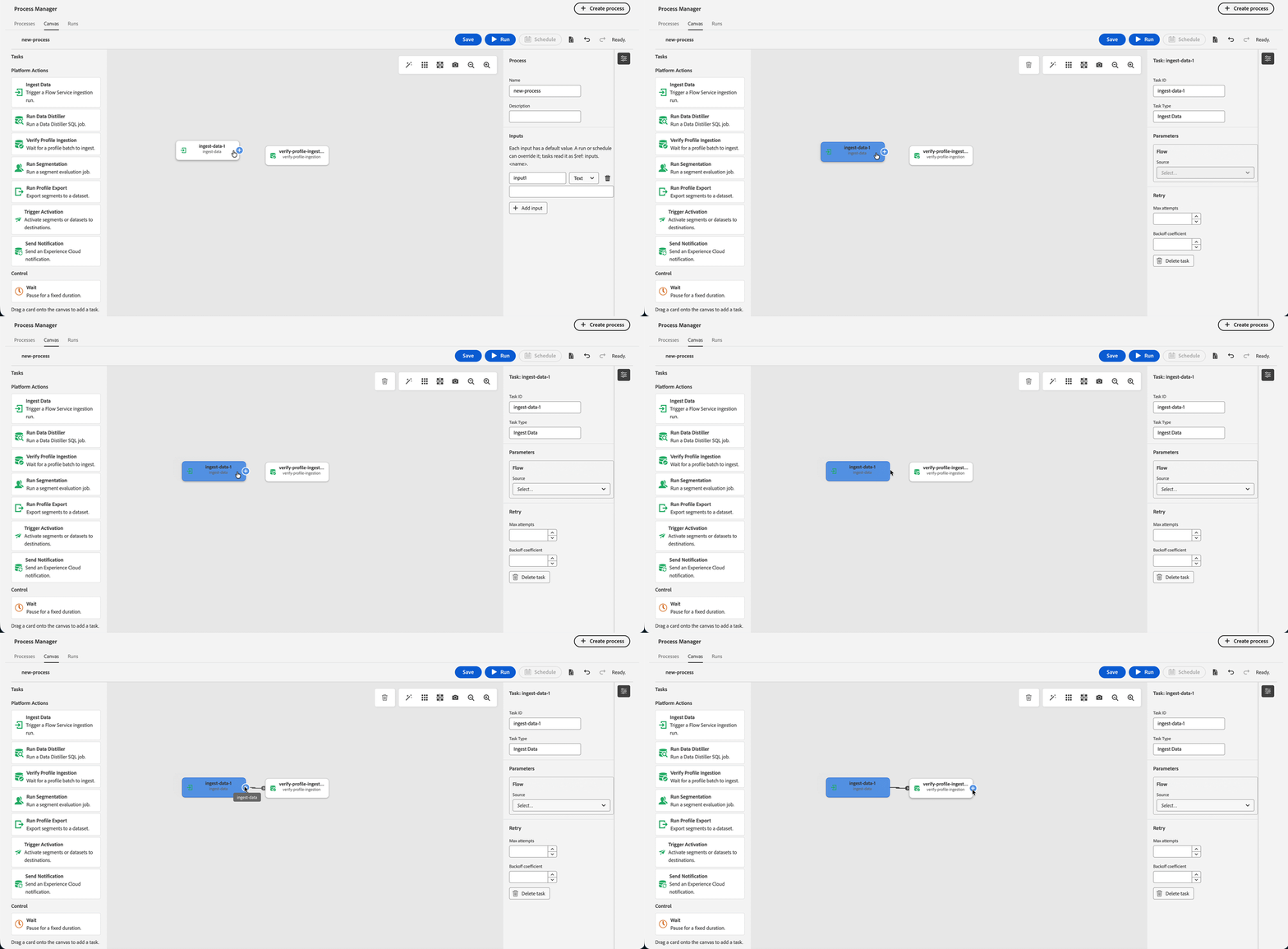
Après avoir ajouté des tâches à la zone de travail, vous pouvez connecter les tâches pour les enchaîner ensemble pour le processus. Pour connecter les tâches, sélectionnez l’icône plus qui s’affiche sur la tâche lorsqu’elle est proche de celle à laquelle vous souhaitez connecter la tâche.
{modal="regular"}
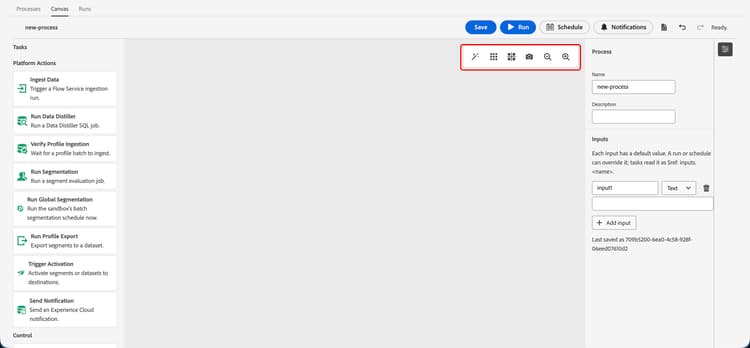
Dans la zone de travail, vous pouvez également sélectionner l’une des options suivantes pour manipuler la zone de travail elle-même.
Option
Description
Organiser les nœuds
Organise les nœuds, afin qu’ils soient mieux organisés.
Afficher la grille
Affiche le modèle de grille dans la zone de travail.
Accrocher à la grille
Aligne les nœuds sur la grille.
Télécharger l’image de la zone de travail
Effectue une capture d’écran de la zone de travail et la télécharge sur votre appareil.
Zoom arrière
Zoom arrière sur la zone de travail.
Zoom avant
Zoom avant sur la zone de travail.
{modal="regular"}
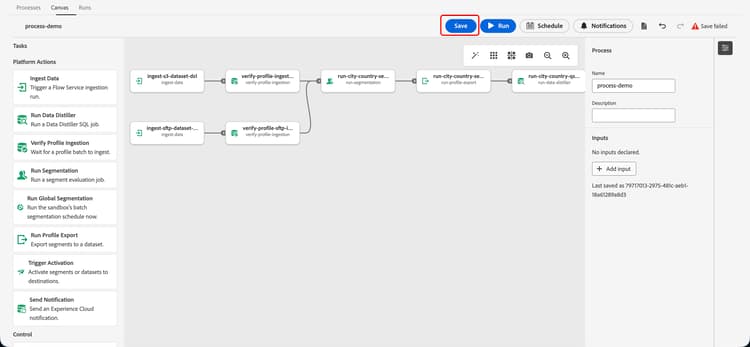
Après avoir ajouté toutes les tâches à la zone de travail, vous pouvez Enregistrer le processus. Une fois le processus enregistré, vous pouvez l’exécuter immédiatement ou créer une planification pour l’exécuter.
{modal="regular"}
Si vous sélectionnez Exécuter, vous pouvez immédiatement exécuter le processus.
{modal="regular"}
NOTE
Pour plus d’informations sur les plannings cron, consultez la documentation relative au format d’expression cron.
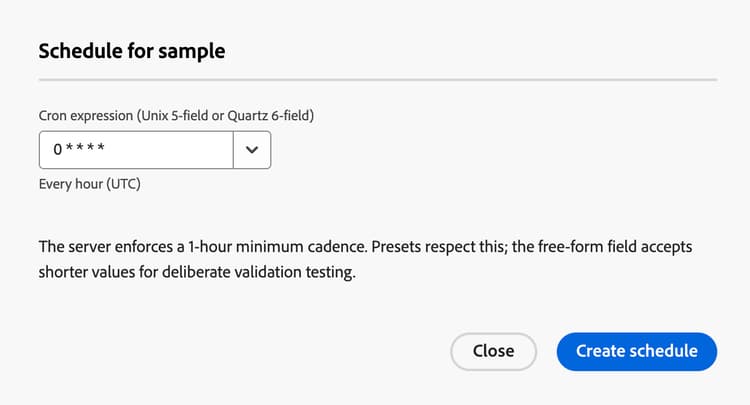
Si vous sélectionnez Planifier, la fenêtre contextuelle de planification s’affiche. Sur cet écran, vous pouvez définir la planification cron pour le processus. Pour le planning cron, vous pouvez ouvrir la liste déroulante pour afficher la liste des valeurs par défaut prises en charge.
{modal="regular"}
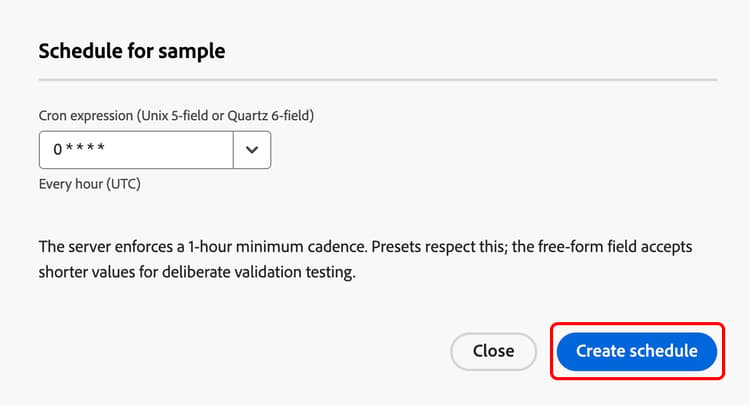
Une fois toutes les informations ajoutées, sélectionnez Créer un planning pour créer le planning.
{modal="regular"}
Tâches tasks
IMPORTANT
Lors de l’ajout de tâches à votre processus, les mécanismes de sécurisation et limites sous-jacents s’appliquent toujours aux tâches.
Cette section répertorie toutes les tâches actuellement disponibles que vous pouvez utiliser avec Process Manager. La liste des tâches disponibles est constamment mise à jour. Si une tâche que vous souhaitez utiliser n’est pas disponible, contactez l’Assistance clientèle d’Adobe pour plus d’informations.
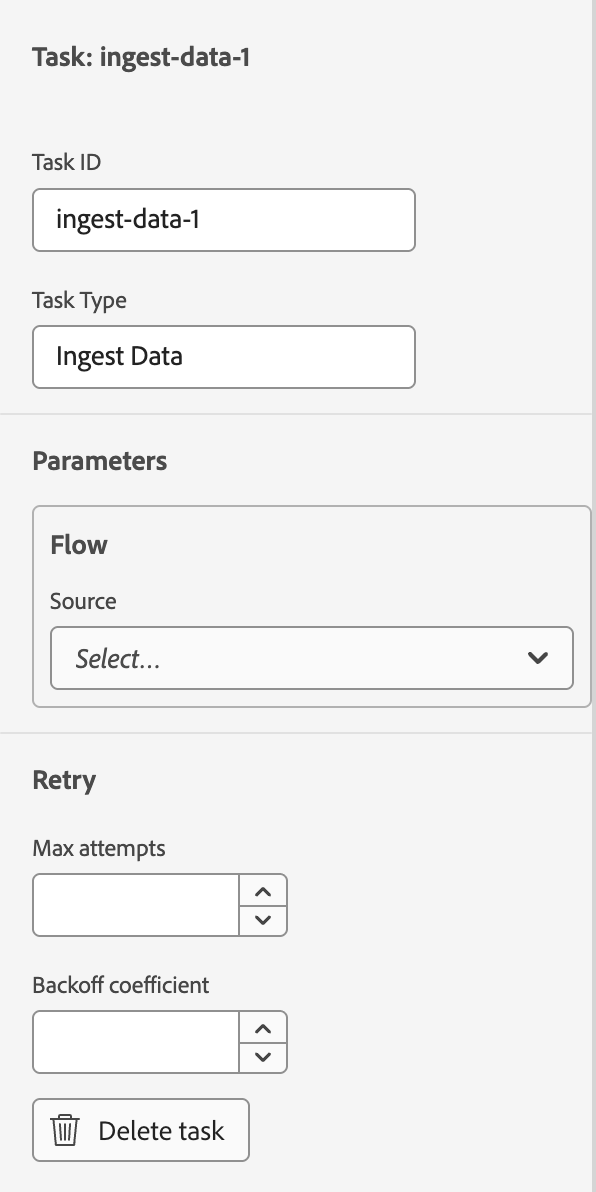
Lors de l’ajout d’une tâche à la zone de travail, les paramètres suivants sont communs à toutes les tâches :
Paramètre
Description
ID de tâche
L’identifiant de la tâche.
Type de tâche
Type de tâche.
Tentatives max
Le nombre maximum de tentatives pour relancer la tâche en cas d’échec.
Coefficient de backoff
Valeur définissant la vitesse à laquelle l’intervalle de nouvelle tentative augmente. Par exemple, définir cette valeur sur 2.0 signifie que le temps nécessaire au système pour réessayer la tâche doublera entre chaque échec.
Ingérer des données ingest-data
La tâche Ingérer des données vous permet de déclencher une exécution d’ingestion de flux dans Experience Platform. Lorsque vous utilisez cette tâche, vous pouvez choisir la source et le flux à partir desquels vous souhaitez ingérer des données.
{modal="regular"}
Paramètre
Description
Source
Nom de la source à partir de laquelle vous souhaitez ingérer des données. Vous pouvez sélectionner la source à sélectionner dans la liste déroulante. Le nombre entre parenthèses représente le nombre de flux disponibles dans la source.
Flux
Nom du flux à partir duquel vous souhaitez ingérer des données.
ID de flux
L’identifiant du flux à partir duquel vous souhaitez ingérer des données. Ce champ est automatiquement rempli lorsque vous choisissez le flux dans la liste déroulante précédente.
startTime
Heure de début de l’exécution du flux. Si vous définissez l’option sur Relative, vous pouvez définir l’heure de début par rapport au processus complet. Par exemple, si vous souhaitez que l’exécution du flux commence trois minutes après l’exécution de la tâche, vous pouvez définir cette valeur sur now+3m.
Si vous définissez l’option sur Absolu, vous pouvez utiliser le calendrier pour définir la date.
windowStartTime
Heure de début de l’extraction des données pour le flux. Si vous définissez l’option sur Relative, vous pouvez définir l’heure de début par rapport au processus complet. Par exemple, si vous souhaitez que le flux recherche les données des 24 heures précédant l’exécution de la tâche, vous pouvez définir cette valeur sur now-24h.
Si vous définissez l’option sur Absolu, vous pouvez utiliser le calendrier pour définir la date.
windowEndTime
Heure de fin à laquelle les données sont récupérées jusqu’à pour le flux. Si vous définissez l’option sur Relative, vous pouvez définir l’heure de début par rapport au processus complet. Par exemple, si vous souhaitez que le flux recherche les données jusqu’à l’exécution de la tâche, vous pouvez définir cette valeur sur now.
Si vous définissez l’option sur Absolu, vous pouvez utiliser le calendrier pour définir la date.
Pour les heures relatives, now ne représente aucun décalage par rapport à l’heure. Vous pouvez utiliser + ou - pour ajouter ou soustraire de ce décalage nul. Les unités prises en charge sont les suivantes : s pour les secondes, m pour les minutes, h pour les heures et d pour les jours.
Exécuter le Distiller de données run-data-distiller
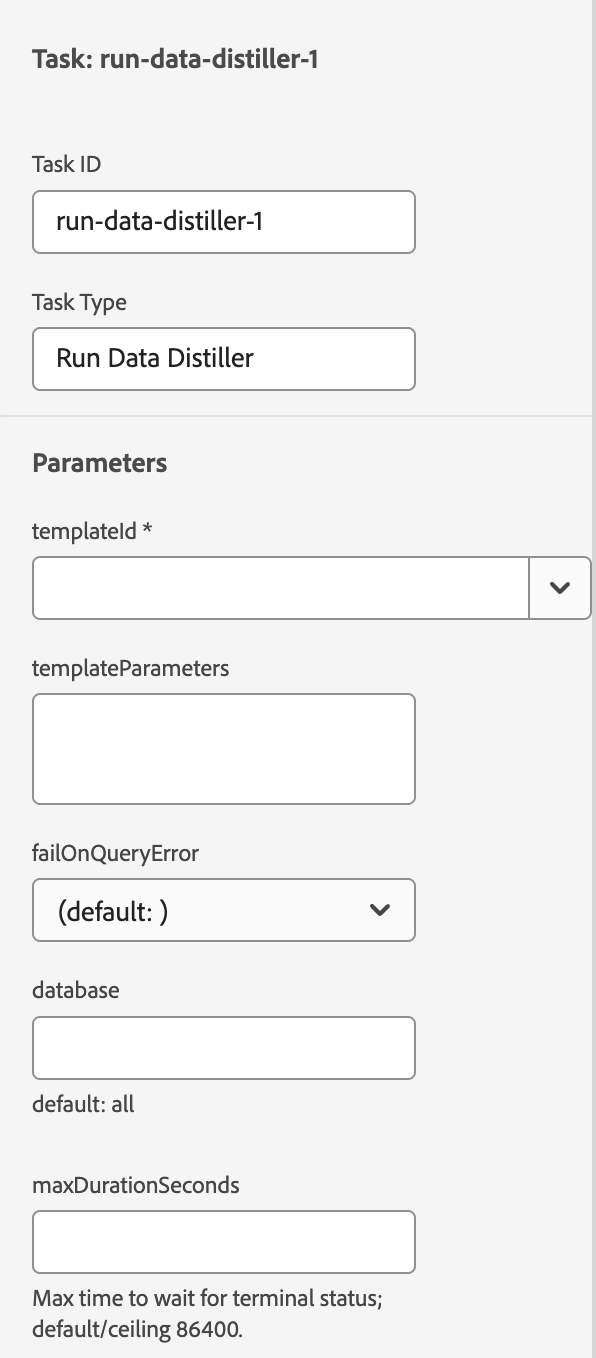
La tâche Exécuter Data Distiller permet d’exécuter la requête Data Distiller. Lorsque vous utilisez cette tâche, vous choisissez le modèle ainsi que les paramètres associés au modèle.
{modal="regular"}
Paramètre
Description
templateId
Identifiant du modèle pour la requête de Distiller de données que vous souhaitez exécuter.
templateParameters
Paramètres requis pour exécuter la requête Data Distiller.
failOnQueryError
Détermine si la tâche de Distiller de données échoue en cas d’erreurs de requête. Vous pouvez choisir entre true, false ou la valeur système par défaut.
de données
Base de données SQL dans laquelle la tâche Data Distiller doit s’exécuter.
maxDurationSeconds
Durée maximale d’attente, en secondes, de la tâche pour l’exécution du modèle Data Distiller. Par défaut, cette durée est de 86 400 secondes (24 heures).
comment
Description facultative que vous pouvez utiliser pour décrire la tâche.
Vérifier l’ingestion de profils verify-profile-ingestion
{modal="regular"}
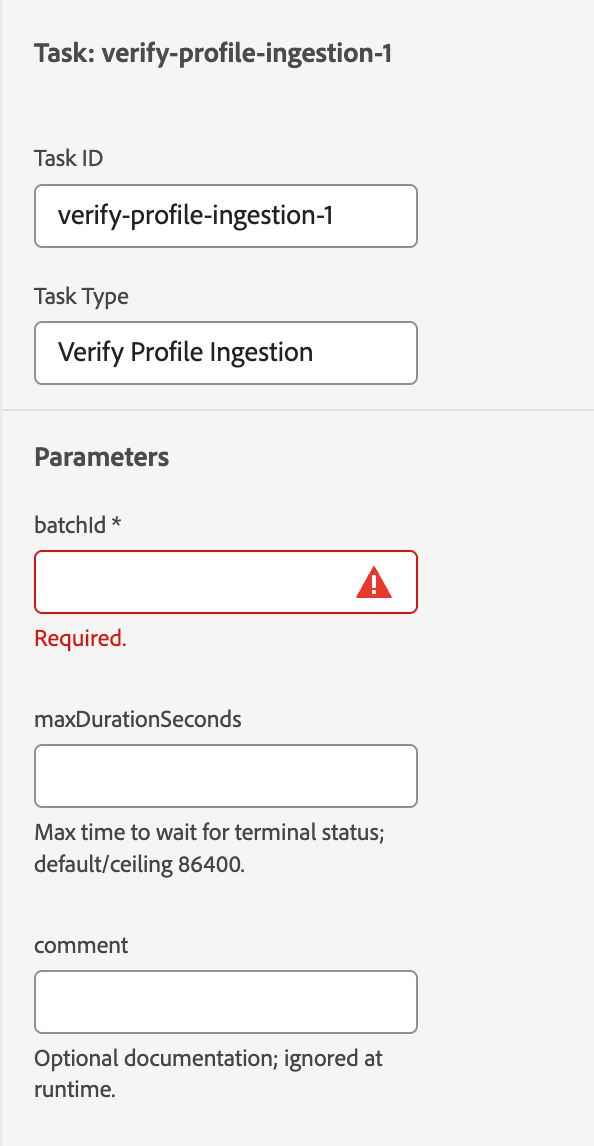
La tâche Vérifier l’ingestion du profil vous permet de vérifier si l’ingestion à partir de la tâche Ingérer des données s’est correctement terminée. Lorsque vous utilisez cette tâche, vous pouvez choisir l’ID de lot dont vous souhaitez vérifier l’achèvement.
Paramètre
Description
batchId
L’identifiant du lot que vous souhaitez vérifier a été ingéré. Si vous associez cette tâche à une tâche précédente Ingérer des données, cette valeur est automatiquement renseignée.
maxDurationSeconds
Durée maximale d’attente de la tâche pour la vérification, en secondes. Par défaut, cette durée est de 86 400 secondes (24 heures).
comment
Description facultative que vous pouvez utiliser pour décrire la tâche.
Exécuter la segmentation run-segmentation
{modal="regular"}
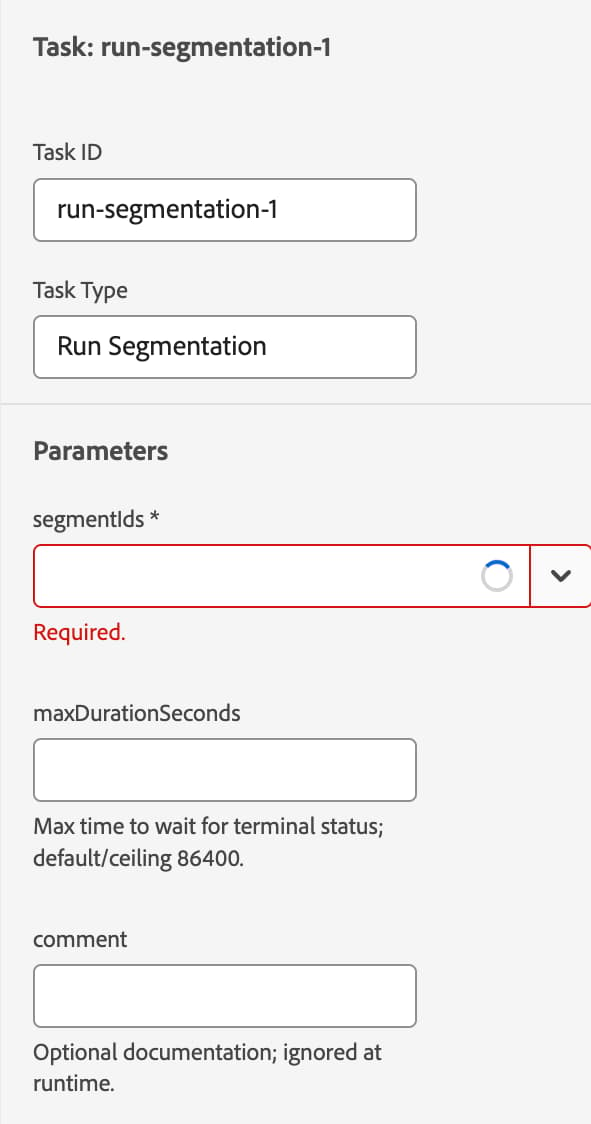
La tâche Exécuter la segmentation vous permet d’exécuter une tâche de segmentation sur les définitions de segment spécifiées.
Paramètre
Description
segmentIds
Liste déroulante qui répertorie les définitions de segment disponibles dans votre organisation et votre sandbox. Vous pouvez sélectionner plusieurs définitions de segment à ajouter à la tâche.
maxDurationSeconds
Durée maximale d’attente, en secondes, de la tâche pour que la tâche de segmentation termine son exécution. Par défaut, cette durée est de 86 400 secondes (24 heures).
comment
Description facultative que vous pouvez utiliser pour décrire la tâche.
Exécuter la segmentation globale run-global-segmentation
{modal="regular"}
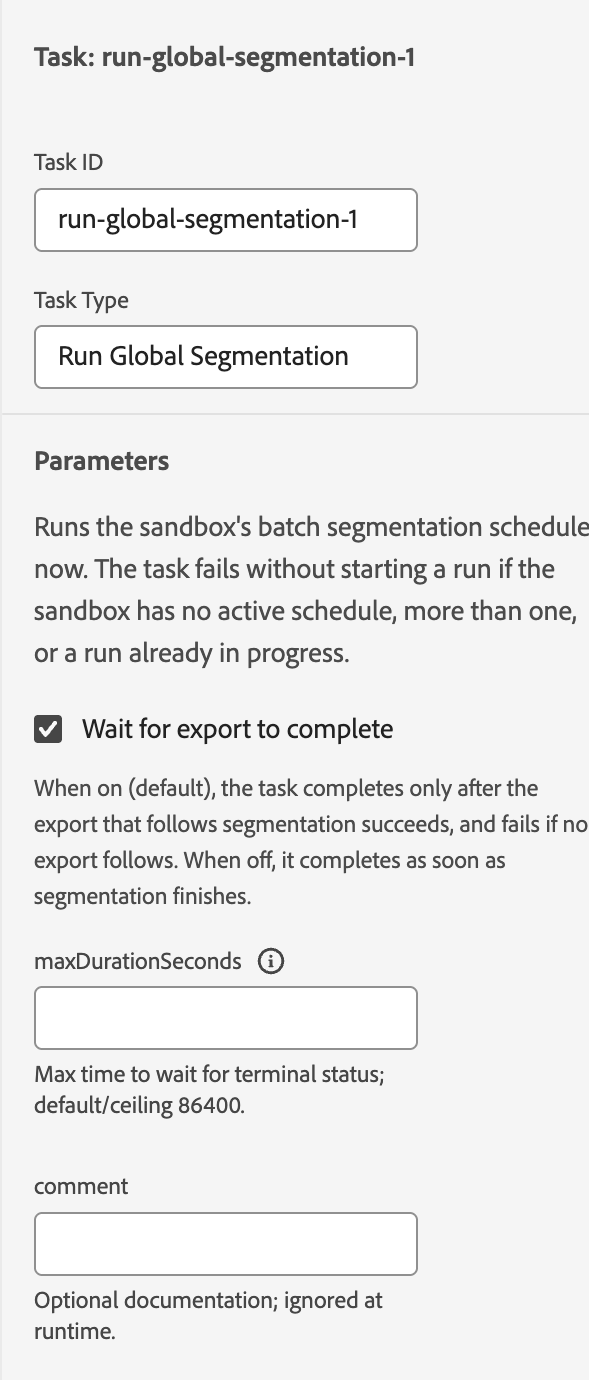
La tâche Exécuter la segmentation globale vous permet d’exécuter immédiatement la tâche de segmentation par lots du sandbox.
Paramètre
Description
Attendre la fin de l’exportation
Bouton bascule qui détermine si la tâche de segmentation globale doit se terminer avant de passer à l’étape suivante du processus. Par défaut, cette valeur est activée.
maxDurationSeconds
Durée maximale d’attente, en secondes, de la tâche pour que la tâche de segmentation globale termine son exécution. Par défaut, cette durée est de 86 400 secondes (24 heures).
comment
Description facultative que vous pouvez utiliser pour décrire la tâche.
Exécuter l’exportation de profils run-profile-export
{modal="regular"}
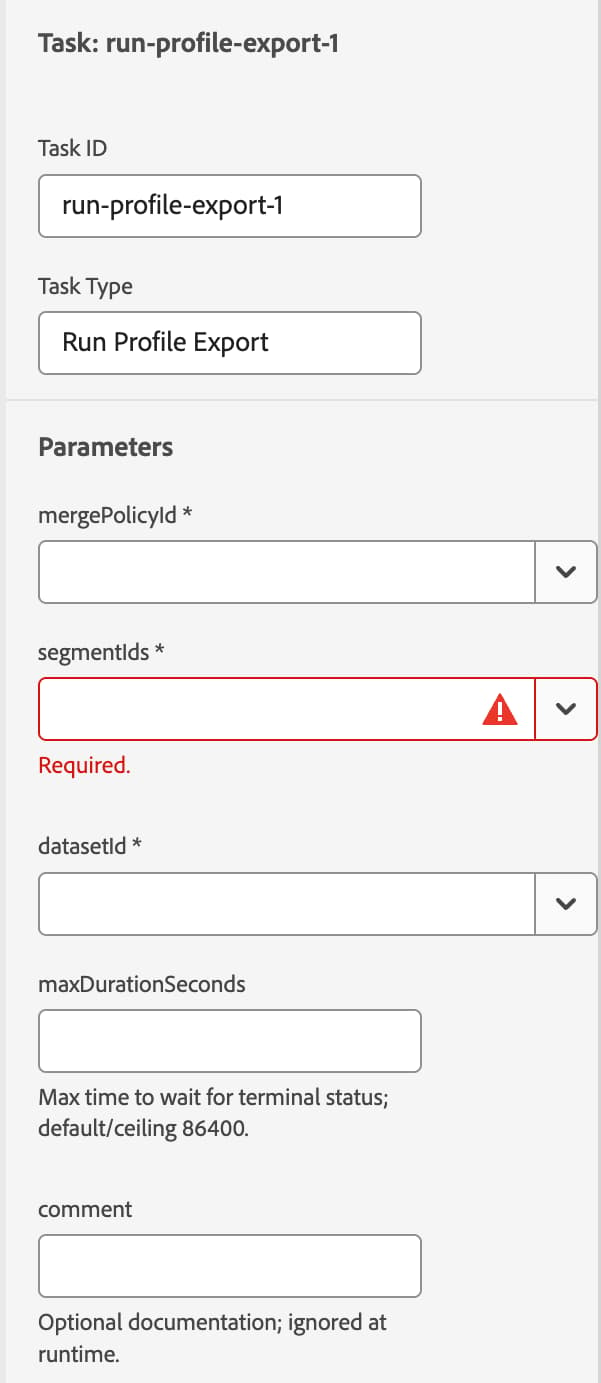
La tâche Exécuter l’exportation du profil vous permet d’exécuter une tâche d’exportation de profils sur les définitions de segment spécifiées. Lorsque vous utilisez cette tâche, vous pouvez choisir les définitions de segment à exporter, la politique de fusion à utiliser, ainsi que le jeu de données vers lequel vous souhaitez exporter les définitions de segment.
Paramètre
Description
mergePolicyId
Identifiant de la politique de fusion à utiliser pour la tâche d’exportation de profils.
segmentIds
Liste déroulante qui répertorie les définitions de segment disponibles dans votre organisation et votre sandbox. Vous pouvez sélectionner plusieurs définitions de segment à ajouter à la tâche.
datasetId
L’identifiant du jeu de données vers lequel vous souhaitez exporter les définitions de segment.
maxDurationSeconds
Durée maximale, en secondes, pendant laquelle la tâche doit attendre la fin de l’exécution de la tâche d’exportation. Par défaut, cette durée est de 86 400 secondes (24 heures).
comment
Description facultative que vous pouvez utiliser pour décrire la tâche.
Activation du déclencheur trigger-activation
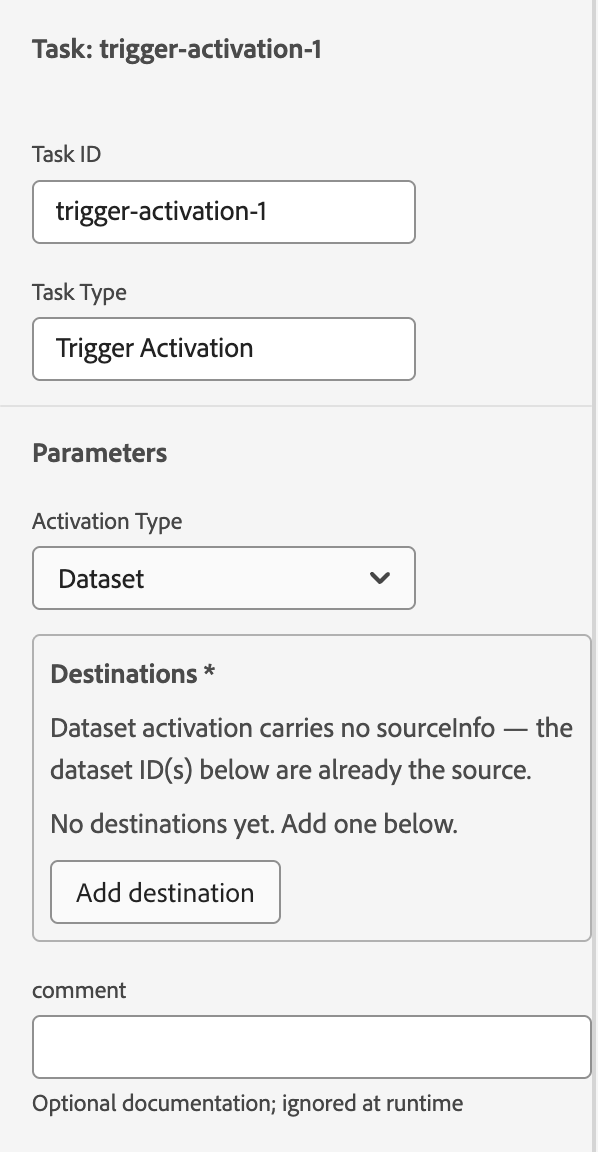
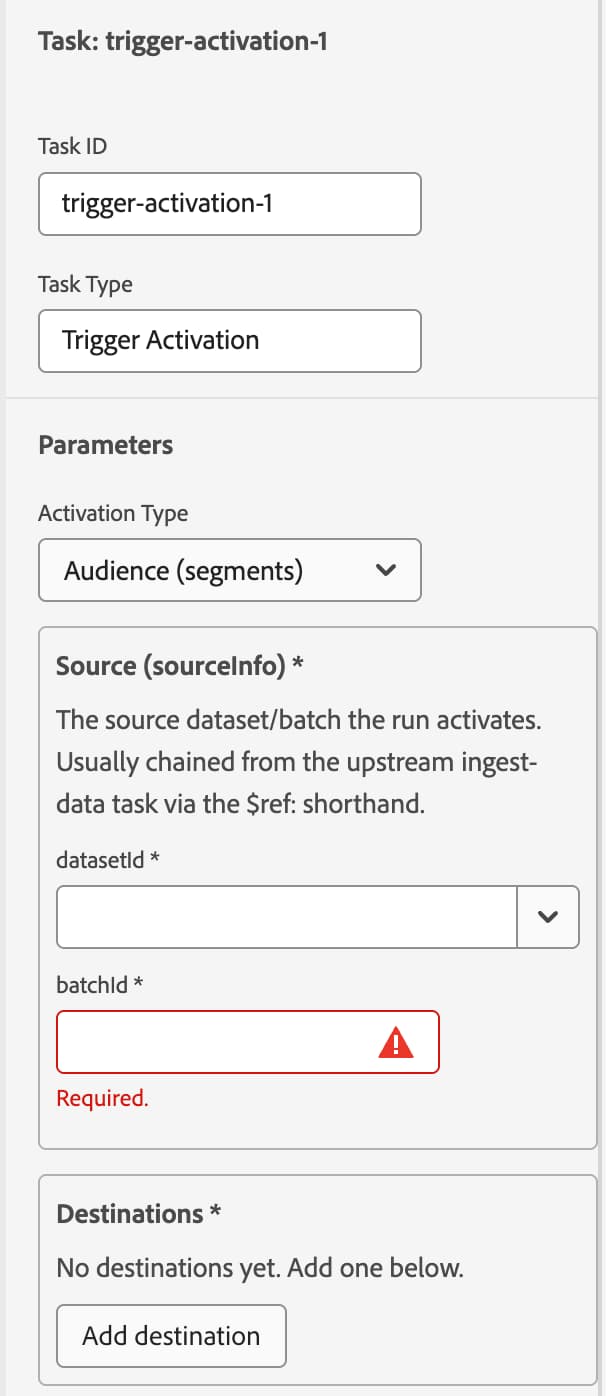
La tâche Activation du déclencheur vous permet d’activer des audiences ou des jeux de données vers une destination spécifiée. Les paramètres disponibles varient en fonction du Type d’activation sélectionné.
Si vous sélectionnez Jeu de données, les paramètres suivants sont disponibles :
{modal="regular"}
Paramètre
Description
ID de flux de destination
Identifiant de flux de la destination vers laquelle vous souhaitez exporter.
Identifiant du jeu de données de destination
Identifiant du jeu de données que vous souhaitez exporter vers la destination.
comment
Description facultative que vous pouvez utiliser pour décrire la tâche.
Si vous sélectionnez Audience, les paramètres suivants sont disponibles :
{modal="regular"}
Paramètre
Description
Source datasetId
Identifiant du jeu de données d’où proviennent les profils pour l’activation.
Source batchId
Identifiant du flux d’où proviennent les profils de l’activation.
ID de flux de destination
Identifiant de flux de la destination vers laquelle vous souhaitez exporter.
SegmentId destination
Identifiants des définitions de segment que vous souhaitez exporter vers la destination.
comment
Description facultative que vous pouvez utiliser pour décrire la tâche.
Envoyer une notification send-notification
{modal="regular"}
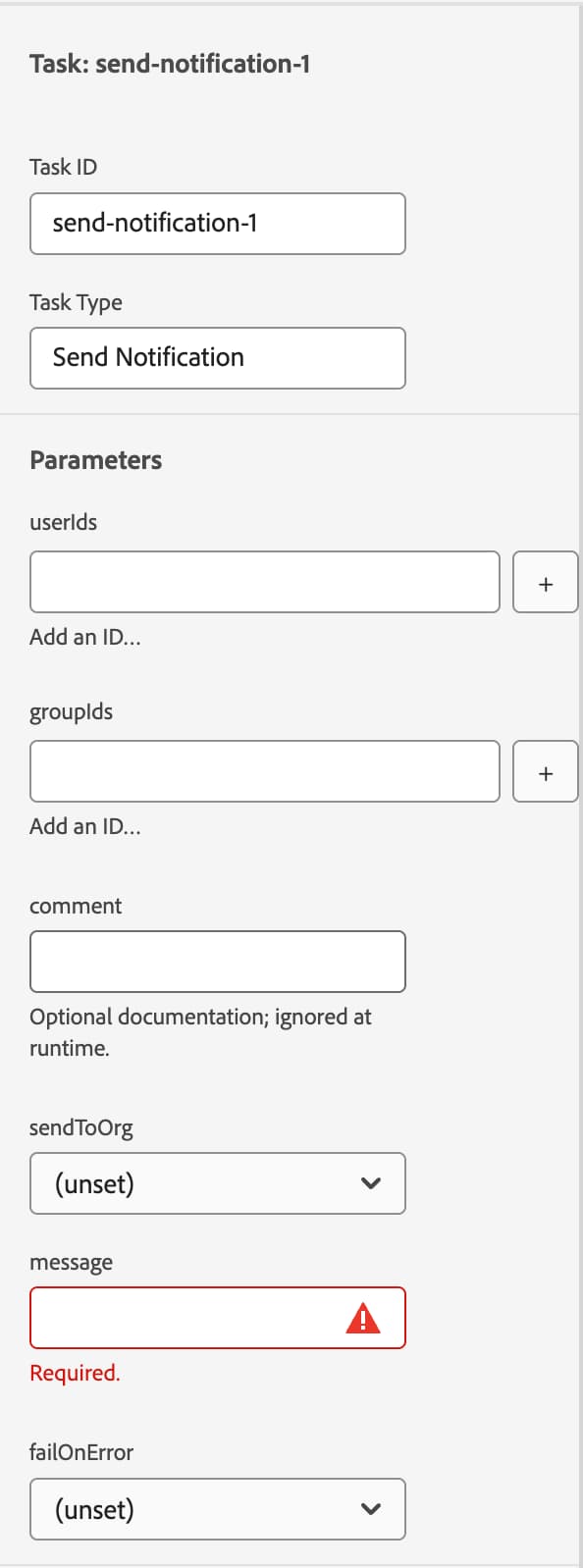
La tâche Envoyer une notification permet d’envoyer une notification à des utilisateurs spécifiés sur Experience Platform.
Paramètre
Description
userIds
ID des utilisateurs auxquels vous souhaitez envoyer la notification.
groupIds
Identifiants des groupes auxquels vous souhaitez envoyer la notification.
comment
Description facultative que vous pouvez utiliser pour décrire la tâche.
sendToOrg
Valeur booléenne qui détermine si la notification est envoyée à l’ensemble de l’organisation. Si userIds ou groupIds contiennent des valeurs, cette valeur ne peut pas être définie sur true.
message
Message de notification à envoyer.
failOnError
Valeur booléenne qui détermine si la notification doit envoyer une erreur en cas d’échec de l’envoi.
Attente wait
{modal="regular"}
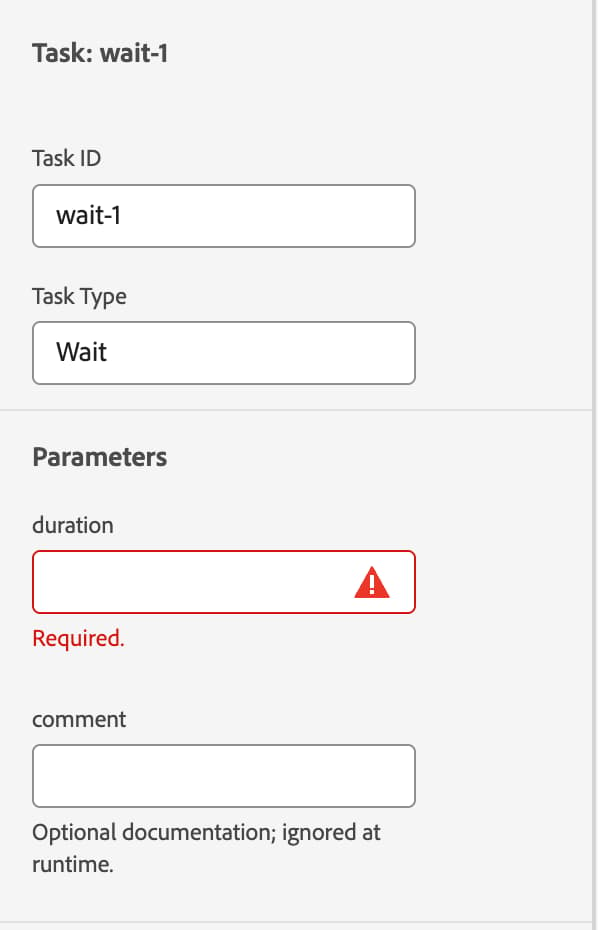
La tâche Attente entraîne la suspension de l’exécution du processus pendant la durée spécifiée.
Paramètre
Description
durée
Durée pendant laquelle le processus doit attendre, telle qu’écrite au format ISO-8601. Par exemple, si vous souhaitez que le processus attende 10 secondes, définissez cette valeur sur PT10S. Les valeurs prises en charge sont les suivantes : S pour les secondes, M pour les minutes et H pour les heures.
comment
Description facultative que vous pouvez utiliser pour décrire la tâche.
Exécutions runs
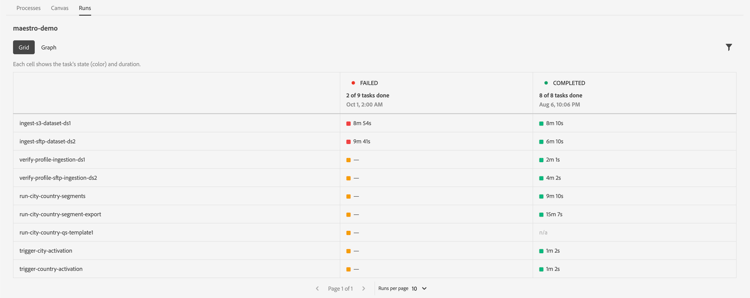
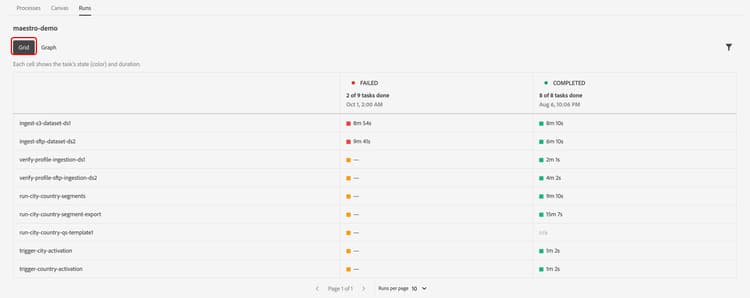
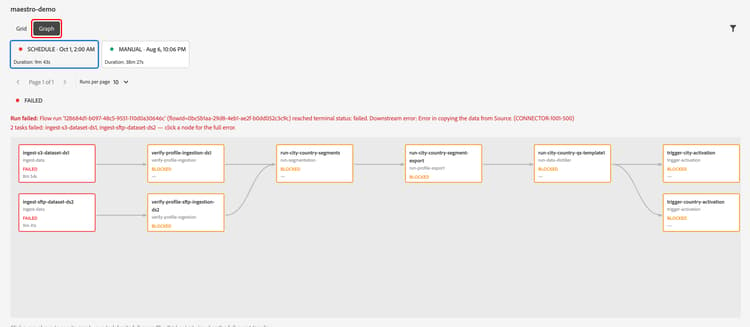
La page Exécutions affiche une liste des exécutions pour le processus sélectionné. Vous pouvez afficher les exécutions dans la vue Grille ou la vue Graphique.
{modal="regular"}
La vue Grille affiche une liste des tâches du processus, l’état de ces tâches, ainsi que la durée des tâches.
{modal="regular"}
Si vous sélectionnez la tâche, vous pouvez voir des détails supplémentaires sur l’exécution, y compris l’erreur spécifique qui a provoqué l’échec de l’exécution.
{modal="regular"}
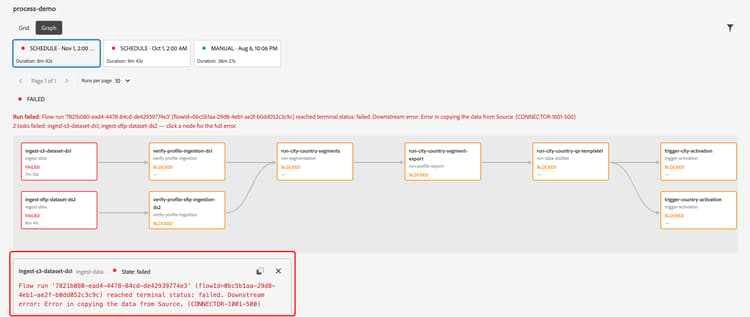
La vue Graphique affiche l’exécution sélectionnée, avec les tâches affichées sous la forme de blocs individuels. Vous pouvez voir l’emplacement, le statut et l’exécution de chacune des tâches.
{modal="regular"}
Si vous sélectionnez une tâche au cours de l’exécution, vous pouvez voir plus de détails sur l’exécution de la tâche.