Notation d’un modèle dans l’interface utilisateur de Workspace de science des données
La notation dans Adobe Experience Platform Data Science Workspace peut être réalisée en alimentant un modèle formé existant avec des données d’entrée. Les résultats de la notation sont ensuite stockés et consultables dans un jeu de données de sortie spécifié sous la forme d’un nouveau lot.
Ce tutoriel décrit les étapes requises pour noter un modèle dans l’interface utilisateur Data Science Workspace.
Prise en main
Pour suivre ce tutoriel, vous devez avoir accès à Experience Platform. Si vous n’avez pas accès à une organisation dans Experience Platform, contactez votre administrateur système avant de continuer.
Ce tutoriel nécessite un modèle formé. Si vous ne disposez pas d’un modèle formé, suivez le tutoriel Formation et évaluation d’un modèle dans l’interface utilisateur avant de poursuivre.
Création d’une opération de notation
Vous pouvez créer une opération de notation l’aide de configurations optimisées provenant d’une opération de formation déjà terminée et évaluée. L’ensemble des configurations optimales d’un modèle est généralement déterminé en examinant les mesures d’évaluation de l’opération de formation.
Trouvez l’opération de formation optimale afin d’utiliser ses configurations pour la notation. Ouvrez ensuite l’exécution de formation souhaitée en sélectionnant le lien hypertexte associé à son nom.
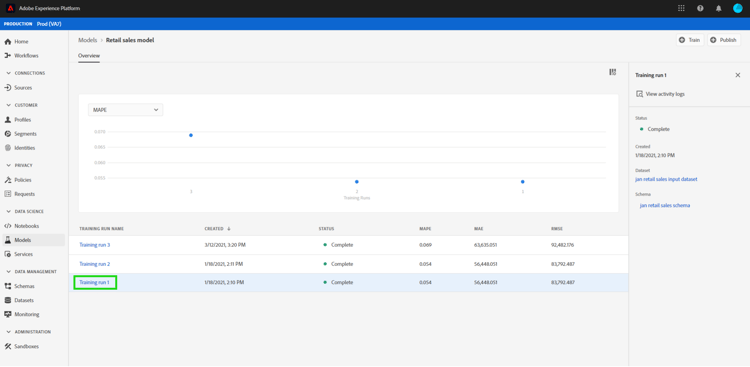
Dans l’onglet Exécution de la formation Évaluation, sélectionnez Score dans la partie supérieure droite de l’écran. Un nouveau workflow de notation commence.

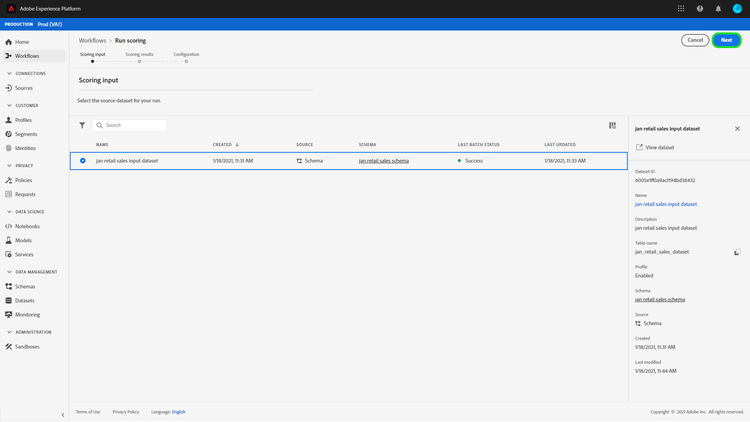
Sélectionnez le jeu de données de notation d’entrée et sélectionnez Suivant.
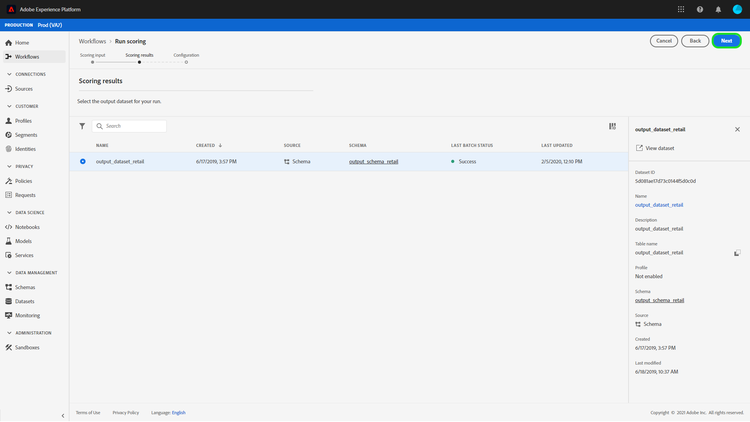
Sélectionnez le jeu de données de notation de sortie. Il s’agit du jeu de données de sortie dédié dans lequel les résultats de la notation sont stockés. Confirmez votre sélection et sélectionnez Suivant.
La dernière étape du workflow vous invite à configurer l’exécution de notation. Ces configurations sont utilisées par le modèle pour l’exécution de notation.
Notez que vous ne pouvez pas supprimer les paramètres hérités qui ont été définis lors de la création des modèles. Vous pouvez modifier ou rétablir des paramètres non hérités en double-cliquant sur la valeur ou en sélectionnant l’icône Rétablir lors du survol de l’entrée.
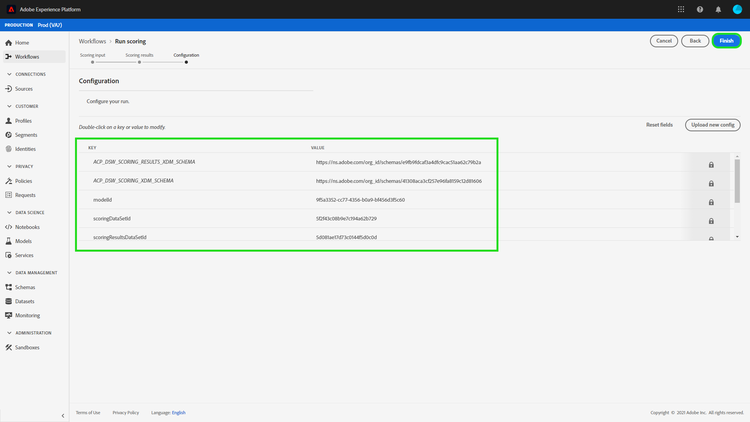
Passez en revue et confirmez les configurations de notation et sélectionnez Terminer pour créer et exécuter l’exécution de notation. Vous accédez à l’onglet Exécutions de notation et la nouvelle exécution de notation avec le statut En attente s’affiche.
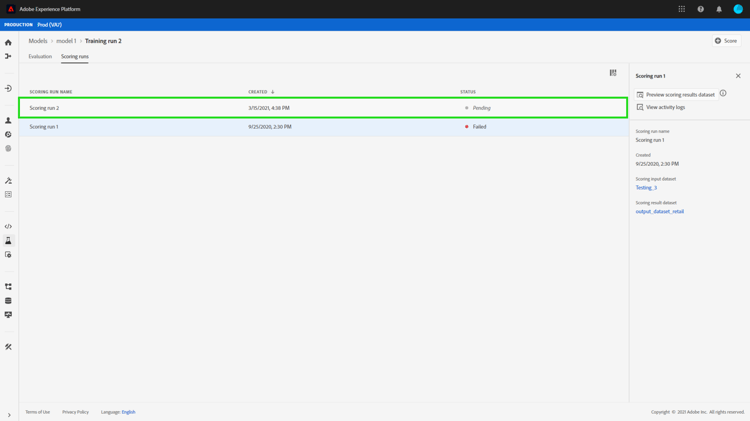
Une exécution de notation peut être affichée avec l’un des statuts suivants :
- En attente
- Terminée
- Échec
- En cours d’exécution
Les statuts sont mis à jour automatiquement. Passez à l’étape suivante si le statut est Terminé ou Échec.
Affichage des résultats de la notation
Pour afficher les résultats de notation, commencez par sélectionner une exécution de formation.
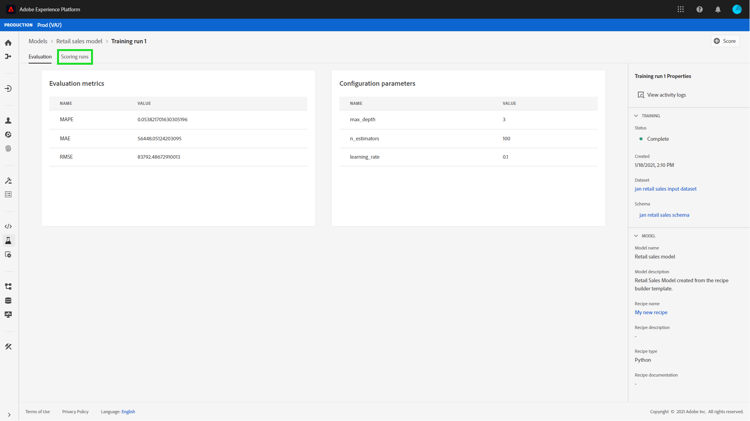
Vous êtes redirigé vers la page exécutions de formation Évaluation. En haut de la page d’évaluation des exécutions de formation, sélectionnez l’onglet Exécutions de notation pour afficher la liste des exécutions de notation existantes.
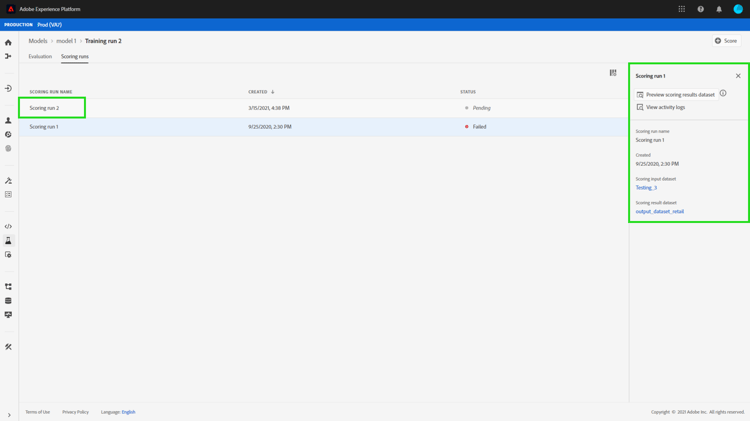
Sélectionnez ensuite une exécution de notation pour afficher les détails de l’exécution.
Si le statut de l’exécution de notation sélectionnée est défini sur « Terminé » ou « Échec », le lien Afficher les journaux d’activité devient disponible. Si l’exécution d’une notation échoue, les journaux d’exécution peuvent fournir des informations utiles pour déterminer la raison de l’échec. Pour télécharger les journaux d’exécution, sélectionnez Afficher les journaux d’activité.
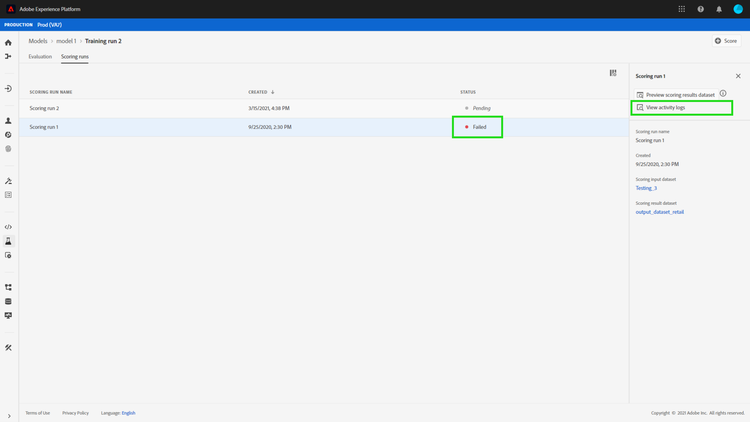
La fenêtre contextuelle Afficher les journaux d’activité s’affiche. Sélectionnez une URL pour télécharger automatiquement les journaux associés.

Vous avez également la possibilité d’afficher vos résultats de notation en sélectionnant Prévisualiser le jeu de données de résultats de notation.
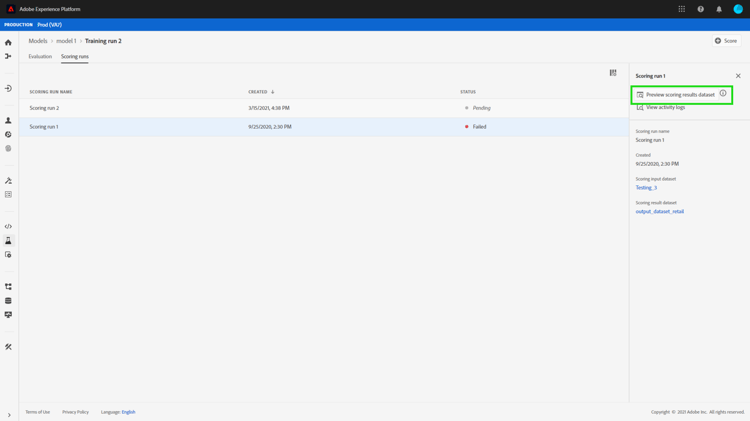
Un aperçu du jeu de données de sortie est fourni.
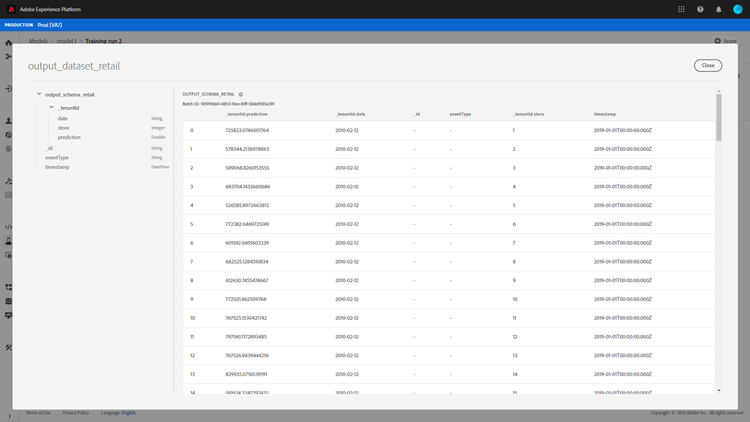
Pour obtenir l’ensemble complet des résultats de notation, cliquez sur le lien Jeu de données des résultats de notation situé dans la colonne de droite.
Étapes suivantes
Ce tutoriel vous a guidé à travers les étapes pour noter des données à l’aide d’un modèle formé dans Data Science Workspace. Suivez le tutoriel sur la publication d’un modèle en tant que service dans l’interface utilisateur pour permettre aux utilisateurs de votre organisation de noter des données en leur fournissant un accès facile à un service de machine learning.